# Загрузка статусов КИЗ из витрины.

<span> Данные на витрине в системе МДЛП обновляются **1 раз в 24 часа**, это необходимо учитывать при работе с ней.</span>

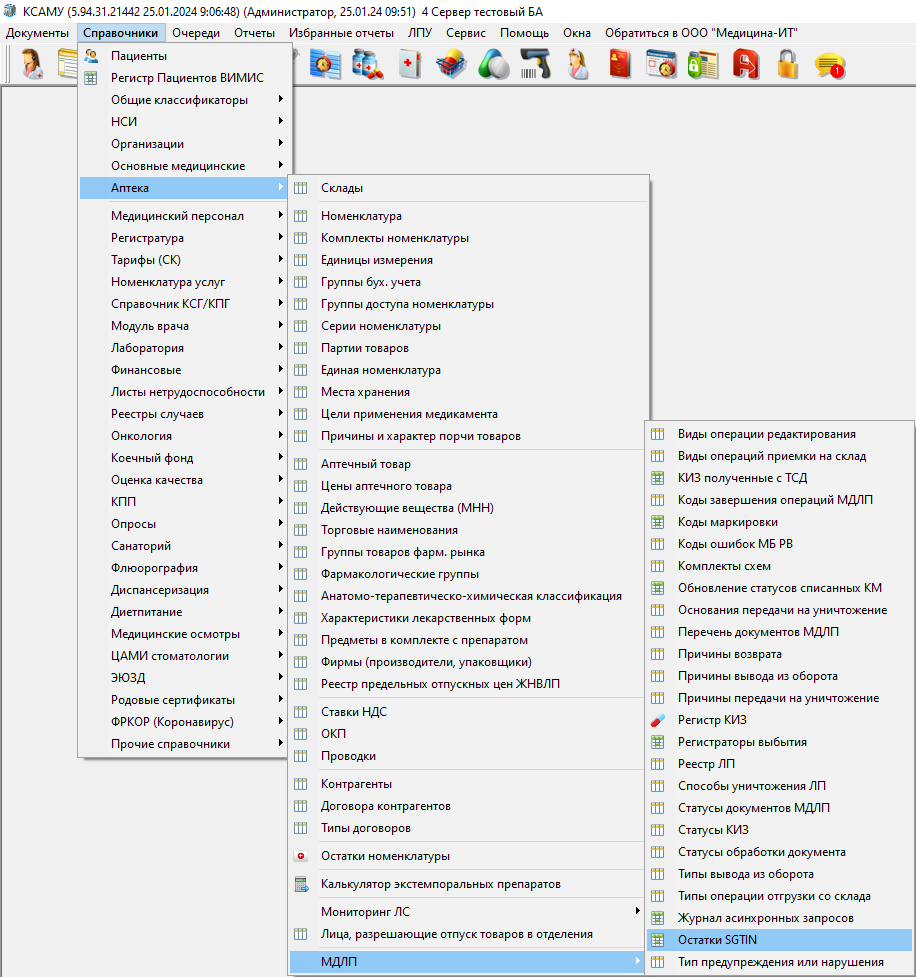
<span>Проверить статус КИЗ на витрине можно в разделе «Остатки </span><span>SGTIN</span><span>» \[Справочники\] – \[Аптека\] – \[МДЛП\] – \[Остатки </span><span>SGTIN</span><span>\],(рисунок 1)</span>

<span> [![1.png](https://docs.medicine-it.ru/uploads/images/gallery/2024-01/scaled-1680-/AxG1.png)](https://docs.medicine-it.ru/uploads/images/gallery/2024-01/AxG1.png)<span data-type="image-caption">Рисунок 1.</span></span>

 для просмотра необходимо загрузить актуальные данные витрины.

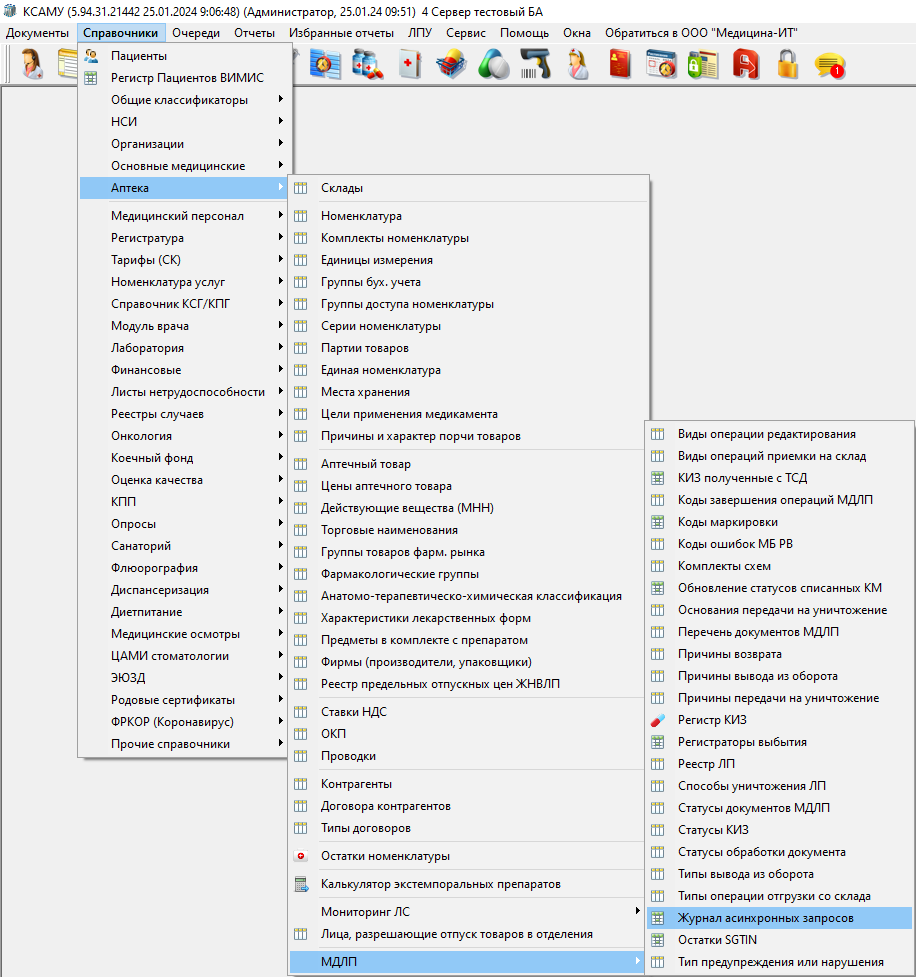
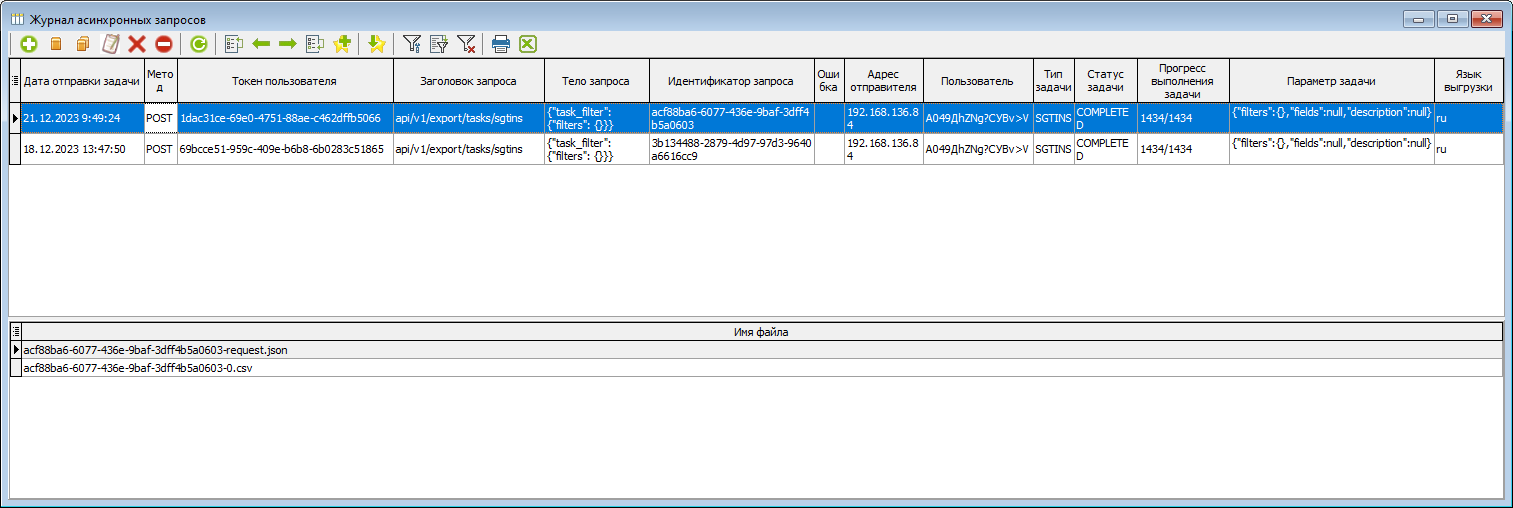
<span> Загрузить данные с витрины можно в разделе «Журнал асинхронных запросов» \[Справочники\] – \[Аптека\] – \[МДЛП\] – \[Журнал асинхронных запросов\].(рисунок 2, 3)</span>

<span> [![2.png](https://docs.medicine-it.ru/uploads/images/gallery/2024-01/scaled-1680-/ddm2.png)](https://docs.medicine-it.ru/uploads/images/gallery/2024-01/ddm2.png)<span data-type="image-caption">Рисунок 2.</span></span>

<span> </span><span> [![3.png](https://docs.medicine-it.ru/uploads/images/gallery/2024-01/scaled-1680-/LWg3.png)](https://docs.medicine-it.ru/uploads/images/gallery/2024-01/LWg3.png)<span data-type="image-caption">Рисунок 3.</span></span>

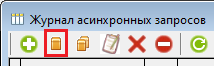
<span>Для создания запроса необходимо нажать «Новая задача».  
</span>

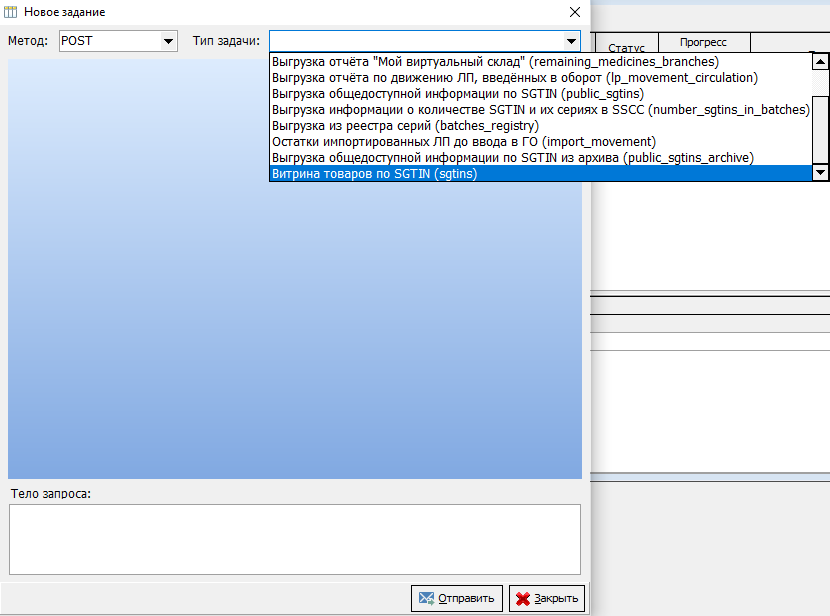
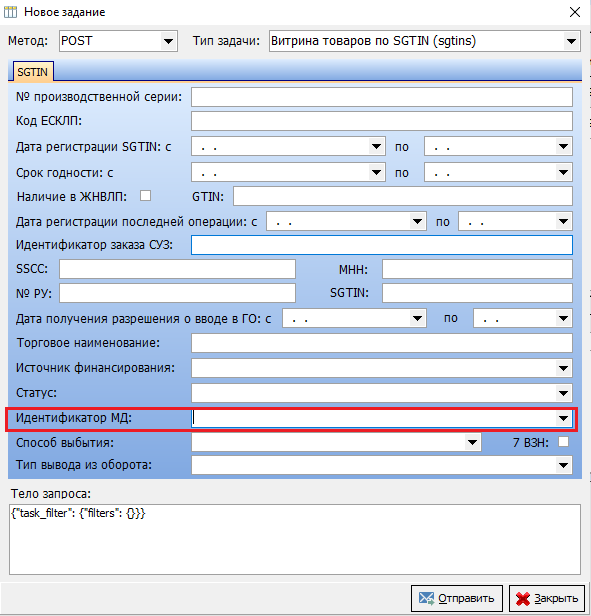
<span> </span><span>В открывшемся окне выбрать «Тип задачи» (Витрина товаров по </span><span>SGTIN</span><span> (</span><span>sgtins</span><span>)). Поле «Идентификатор МД» позволяет загрузить сведения по конкретному МОД.(рисунок 4, 5)</span>

<span> [![4.png](https://docs.medicine-it.ru/uploads/images/gallery/2024-01/scaled-1680-/Qjs4.png)](https://docs.medicine-it.ru/uploads/images/gallery/2024-01/Qjs4.png)<span data-type="image-caption">Рисунок 4.</span></span>

<span> </span><span></span>

<span>[![5.png](https://docs.medicine-it.ru/uploads/images/gallery/2024-01/scaled-1680-/R9Q5.png)](https://docs.medicine-it.ru/uploads/images/gallery/2024-01/R9Q5.png)<span data-type="image-caption">Рисунок 5.</span></span>

<span> </span><span>Отправленный запрос будет обработан системой МДЛП в течении некоторого времени.(рисунок 6)</span>

<span> [![6.png](https://docs.medicine-it.ru/uploads/images/gallery/2024-01/scaled-1680-/ZdE6.png)](https://docs.medicine-it.ru/uploads/images/gallery/2024-01/ZdE6.png)<span data-type="image-caption">Рисунок 6.</span></span>

<span>Обновление статуса осуществляется кнопкой.(рисунок 7)</span>

<span> </span><span> [![7.png](https://docs.medicine-it.ru/uploads/images/gallery/2024-01/scaled-1680-/jYH7.png)](https://docs.medicine-it.ru/uploads/images/gallery/2024-01/jYH7.png)<span data-type="image-caption">Рисунок 7.</span></span><span></span>

<span>Статус «ACCEPTED» обозначает, что запрос принят и поставлен в очередь, «</span><span>IN</span><span>\_</span><span>PROGRESS</span><span>», что запрос ещё обрабатывается системой МДЛП. </span><span>Статус «</span><span>COMPLETED</span><span>» обозначает, что запрос выполнен и готов к загрузке.(рисунок 8)</span>

[![8.png](https://docs.medicine-it.ru/uploads/images/gallery/2024-01/scaled-1680-/3IS8.png)](https://docs.medicine-it.ru/uploads/images/gallery/2024-01/3IS8.png)<span data-type="image-caption">Рисунок 8.</span>  
<span></span>

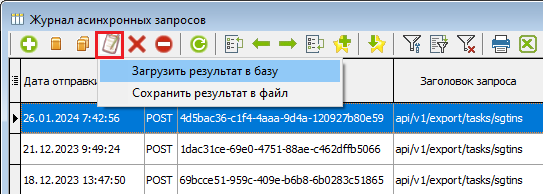
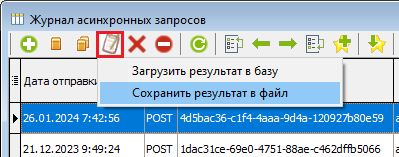
Для загрузки документа необходимо выбрать тип загрузки.<span>(рисунок 9)</span>  
<span></span>

<span> </span><span> [![9.png](https://docs.medicine-it.ru/uploads/images/gallery/2024-01/scaled-1680-/31c9.png)](https://docs.medicine-it.ru/uploads/images/gallery/2024-01/31c9.png)<span data-type="image-caption">Рисунок 9.</span></span><span></span>

<span> </span><span>После нажатия «Загрузить результат в базу» появится прогресс бар.(рисунок 10)</span>

<span> [![10.png](https://docs.medicine-it.ru/uploads/images/gallery/2024-01/scaled-1680-/c4G10.png)](https://docs.medicine-it.ru/uploads/images/gallery/2024-01/c4G10.png)<span data-type="image-caption">Рисунок 10.</span></span>

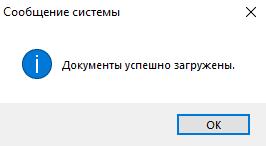
 Сообщение системы о завершении загрузки.<span>(рисунок 11)</span>

<span> [![11.png](https://docs.medicine-it.ru/uploads/images/gallery/2024-01/scaled-1680-/UPj11.png)](https://docs.medicine-it.ru/uploads/images/gallery/2024-01/UPj11.png)<span data-type="image-caption">Рисунок 11.</span></span>

<span>При выборе «Сохранить результат в файл» программа предложит указать директорию для сохранения.(рисунок 12, 13)</span>

<span> [![12.png](https://docs.medicine-it.ru/uploads/images/gallery/2024-01/scaled-1680-/Fzk12.png)](https://docs.medicine-it.ru/uploads/images/gallery/2024-01/Fzk12.png)<span data-type="image-caption">Рисунок 12.</span></span>

<span></span>

<span> [![13.png](https://docs.medicine-it.ru/uploads/images/gallery/2024-01/scaled-1680-/jol13.png)](https://docs.medicine-it.ru/uploads/images/gallery/2024-01/jol13.png)<span data-type="image-caption">Рисунок 13.</span></span><span></span>

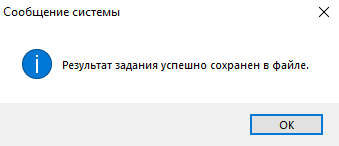
<span> </span><span>Сообщение системы об успешном сохранении.(рисунок 14)</span>

<span> [![14.png](https://docs.medicine-it.ru/uploads/images/gallery/2024-01/scaled-1680-/JXb14.png)](https://docs.medicine-it.ru/uploads/images/gallery/2024-01/JXb14.png)<span data-type="image-caption">Рисунок 14.</span></span>

<span>Для отмены и удаления задачи надо:</span>

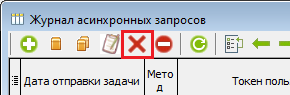
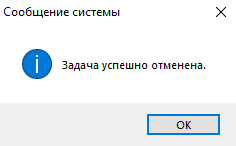
<span>Выделить задачу нажать красный крестик для отмены задания.(рисунок 15, 16)</span>

<span> [![15.png](https://docs.medicine-it.ru/uploads/images/gallery/2024-01/scaled-1680-/VSn15.png)](https://docs.medicine-it.ru/uploads/images/gallery/2024-01/VSn15.png)<span data-type="image-caption">Рисунок 15.</span></span>

<span></span>

<span>[![16.png](https://docs.medicine-it.ru/uploads/images/gallery/2024-01/scaled-1680-/D9k16.png)](https://docs.medicine-it.ru/uploads/images/gallery/2024-01/D9k16.png)<span data-type="image-caption">Рисунок 16.</span></span>

<span>После отмены статус задания изменится на «</span><span>FAILED</span><span>».(рисунок 17)</span>

<span> </span><span> [![17.png](https://docs.medicine-it.ru/uploads/images/gallery/2024-01/scaled-1680-/MsR17.png)](https://docs.medicine-it.ru/uploads/images/gallery/2024-01/MsR17.png)<span data-type="image-caption">Рисунок 17.</span></span>

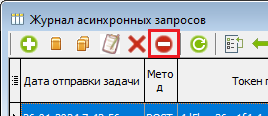
<span></span><span>После смены статуса, можно удалить задачу.(рисунок 18)</span>

<span> </span><span> [![18.png](https://docs.medicine-it.ru/uploads/images/gallery/2024-01/scaled-1680-/wFZ18.png)](https://docs.medicine-it.ru/uploads/images/gallery/2024-01/wFZ18.png)<span data-type="image-caption">Рисунок 18.</span></span>

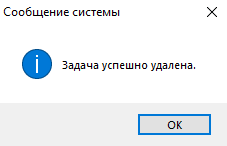
<span></span><span>Сообщение системы об успешном удалении задачи.(рисунок 19)</span>

<span> [![19.png](https://docs.medicine-it.ru/uploads/images/gallery/2024-01/scaled-1680-/WA119.png)](https://docs.medicine-it.ru/uploads/images/gallery/2024-01/WA119.png)<span data-type="image-caption">Рисунок 19.</span></span>

<span> </span><span></span>

**Удаление выполненных задач и загруженных результатов необходимо, т.к. система МДЛП позволяет обрабатывать только 10 задач в журнале, 11 задача будет автоматически отклонена!**