Работа с заказами
- Журнал заказов на платное лечение
- Варианты оформления нового договора на оказание платных услуг
- Работа с договором на оказание платных услуг
- Возврат оплаты договора на оказания платных услуг
Журнал заказов на платное лечение
Для открытия и просмотра журнала заказов на оказание платных медицинских услуг, необходимо вызвать пункт меню «Документы» → «Касса» → «Заказы на платное лечение (договора)».
Открывается справочник «Документы: Заказы на платное лечение (Обследование)» (Рисунок 1) в нем отображается вся необходимая оперативная информация по заказам: «Ф.И.О. пациента, сумма к оплате, из них оплачено, тип оплаты, скидка, карточка пациента, автор и т.д.». Многие поля журнала скрыты, их можно отобразить, нажав на кнопку «1» в верхнем левом углу табличной части, там галочками отметить необходимые поля, в верхней части справочника расположены фильтры для удобного, а главное быстрого поиска того или иного заказа.
На верхней панели при нажатии на кнопку «Отбор по периоду» – «2» можно настроить отображение заказов по необходимому периоду.
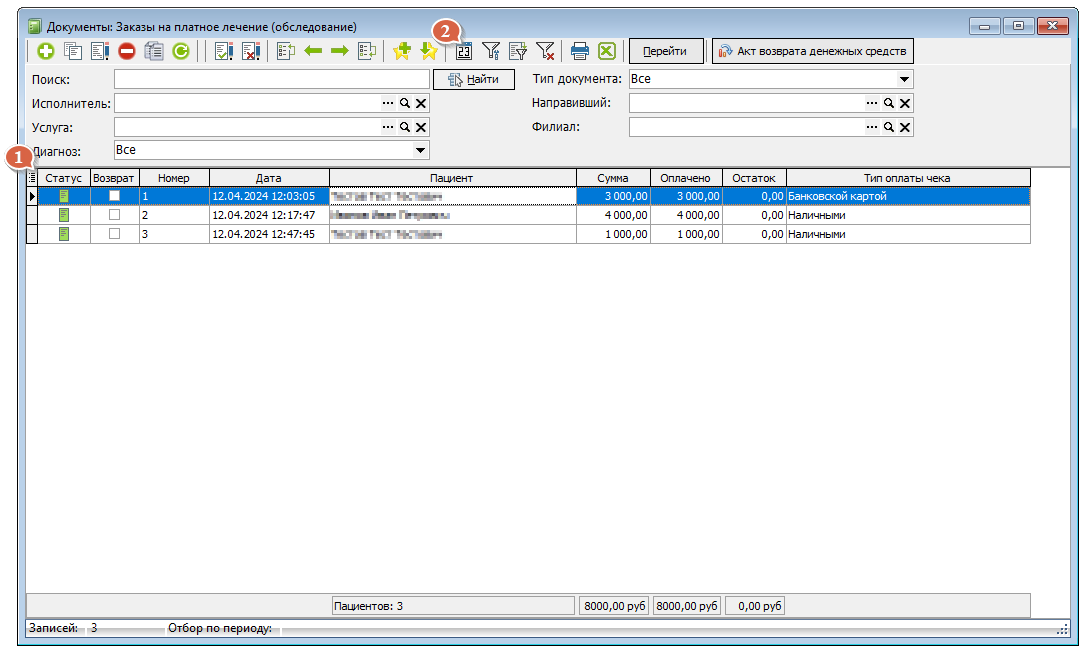 Рисунок 1 – Журнал «Документы: Заказы на платное лечение (Обследование)»
Каждый пользователь программы МИС «КСАМУ» настраивает журнал под себя, так как ему удобно в той или иной ситуации.
Варианты оформления нового договора на оказание платных услуг
Работа с договором на оказание платных услуг
Возврат оплаты договора на оказания платных услуг
В справочнике «Заказы на платное лечение (договора)» (Рисунок 1) используя поиск, находим заказ, по которому необходимо совершить возврат денежных средств, выделяем запись одним кликом, затем нажимаем на кнопку скопировать (Рисунок 1 «1»).
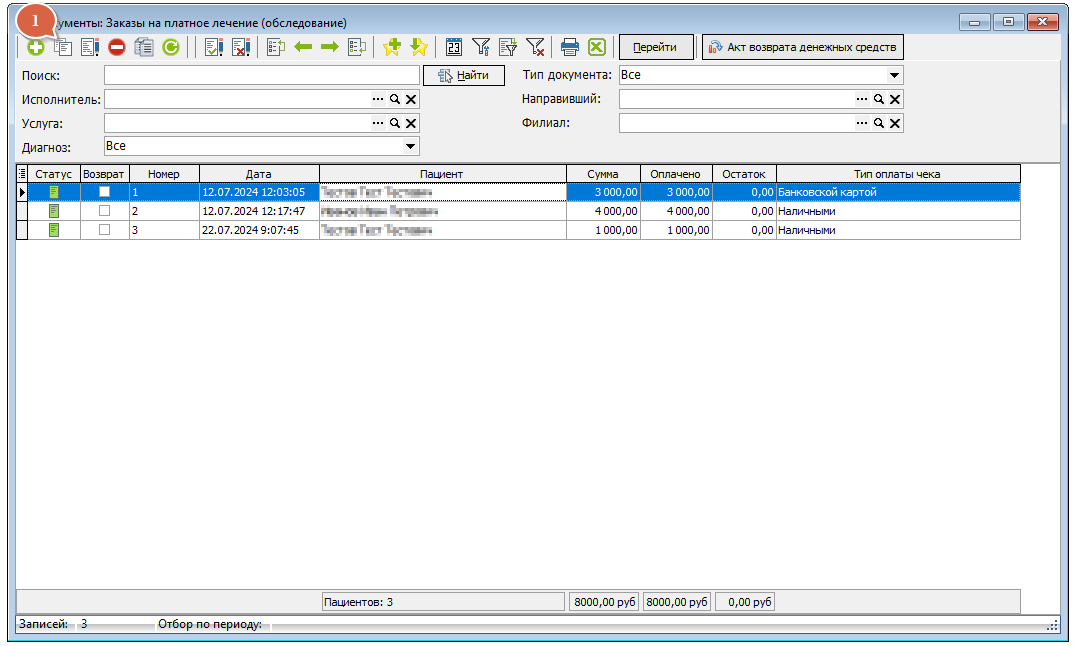 Рисунок 1 – Журнал «Документы: Заказы на платное лечение (Обследование)»
Откроется копия «Документ: Заказ на оплату», со всеми услугами оказанными по данному заказу. Если возврат частичный, то оставляем только те услуги, на которые будет сделан возврат. Ставим галочку (Рисунок 2 «1») «Возврат услуг», появляется поле (Рисунок 2 «2»), в это поле вводим номер договора/документа на который будет сделан возврат, нажимаем на Enter, программа подставит в поле необходимый договор, после чего нажимаем на кнопку Оплата (Рисунок 2 «3»),
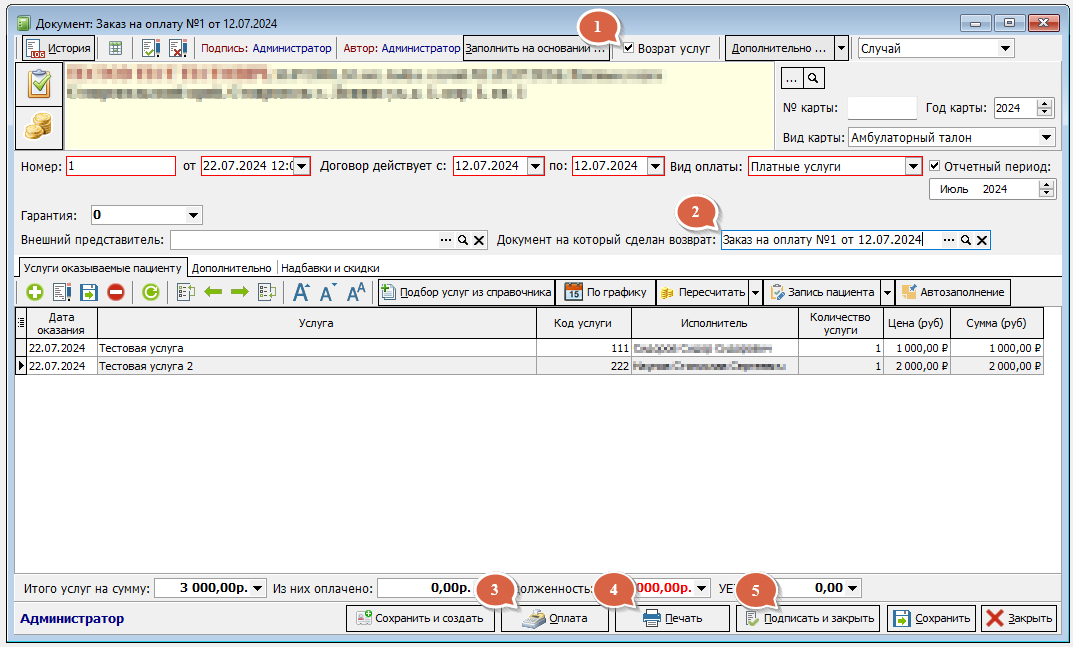 Рисунок 2 – «Документ: Заказ на оплату»
Программа попросит подтвердить данную операцию, в виде всплывающего окна, нажимаем на кнопку «Да», откроется окно «Документ: Приходо-кассовый ордер (Новый)» (Рисунок 3) в нем обращаем внимание на поля и галочки (Рисунок 3 «1») и (Рисунок 3 «2») автоматически будут проставлены необходимые значения, в виде галочки и вида операции «Возврат оплаты». Выбираем Вид оплаты, в поле «Оплата:» (Рисунок 3 «3»), затем нажимаем на кнопку ККМ (Рисунок 3 «4») программа запросит подтверждение в виде сообщения, или ввода пользователем текущей суммы заказа, это настраивается отдельно для того чтобы пользователь заострил внимание на данном действии, и не ошибался. Далее при нажатии на кнопку «Да», будет распечатан чек возврата, занесена сумма в ККМ и отправлена в ОФД (Оператор фискальных данных).
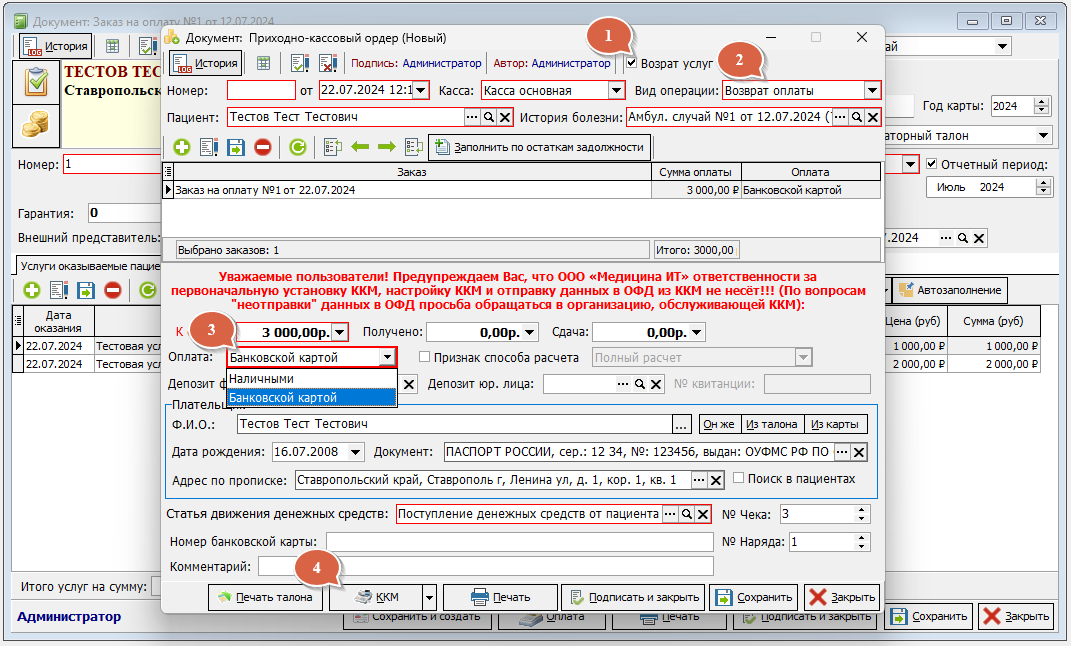 Рисунок 3 – «Документ: Приходо-кассовый ордер»
После распечатки чека нажимаем на кнопку Подписать и закрыть, закроется окно «Документ: Приходно-кассовый ордер» и перед вами будет окно «Документ: Заказ на платное лечение (обследование) » (Рисунок 2).
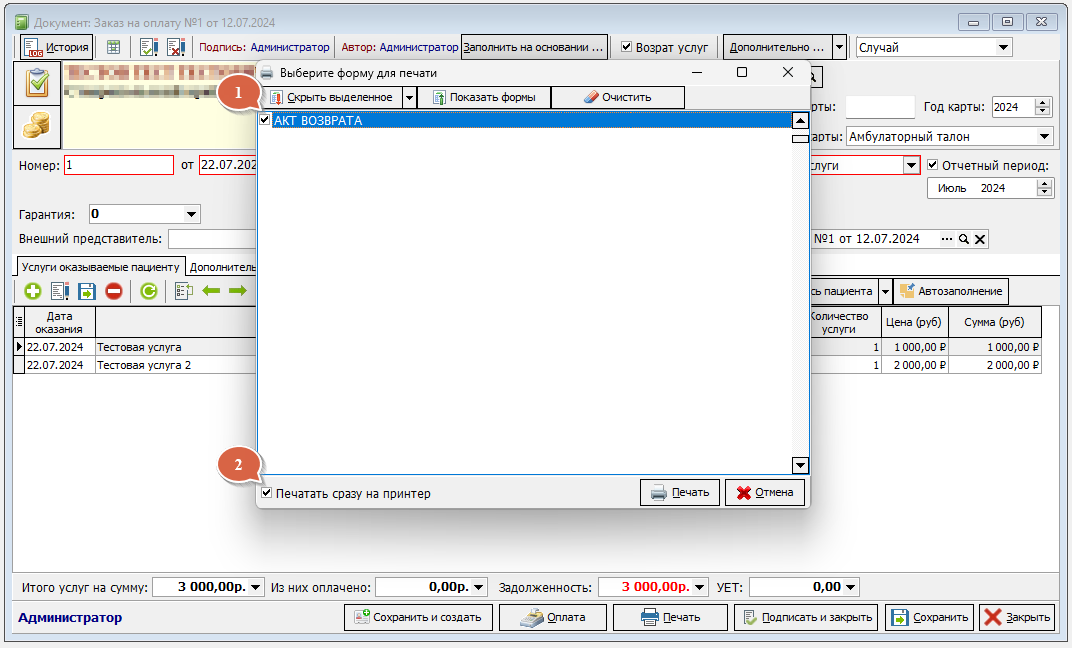 Рисунок 4 – «Выбор форм для печати»
Теперь необходимо напечатать документы для пациента: Акт возврата денежных средств. Для этого нажимаем на кнопку Печать (Рисунок 2 «4»), перед вами появиться форма выбора печатных форм (Рисунок 4). Список печатных форм для каждой ЛПУ свой. Отмечаем галочками те формы, которые необходимо распечатать по данному обращению пациента, и нажимаем на кнопку Печать.
После успешной распечатки всех необходимых документов, закрываем окно предварительного просмотра и нажимаем на кнопку Подписать и закрыть (Рисунок 2 «5»).
Оформление возврата договора на оказания платных услуг завершено.