# Оформление нового ЭРС
##### Для общих случаев оформления ЭРС действует набор правил, перечисленных в нормативно-справочной документации согласно приказу МЗ РФ № 634н от 15 июня 2021 года о внесении изменений в приказ Министерства Здравоохранения и социального развития Российской Федерации от 28 ноября 2005 г. N 701 «О родовом сертификате»:
##### [https://normativ.kontur.ru/document?moduleId=1&documentId=394876](https://normativ.kontur.ru/document?moduleId=1&documentId=394876)
##### Весь порядок по работе с электронным родовым сертификатом описан в приказе МЗ РФ №634н от 15 июня 2021 в приложение №2 «Порядок выдачи, учета и хранения родового сертификата, сформированного в форме электронного документа» ([https://docs.medicine-it.ru/books/poriadok-vydaci-uceta-i-xraneniia-rodovogo-sertifikata-sformirovannogo-v-forme-elektronnogo-dokumenta/page/poriadok-vydaci-uceta-i-xraneniia-rodovogo-sertifikata-sformirovannogo-v-forme-elektronnogo-dokumenta)](https://docs.medicine-it.ru/books/poriadok-vydaci-uceta-i-xraneniia-rodovogo-sertifikata-sformirovannogo-v-forme-elektronnogo-dokumenta/page/poriadok-vydaci-uceta-i-xraneniia-rodovogo-sertifikata-sformirovannogo-v-forme-elektronnogo-dokumenta)).
#### **Создание нового ЭРС**
##### Для создания ЭРС необходимо выбрать пункт меню «Документы» → «Родовые сертификаты» → «Родовые сертификаты (рисунок 1).
##### [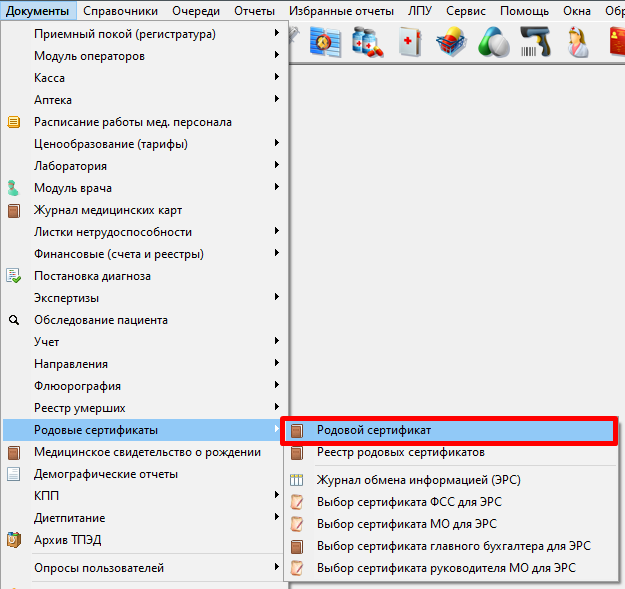](https://docs.medicine-it.ru/uploads/images/gallery/2024-03/bhZ27.png)Рисунок 1.
##### В открывшемся окне (рисунок 2) с помощь кнопки добавления нового элемента «+» создать новый ЭРС (рисунок 3).
##### [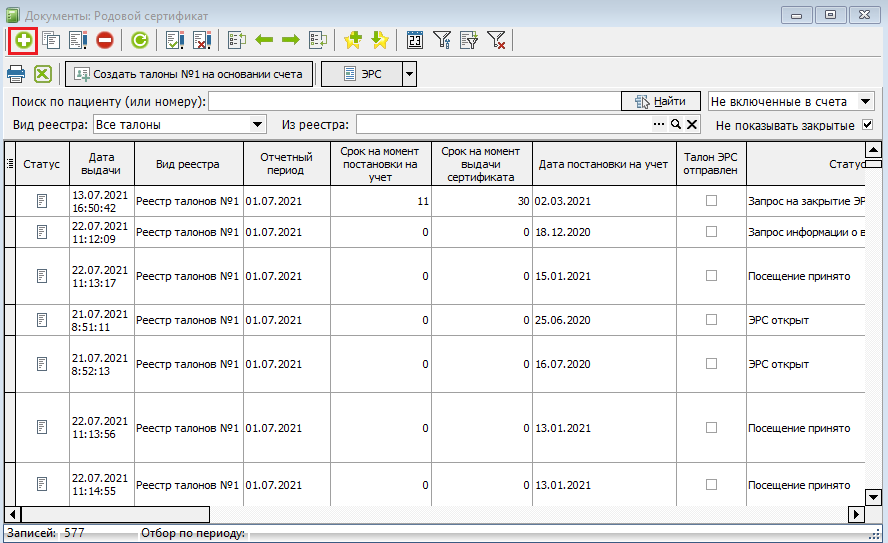](https://docs.medicine-it.ru/uploads/images/gallery/2024-03/itX28.png)Рисунок 2.
##### [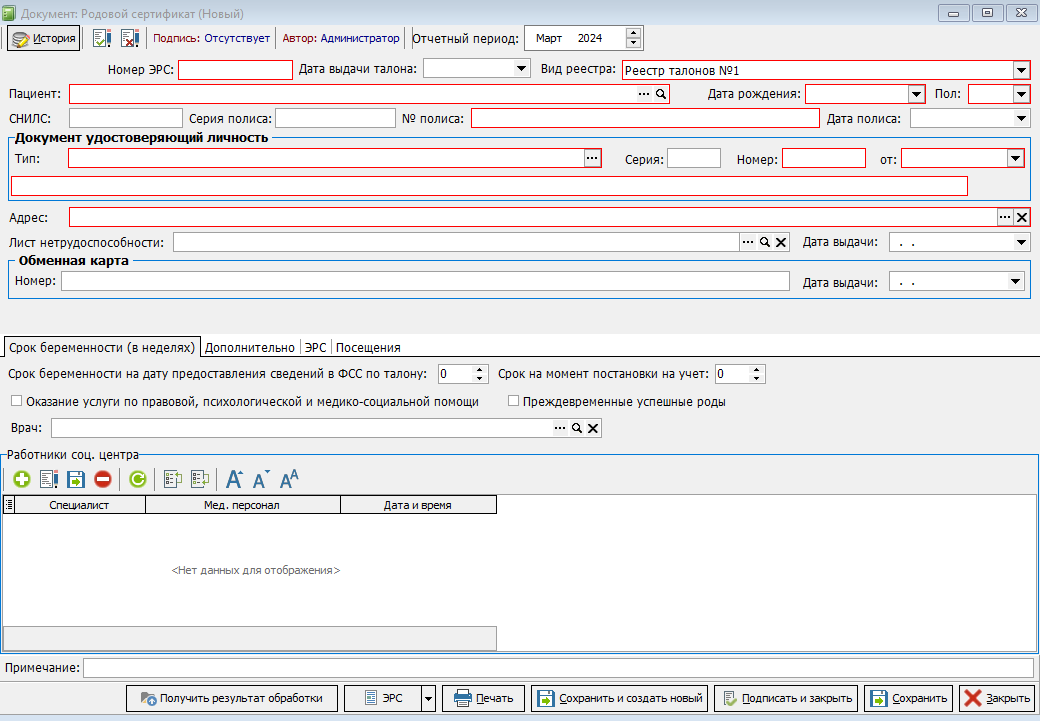](https://docs.medicine-it.ru/uploads/images/gallery/2024-03/BUA29.png)Рисунок 3.
##### В окне для заполнения ЭРС необходимо заполнить следующие данные:
##### - **Отчетный период. **Необходимо указать тот период, в котором данный ЭРС будет выставляться на оплату. От данных в этом поле в дальнейшем зависит формирование реестра родовых сертификатов.
##### - **Вид реестра.**
##### - **Пациент. **После выбора пациента поля «дата рождения», «пол», «СНИЛС», «номер полиса», «адрес» и блок «документ, удостоверяющий личность» заполняется автоматически на основании указанных в карте пациента данных. Если данные требуется откорректировать, то необходимо в поле «пациент» нажать кнопку с изображением лупы (рисунок 4). После этого откроется окно с данными пациента (рисунок 5), в котором уже непосредственно вносятся корректировки. Для сохранения новой информации необходимо нажать кнопку «сохранить и закрыть».
##### [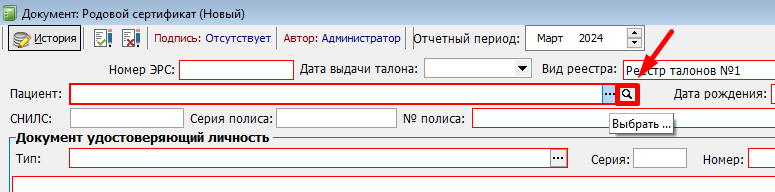](https://docs.medicine-it.ru/uploads/images/gallery/2024-04/30.png)Рисунок 4.
##### [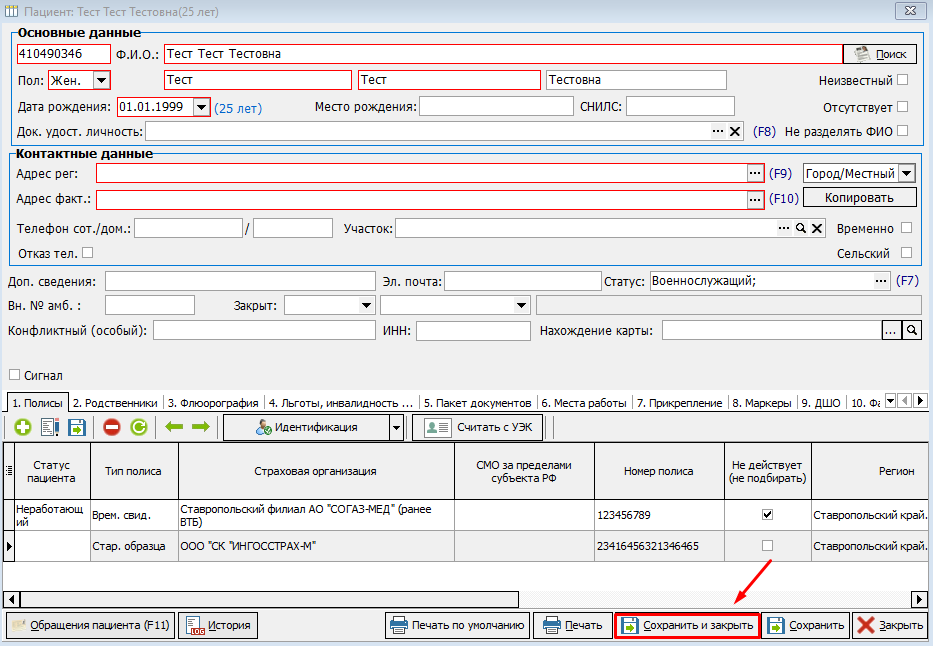](https://docs.medicine-it.ru/uploads/images/gallery/2024-04/31.png)Рисунок 5.
##### В случае, если у пациента отсутствует полис ОМС, СНИЛС или документ, удостоверяющей личность, необходимо перейти на вкладку «Дополнительно» (рисунок 6) и указать причину их отсутствия.
##### [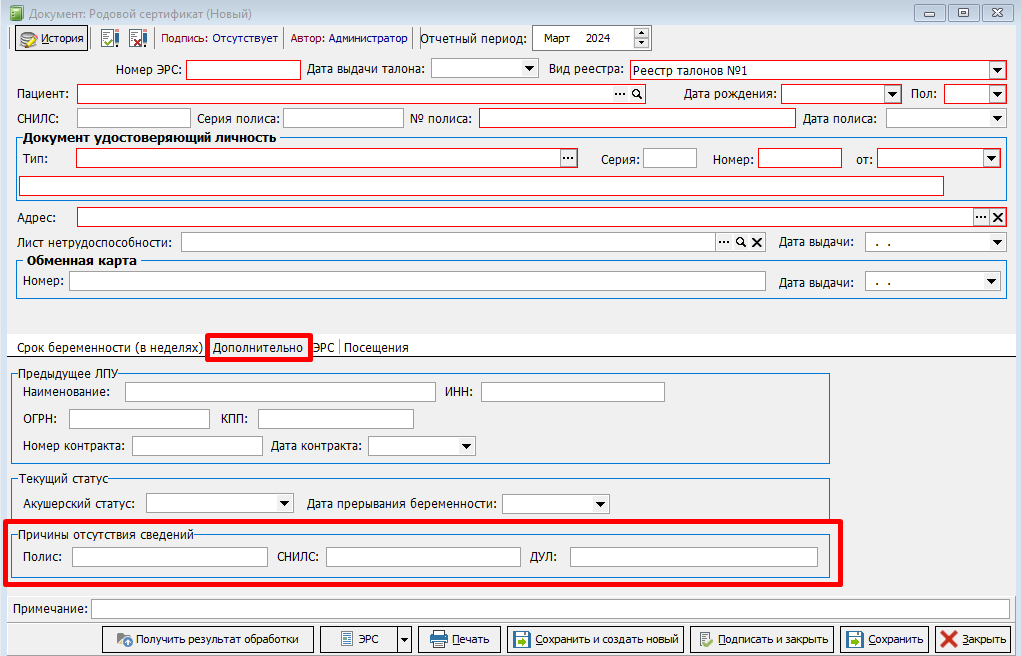](https://docs.medicine-it.ru/uploads/images/gallery/2024-04/32.png)Рисунок 6.
##### Далее заполняются вкладки. Первая вкладка для каждого вида реестра талонов индивидуальная. Вкладки «Дополнительно», «ЭРС» и «Посещения» являются постоянными для всех видов реестра талонов.
#####
#####
#### **Формирование (отправка) ЭРС**
##### После заполнения данных в окне родовых сертификатов необходимо нажать на кнопку «ЭРС» и из появившегося списка выбрать пункт «Сформировать ЭРС» (рисунок 7). После чего выйдет сообщение об успешной отправке данных в СФР или список ошибок, которые необходимо исправить.
##### [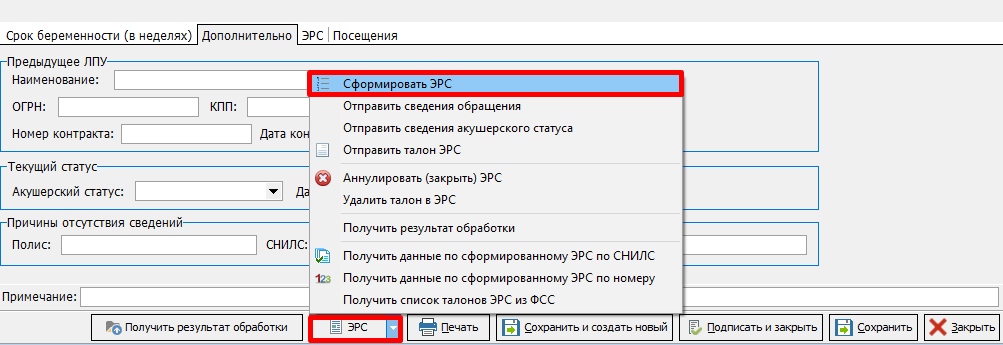](https://docs.medicine-it.ru/uploads/images/gallery/2024-04/33.png)Рисунок 7.
#####
#### **Получение результата обработки от СФР**
##### После отправки данных необходимо получить результат обработки от СФР. Для это нужно нажать на кнопку «Получить результат обработки» или на кнопку «ЭРС» и из появившегося списка выбрать пункт «Получить результат обработки» (рисунок 8).
##### [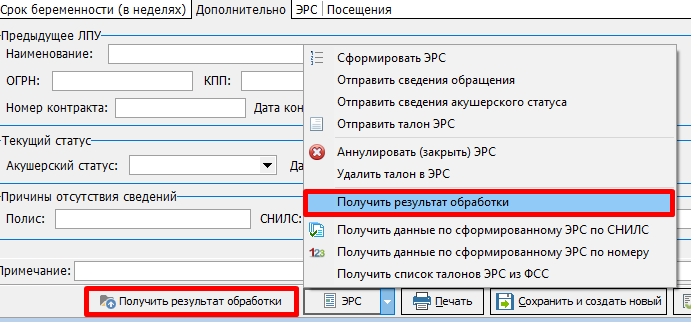](https://docs.medicine-it.ru/uploads/images/gallery/2024-04/34.png)Рисунок 8.
##### По результатам обработки от СФР будет получен десятизначный номер, который отобразится в поле «Номер ЭРС» (рисунок 9).
##### [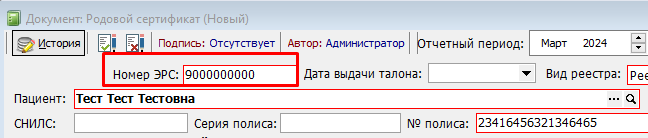](https://docs.medicine-it.ru/uploads/images/gallery/2024-04/35.png)Рисунок 9.
#####
##### **Получать результат обработки требуется в обязательном порядке после каждой отправки данных по ЭРС в СФР. **
##### **Исключением является только отправка данных по пункту «Аннулировать (закрыть) ЭРС».**
#####
#### **Отправка сведений акушерского статуса**
##### Для отправки сведений акушерского статуса необходимо перейти на вкладку «Дополнительно» и в блоке «Текущий статус» выбрать нужный пункт в меню «Акушерский статус» (рисунок 10):
##### 1. Беременность.
2. Прерывание беременности.
3. Роды.
4. Материнская смерть.
##### [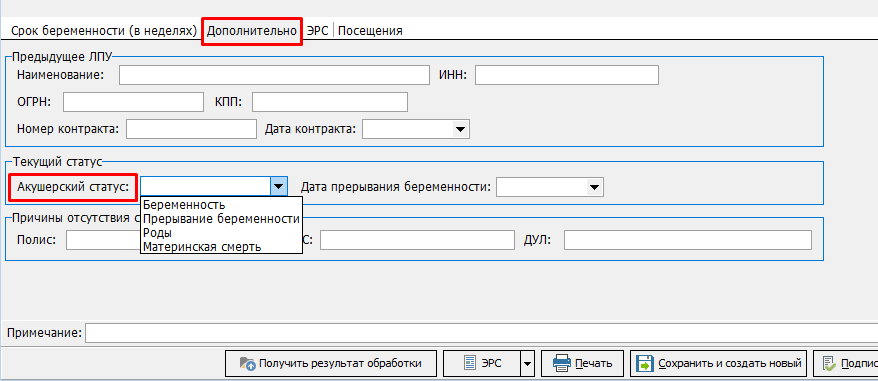](https://docs.medicine-it.ru/uploads/images/gallery/2024-04/36.png)Рисунок 10.
##### После ввода акушерского статуса нужно сохранить изменения и отправить информацию в СФР. Для этого необходимо нажать кнопку «ЭРС» и из появившегося списка выбрать пункт «Отправить сведения акушерского статуса» (рисунок 11).
##### [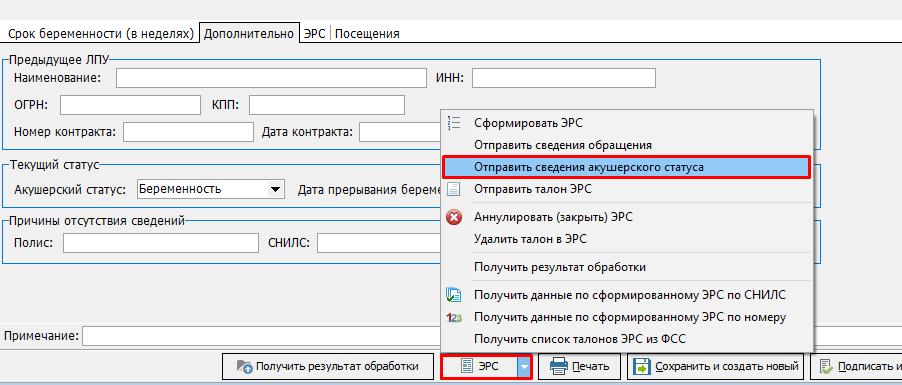](https://docs.medicine-it.ru/uploads/images/gallery/2024-04/37.png)Рисунок 11.
#####
#### **Отправка сведений по обращениям**
##### После того, как ЭРС сформирован и по результатам обработки для него получен номер, необходимо заполнить и отправить данные по обращениям пациента.
##### Для этого необходимо перейти на вкладку «Посещения» (рисунок 12) и заполнить данные:
- дата обращения;
- срок беременности на момент обращения;
- срок при постановке на учет;
- запланированная дата следующего посещения.
##### Если пациентка была поставлена на учет на ранних сроках беременности или у нее многоплодная беременность, то необходимо проставить соответствующие галочки.
##### [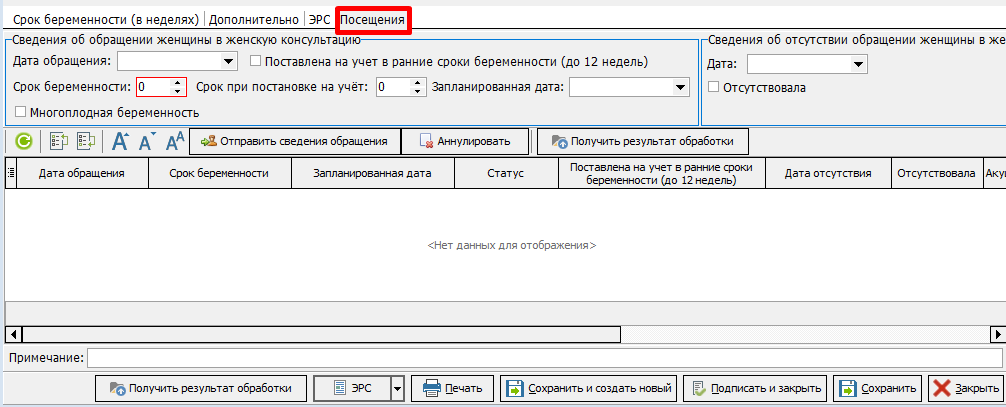](https://docs.medicine-it.ru/uploads/images/gallery/2024-04/38.png)Рисунок 12.
##### Заполненные данные по обращению нужно сохранить и отправить в СФР с помощью кнопки «Отправить сведения обращения». После отправки сведений необходимо получить результат обработки от СФР с помощью кнопки «Получить результат обработки» (рисунок 13).
##### [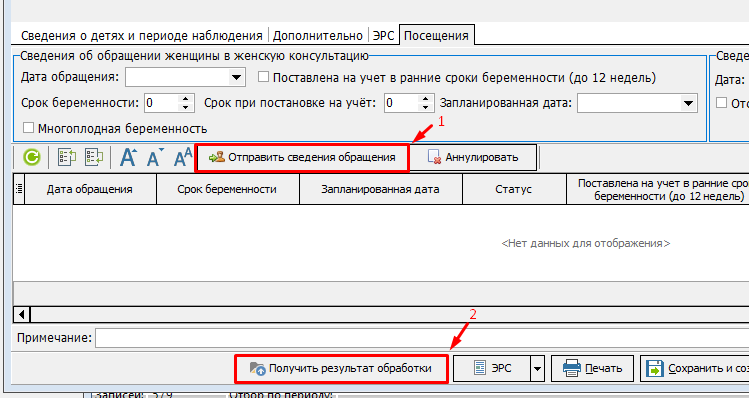](https://docs.medicine-it.ru/uploads/images/gallery/2024-04/39.png)Рисунок 13.
##### Отправка сведений по обращениям пациента осуществляется как минимум при трех скрининговых посещениях на следующих сроках беременности:
##### 1. 10-14 неделя.
2. 18-22 неделя.
3. 30-32 неделя.
##### В случае, если пациентка не явилась на прием в назначенную дату, необходимо на вкладке «Посещения» заполнить блок «Сведения об отсутствии обращений женщины в женскую консультацию» (рисунок 14).
##### [](https://docs.medicine-it.ru/uploads/images/gallery/2024-04/40.png)Рисунок 14.
##### Если при отправке сведений по обращениям пациента были допущены ошибки, то такое посещение аннулируется и оформляется новое обращение с правильными данными. Для аннулирования обращения на вкладке «Посещения» необходимо щелчком мышки выделить нужное обращение и нажать на кнопку «Аннулировать». Далее необходимо получить результат обработки от СФР (рисунок 15).
##### [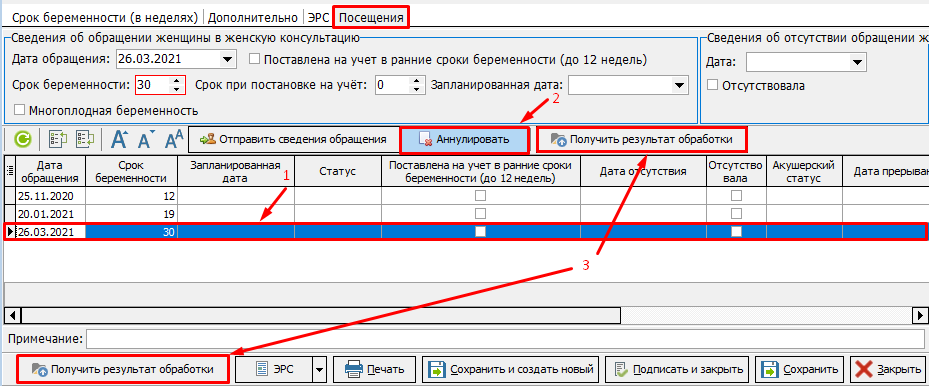](https://docs.medicine-it.ru/uploads/images/gallery/2024-04/uIf41.png)Рисунок 15.
#####
#### **Отправка талона ЭРС**
##### После заполнения всех данных в окне родовых сертификатов, получения номера для сформированного ЭРС, отправки акушерского статуса и информации по обращениям можно отправлять сам ЭРС. Для этого необходимо нажать на кнопку «ЭРС» и из появившегося списка выбрать пункт «Отправить талон ЭРС» (рисунок 16). [](https://docs.medicine-it.ru/uploads/images/gallery/2024-04/41.png)Рисунок 16.
##### Если талон ЭРС был оформлен корректно и успешно прошел проверку СФР, то в поле «Статус ЭРС» появится информация, что он принят (рисунок 17). В случае, если в ходе проверок СФР были найдены ошибки по оформлению талона ЭРС, в поле «Статус ЭРС» будет выведен список с ошибками.
##### [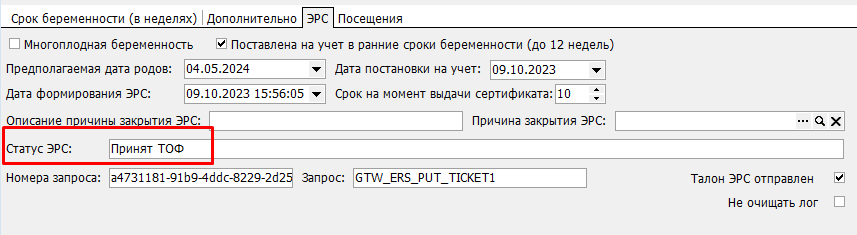](https://docs.medicine-it.ru/uploads/images/gallery/2024-04/42.png)Рисунок 17.
#####
#####
#### **Получение информации по ЭРС из СФР**
##### Для оформления реестра талонов №2, №3.1 и №3.2 можно получить из СФР данные по предыдущим видам талонов (№1, №2, №3.1) и на их основании продолжить оформление ЭРС.
##### Так же можно получить данные по текущему ЭРС и проверить, что было отправлено по нему в СФР.
##### Получить данные по ЭРС возможно двумя способами:
##### 1. **Получение данных по сформированному ЭРС по СНИЛС**. Для получения информации у ЭРС должно быть заполнено поле «СНИЛС» (рисунок 18). Так же можно в поле «Пациент» выбрать пациента и данные по СНИЛС подтянуться автоматически. В поле «Вид реестра» нужно указать нужный вид реестра талонов.
##### [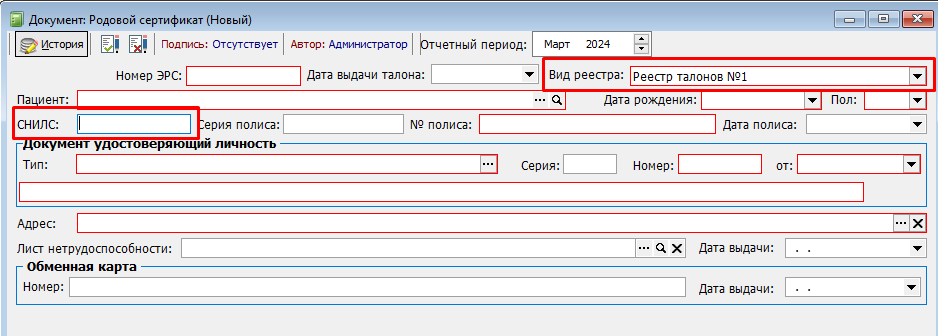](https://docs.medicine-it.ru/uploads/images/gallery/2024-04/43.png)Рисунок 18.
##### Далее необходимо нажать на кнопку «ЭРС» и из появившегося списка выбрать пункт «Получить данные по сформированному ЭРС по СНИЛС» (рисунок 19).
##### [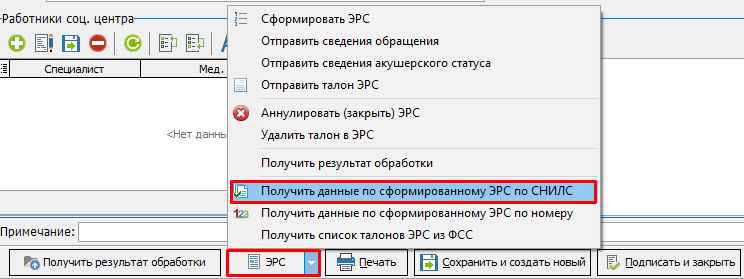](https://docs.medicine-it.ru/uploads/images/gallery/2024-04/44.png)Рисунок 19.
##### 2. **Получение данных по сформированному ЭРС по номеру. **Для получения информации у ЭРС должно быть заполнено поле «Номер» (рисунок 20). В поле «Вид реестра» нужно указать нужный вид реестра талонов.
##### [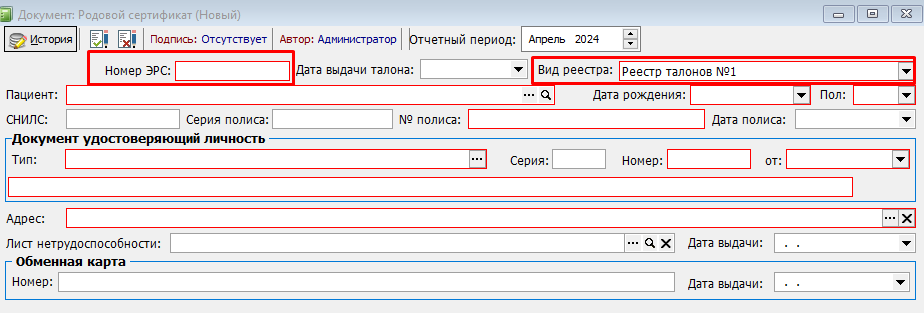](https://docs.medicine-it.ru/uploads/images/gallery/2024-04/45.png)Рисунок 20.
##### Далее необходимо нажать на кнопку «ЭРС» и из появившегося списка выбрать пункт «Получить данные по сформированному ЭРС по номеру» (рисунок 21).
##### [](https://docs.medicine-it.ru/uploads/images/gallery/2024-04/45.png)Рисунок 21.