# Создание реестра пациентов, выбравших МО для поликлинической помощи
Для начала работы с реестром перейти в меню Документы -> Финансовые (счета и реестры) -> Реестры застрахованных, выбравших МО для поликлинической помощи. Рисунок 1.[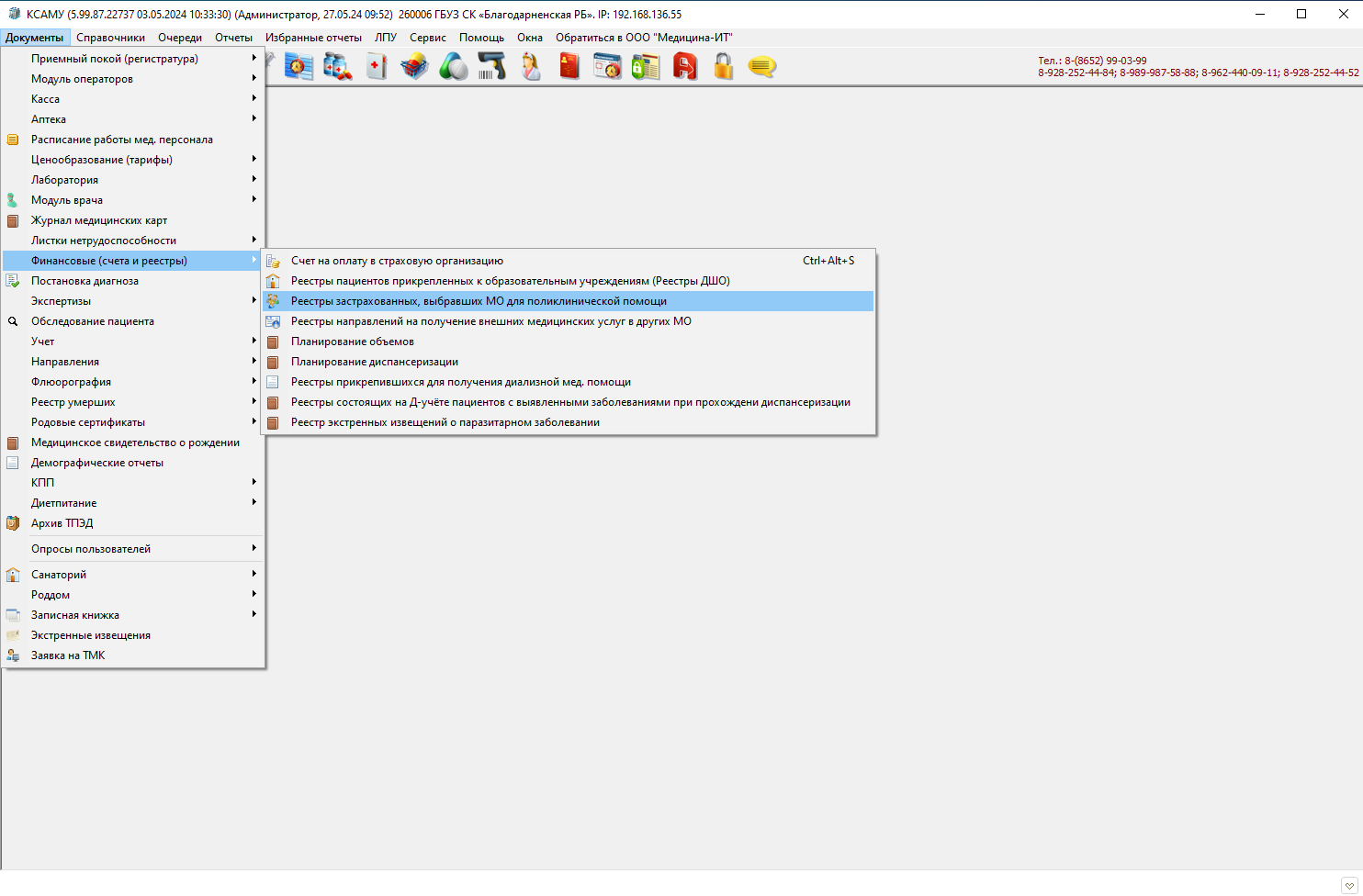](https://docs.medicine-it.ru/uploads/images/gallery/2024-05/E7s1.png)Рисунок 1.
Откроется окно документа. Для создания нового реестра нажать на кнопку добавления нового документа. Рисунок 2.
[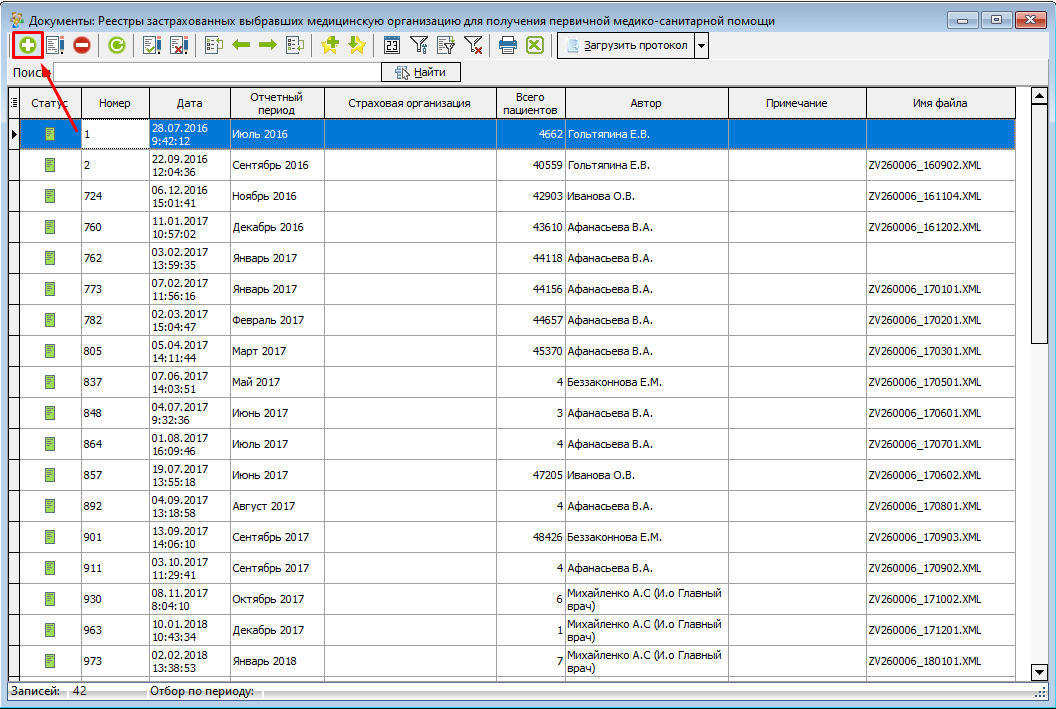](https://docs.medicine-it.ru/uploads/images/gallery/2024-05/DOF1.png)Рисунок 2.
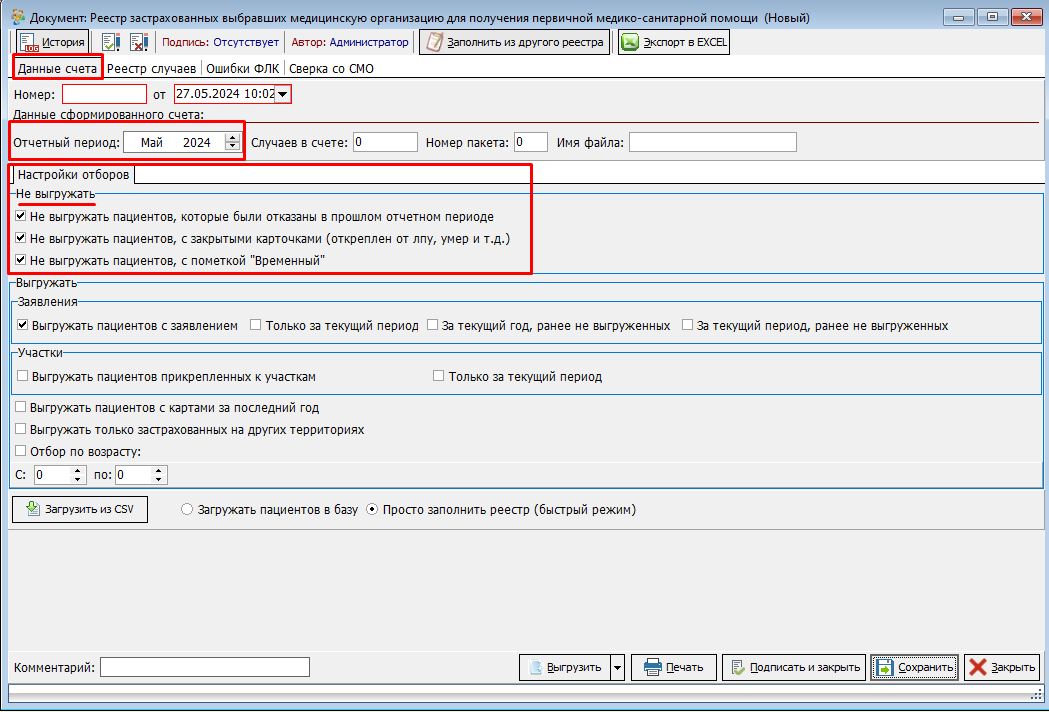
Откроется окно нового реестра. Здесь нужно задать отборы для его заполнения. Выбрать отчетный период и указать нужные вам настройки отборов.
Настройка отбора "Не выгружать":
- Не выгружать пациентов, которые были отказаны в прошлом отчетном периоде. При данной настройке, пациенты, которые были отказаны в реестре за предыдущий месяц, не будут попадать в текущий формируемый реестр.
- Не выгружать пациентов с закрытыми карточками. Пациенты, карты которых закрыты (открепленные, умершие и т.п.), не будут попадать в реестр.
- Не выгружать пациентов с пометкой "Временный". Пациенты, в данных у который указана галочка "Временный", не будут попадать в реестр.
Рисунок 3.
[](https://docs.medicine-it.ru/uploads/images/gallery/2024-05/24F1.png)Рисунок 3.
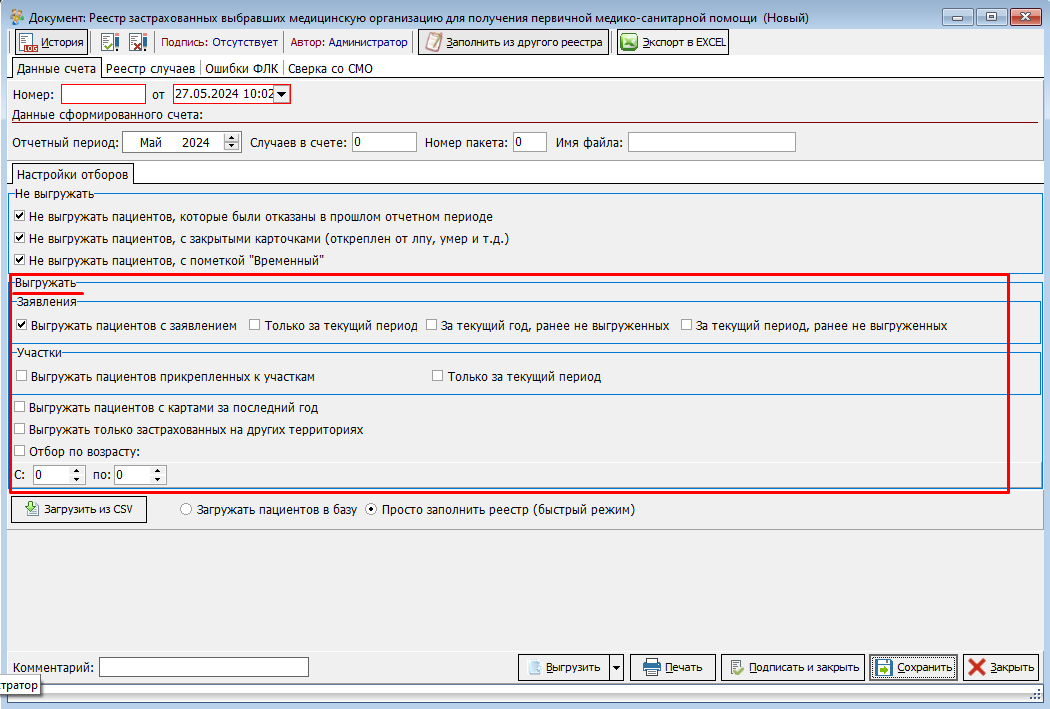
Далее, проставить нужные вам отборы в блоке "Выгружать":
- Выгружать пациентов с заявлением. В реестры будут выгружаться только пациенты, у которых указано заявление о прикреплении к МО.
- Только за текущий период. Будут выгружаться только пациенты, у который есть заявление о прикреплении, оформленное в текущем отчетном периоде.
- За текущий год, ранее не выгруженных. Будут выгружаться пациенты, у которых есть заявления за текущий год и которые не были выгружены и предыдущих отчетный периодах.
- За текущий период, ранее не выгруженных. Будут выгружаться пациенты только у которые есть заявления за текущий период и они не были выгружены в другом реестры за текущий период.
- Выгружать пациентов, прикрепленных к участкам. Будут выгружаться только пациенты, в данных которых указан участок обслуживания.
- Только за текущий период. Будут выгружаться пациенты, у которых указали участок в текущем периоде.
- Выгружать пациентов с картами за последний год. Будут выгружаться только пациенты, у которых в текущем году есть истории болезни.
- Выгружать только застрахованных на других территориях. Выгрузятся только инокраевые пациенты, прикрепленные к данной МО.
Также, настройкой "Отбор по возрасту" можно отобрать в реестр пациентов определенного возраста.
Рисунок 4.
[](https://docs.medicine-it.ru/uploads/images/gallery/2024-05/3Ws2.png)Рисунок 4.
Пациентов можно загрузить из документа CSV как в базу, так и просто в реестр. Рисунок 5.
[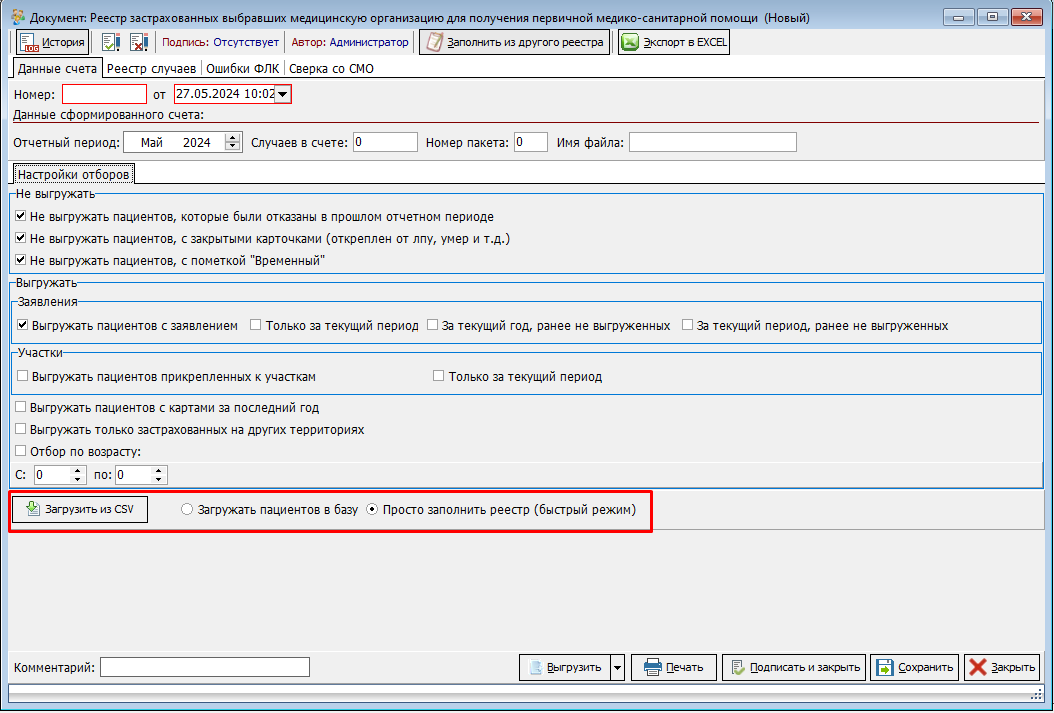](https://docs.medicine-it.ru/uploads/images/gallery/2024-05/F8l2.png)Рисунок 5.
После того, как все нужные настройки выставлены, перейти на вкладку "Реестр случаев" и нажать кнопку "Заполнить автоматически". Реестр заполнится картами. Рисунок 6.
Также можно заполнить реестр из другого реестра, имеющегося в базе, нажав на кнопку "Заполнить из другого реестра".
[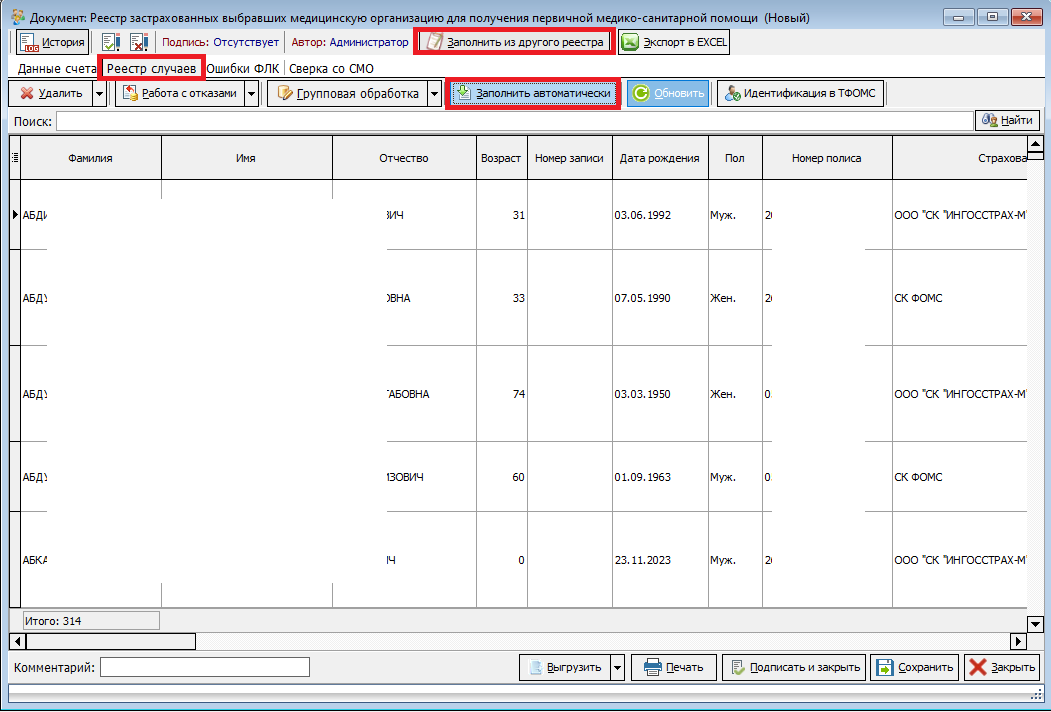](https://docs.medicine-it.ru/uploads/images/gallery/2024-05/qY11.png)Рисунок 6.
Для внесения изменений в сформированный реестр можно воспользоваться кнопкой "Групповая обработка". Рисунок 7.
[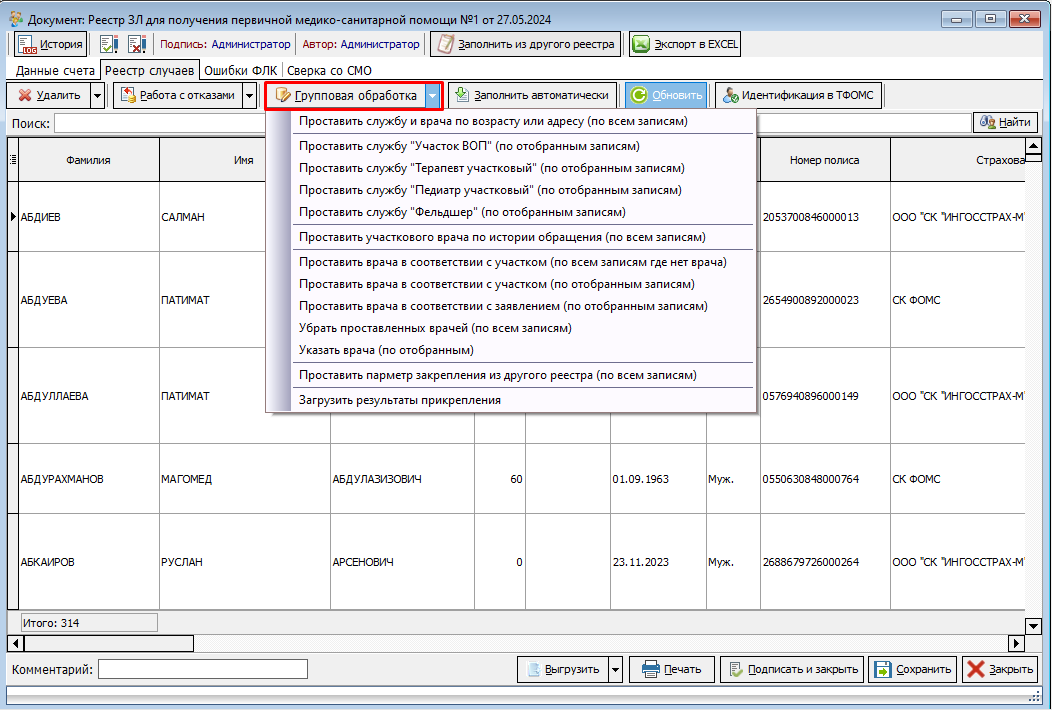](https://docs.medicine-it.ru/uploads/images/gallery/2024-05/G5i1.png)Рисунок 7.
В меню данной функции имеется множество возможностей для редактирования записей реестра. С скобках уточняется, для каких именно записей будет применена настройка. "По всем записям" настройка применится для всех позиций в реестре, "По отобранным записям" настройка применится только к тем записям, которые были отобраны в реестре по каким-либо столбцам. Пример отбора по столбцу на рисунке 8.
[](https://docs.medicine-it.ru/uploads/images/gallery/2024-05/mQq1.png)Рисунок 8.
Для удаления каких-либо карт из реестра можно воспользоваться кнопкой "Удалить". Рисунок 9.
[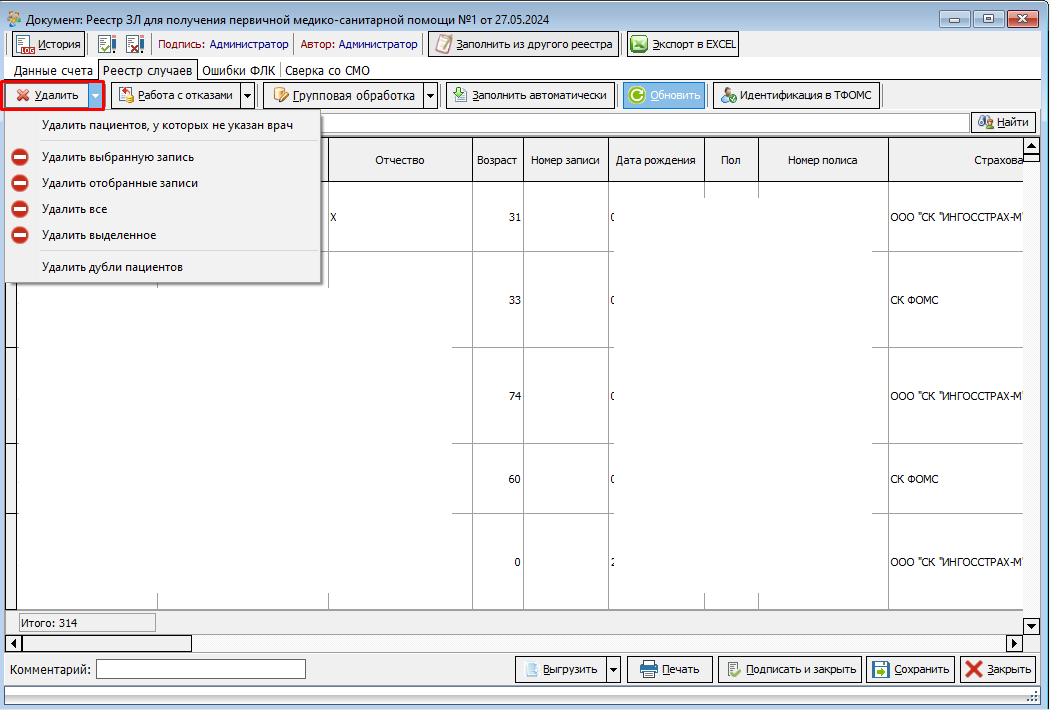](https://docs.medicine-it.ru/uploads/images/gallery/2024-05/e071.png)Рисунок 9.
Здесь также имеется возможность удалить все, отобранные, выбранную и выделенные записи. Чтобы удалить выделенные записи нужно выделить одну позицию в реестре, зажать клавишу Shift на клавиатуре и выделить последнюю позицию в интервале реестра, которую нужно удалить. Отпустить Shift. Позиции выделятся синим цветом. Именно они будут удалены при выборе пункта "Удалить выделенное". Рисунок 9.
[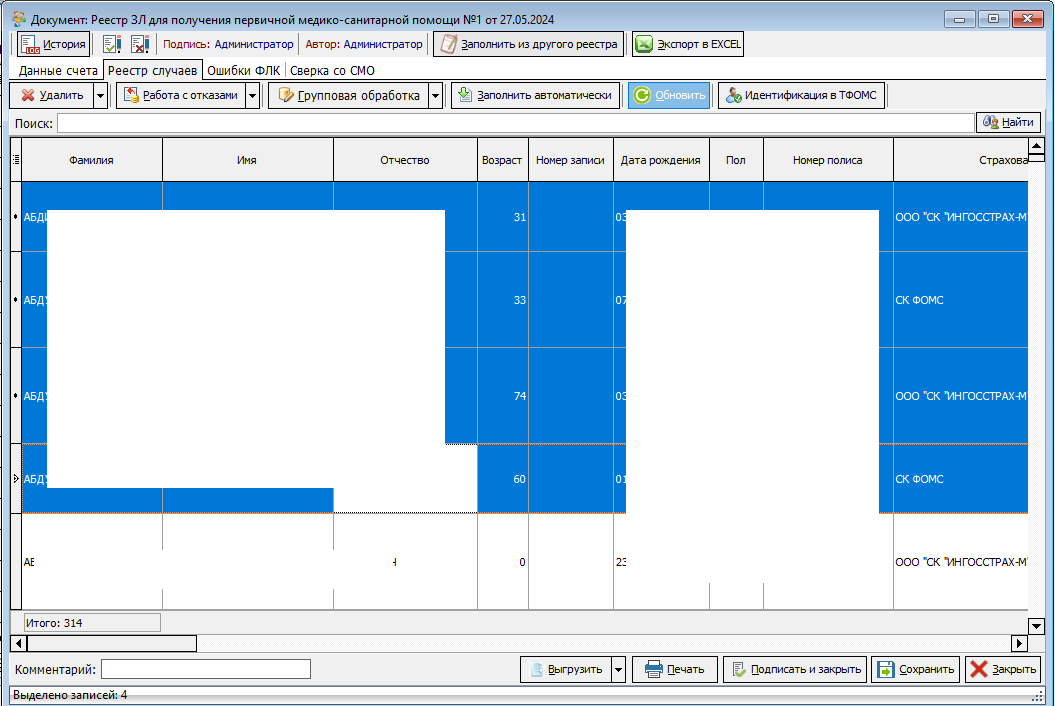](https://docs.medicine-it.ru/uploads/images/gallery/2024-05/9CH2.png)Рисунок 9.
Если нужно выделить не интервал карт, а несколько произвольных, то нужно нажать на первую карту, зажать клавишу Ctrl на клавиатуре и прощелкать следующие карты, которое нужно выделить. Отпустить Ctrl. Позиции выделятся синим цветом. Именно они будут удалены при выборе пункта "Удалить выделенное". Рисунок 11.
[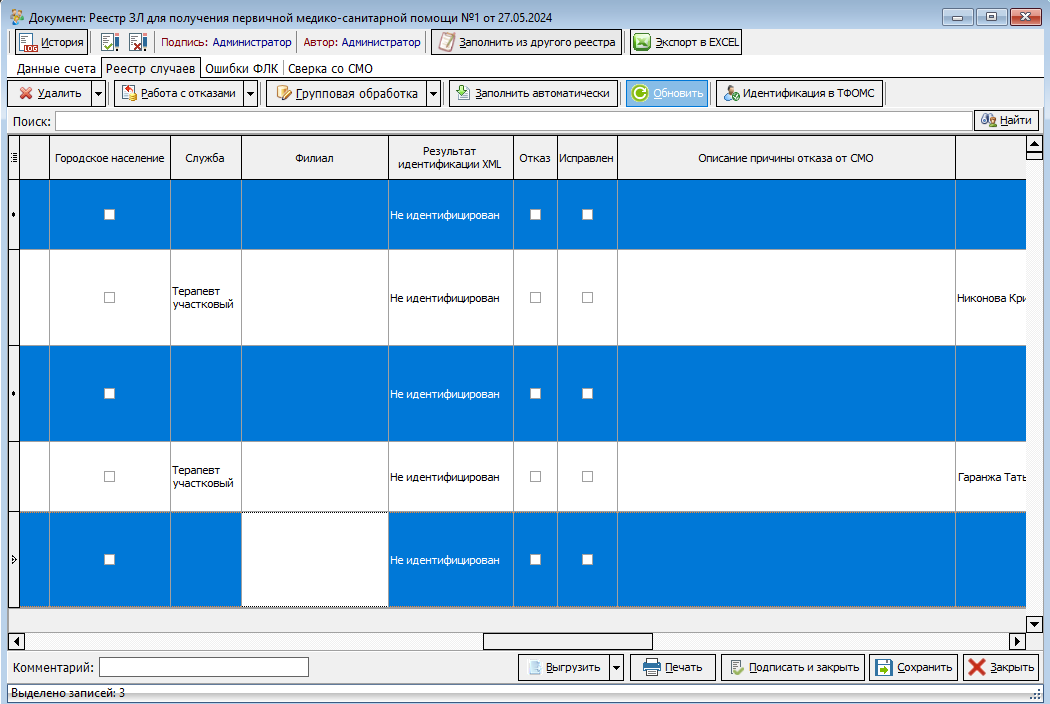](https://docs.medicine-it.ru/uploads/images/gallery/2024-05/fr43.png)Рисунок 11.
Идентификация пациентов производится по кнопке "Идентификация в ТФОМС". Результат идентификации отобразится в соответствующих колонках. Рисунок 12.
[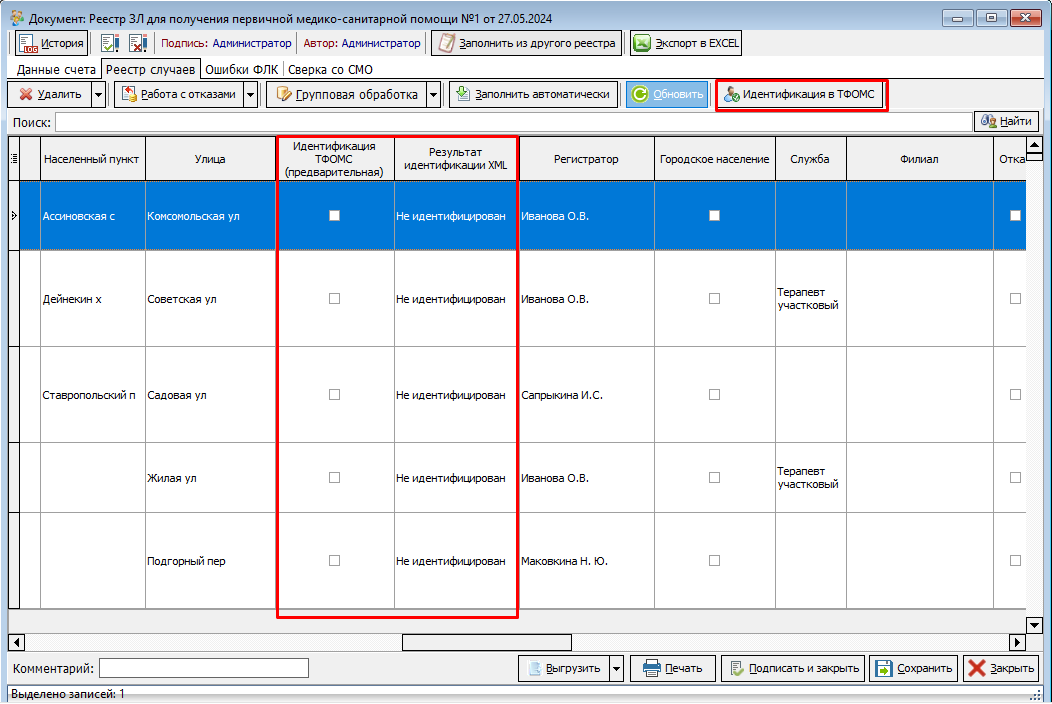](https://docs.medicine-it.ru/uploads/images/gallery/2024-05/hWm1.png)Рисунок 12.
По окончании работы с реестром можно распечатать нужные печатные формы, нажав на кнопку "Печать" и выбрав форму. Рисунок 13.
[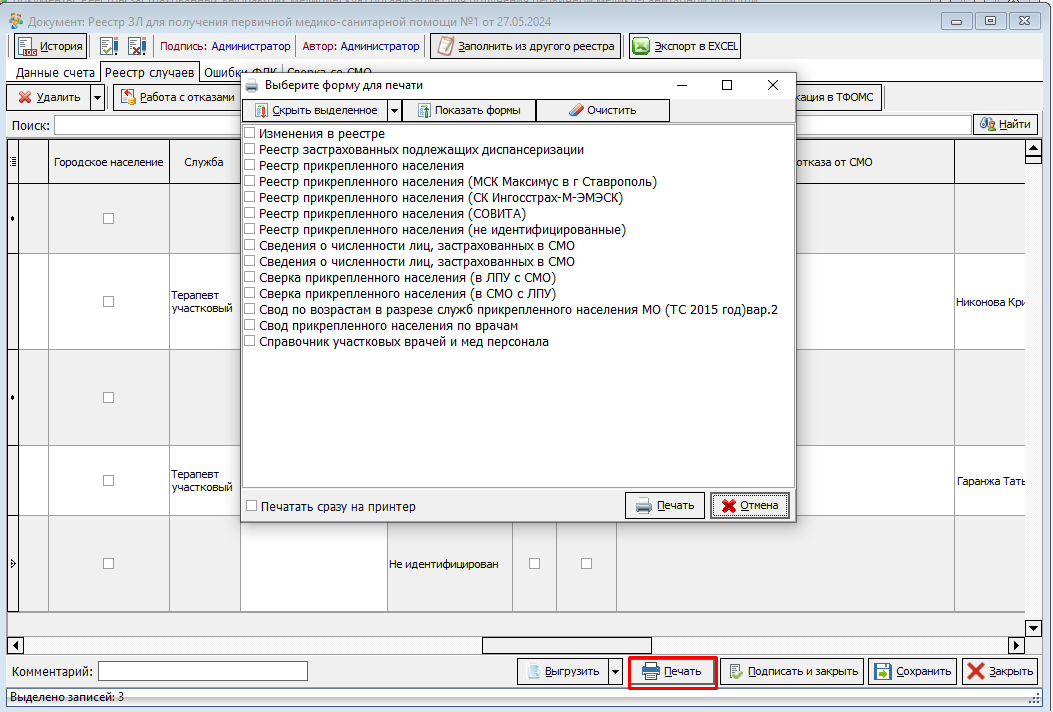](https://docs.medicine-it.ru/uploads/images/gallery/2024-05/3DL1.png)Рисунок 13.
Далее выгрузить реестр, нажав на кнопку "Выгрузить". Рисунок 14.
[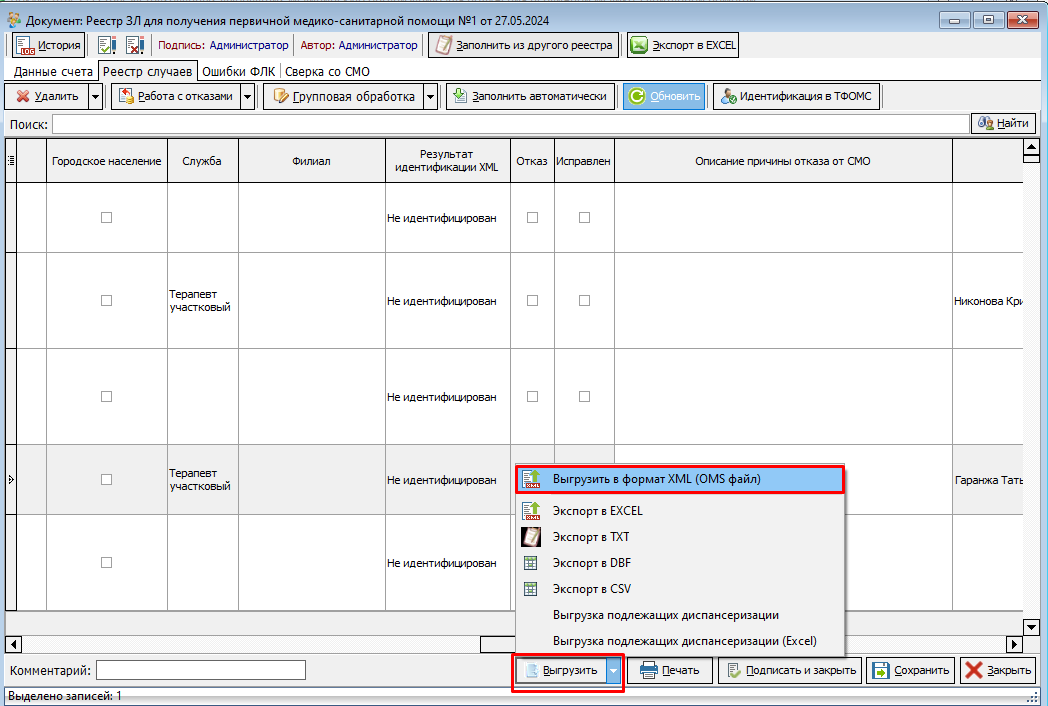](https://docs.medicine-it.ru/uploads/images/gallery/2024-05/A061.png)Рисунок 14.
После выгрузки нажать кнопку "Подписать и закрыть". Рисунок 15.
[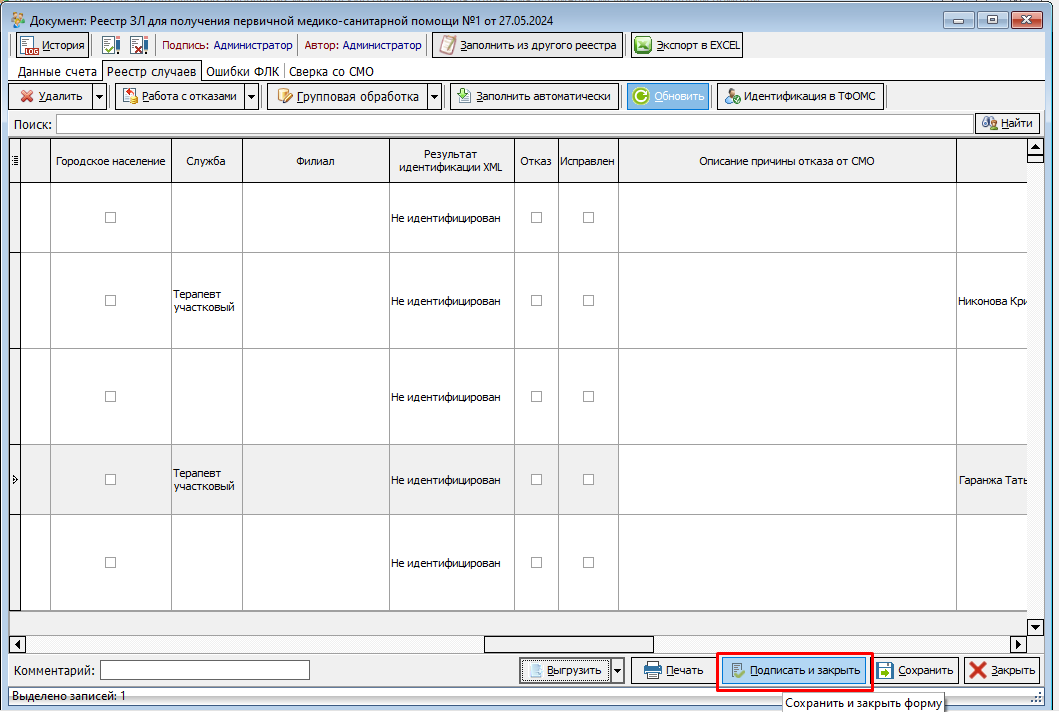](https://docs.medicine-it.ru/uploads/images/gallery/2024-05/BjR1.png)Рисунок 15.
После отправки реестра в фонд или СМО от них приходят ответные файлы (протоколы ошибок, результатов или отказов). Полученные файлы необходимо загрузить в реестр, нажав на кнопку "Загрузить протокол". Рисунок 16.
[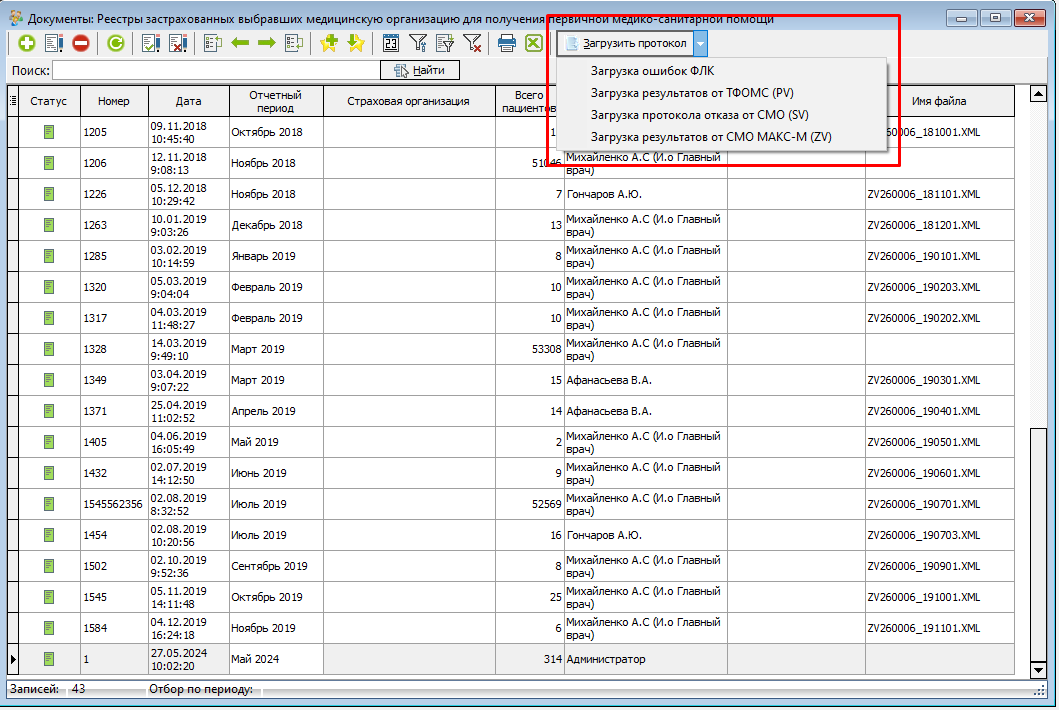](https://docs.medicine-it.ru/uploads/images/gallery/2024-05/DD01.png)Рисунок 16.
В скобках написано наименование файла, чтобы ориентироваться каким пунктом меню его подгружать.
Загруженные ошибки ФЛК будут находиться на вкладке "Ошибки ФЛК" внутри реестра. Рисунок 17.
[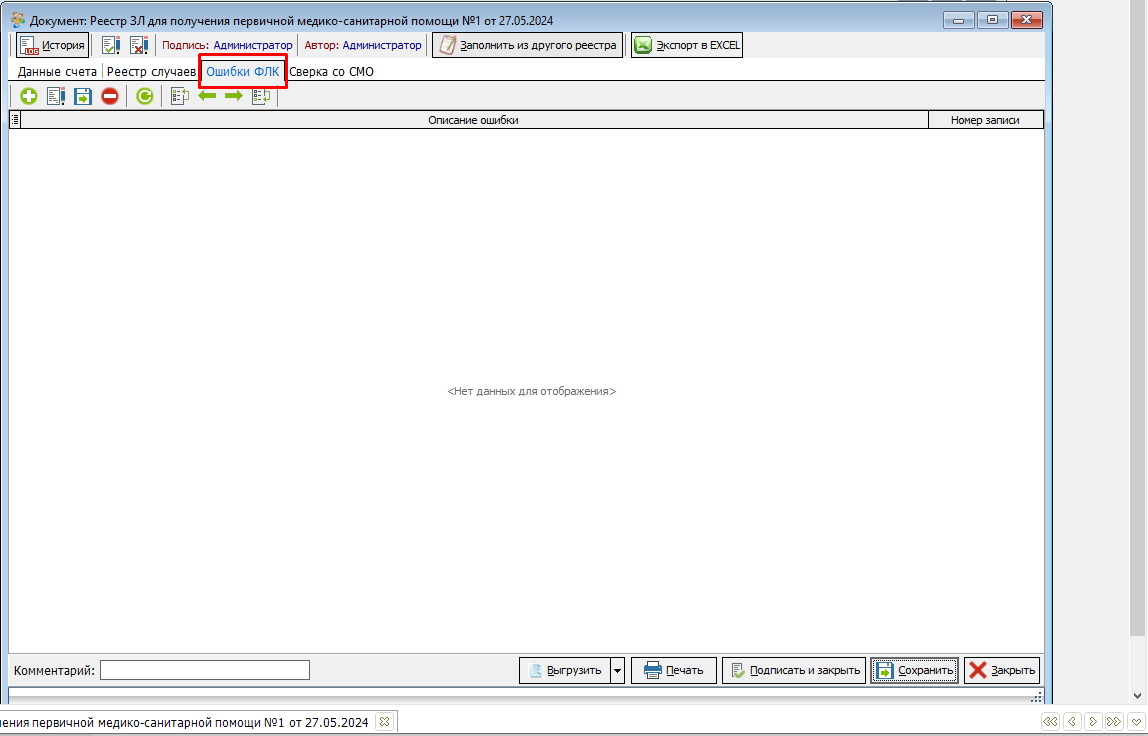](https://docs.medicine-it.ru/uploads/images/gallery/2024-05/24O3.png)Рисунок 17.
Загруженные отказы будут помечены галочкой в столбце отказ и описанием ошибки в соответствующем столбце. Рисунок 18.
[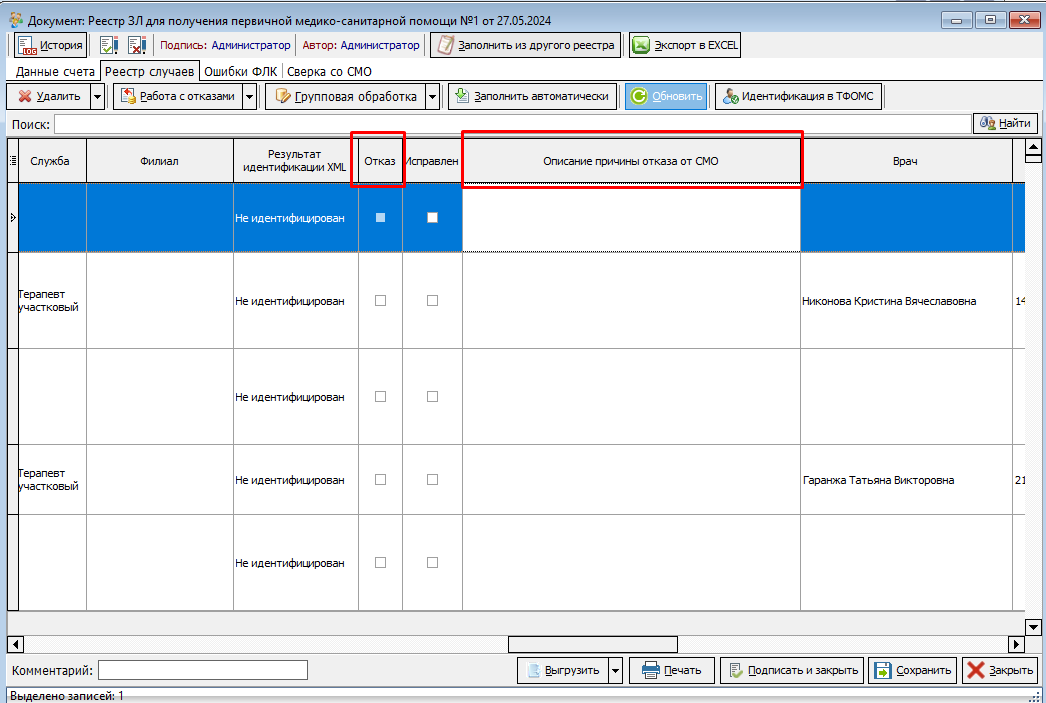](https://docs.medicine-it.ru/uploads/images/gallery/2024-05/DBd3.png)Рисунок 18.
После исправления отказанных позиций можно воспользоваться кнопкой "Работа с отказами", чтобы отметить отказанные позиции как исправленные для повторной выгрузки. Галочка проставится в колонке "Исправлен". Рисунок 19.
[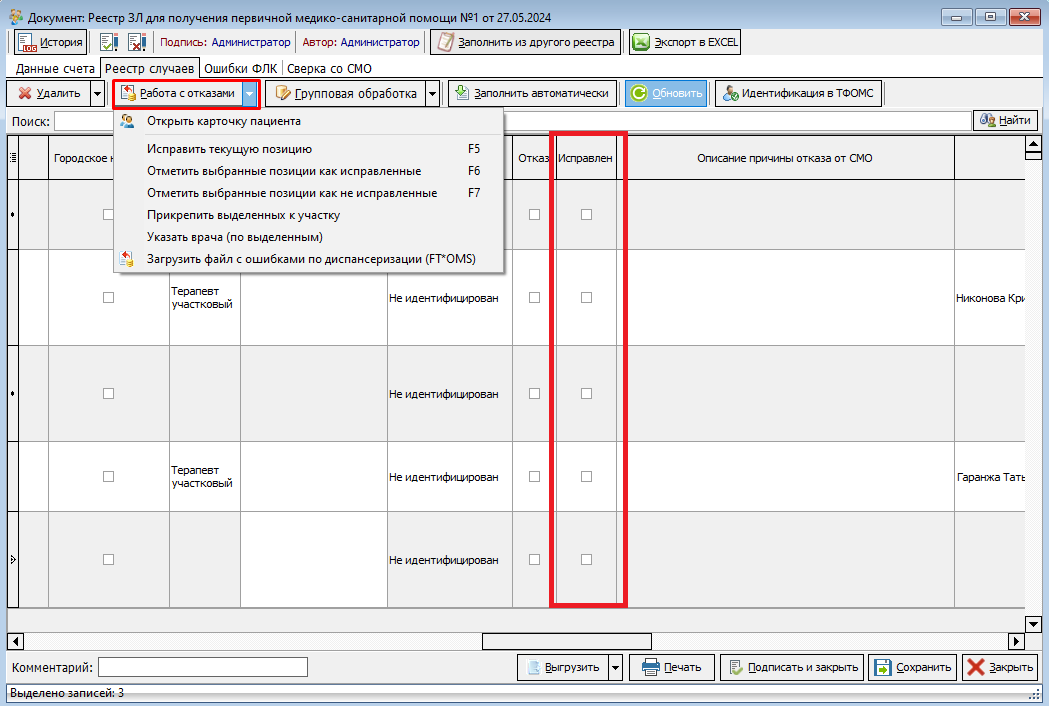](https://docs.medicine-it.ru/uploads/images/gallery/2024-05/uGu2.png)Рисунок 19.
После исправления ошибок реестр нужно выгрузить и отправить заново.
В реестре имеется вкладка "Сверка со СМО" (рисунок 20), но в настоящее время она не используется.
[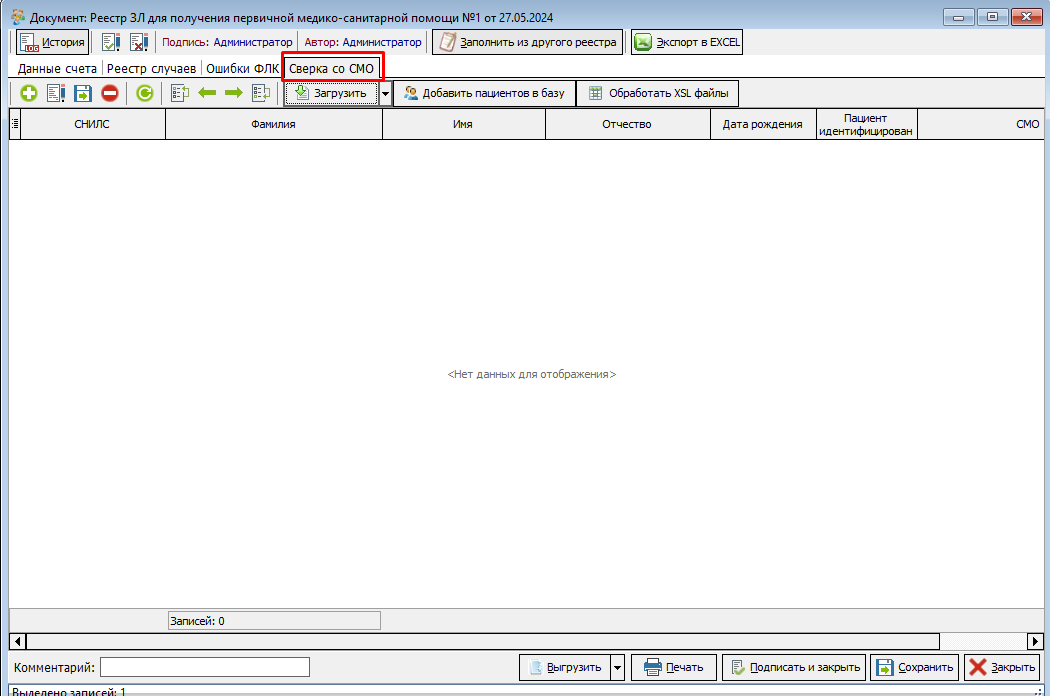](https://docs.medicine-it.ru/uploads/images/gallery/2024-05/Sbf1.png)Рисунок 20.