# Реестры состоящих на Д-учете пациентов для Рязанской области
#### ***1. Формирование реестра.***
##### Для ТФОМС РО формат передаваемых файлов определён на «Положении о порядке информационного взаимодействия в сфере ОМС на территории Рязанской области», утвержденном приказом ТФОМС Рязанской области от 28.09.2016 №435 (в редакции приказа от 05.07.2018 №341).
##### Для работы с реестром необходимо выбрать пункт меню "Документы" → "Финансовые (счета и реестры)" → "Реестры состоящих на Д-учете пациентов с выявленными заболеваниями" (рисунок 1).
##### [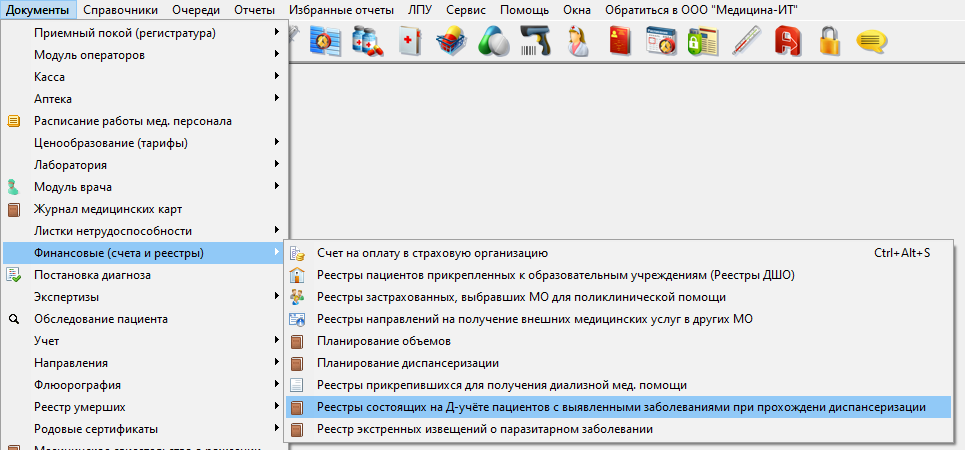](https://docs.medicine-it.ru/uploads/images/gallery/2024-05/1.png)Рисунок 1.
##### В открывшемся окне для создания реестра нужно нажать на кнопку добавления нового элемента "+" (рисунок 2).
##### [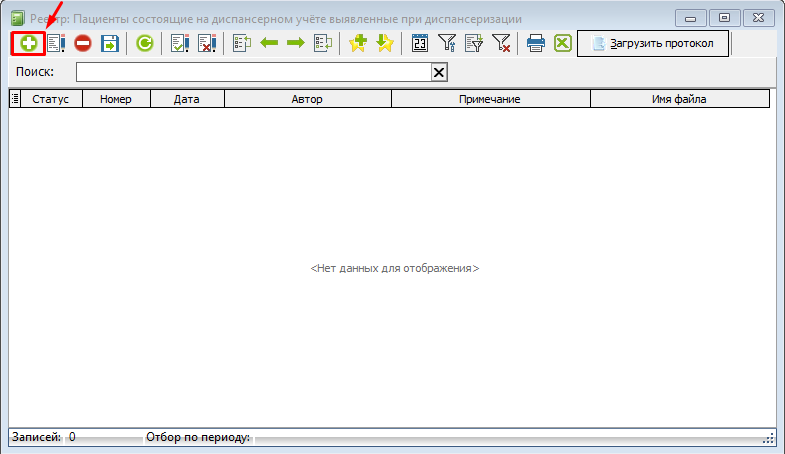](https://docs.medicine-it.ru/uploads/images/gallery/2024-05/2.png)Рисунок 2.
##### Далее откроется окно реестра застрахованных лиц состоящих на диспансерном учете по заболеваниям выявленным при диспансеризации (рисунок 3). Реестр открывается на вкладке "Данные счета", на которой необходимо заполнить следующие данные:
- ##### **Номер**.
- ##### **Дата и время формирования реестра** - проставляется автоматически текущая дата. При необходимости можно проставить нужную дату.
- ##### **Период** - автоматически период проставлен на весь текущий год.
##### [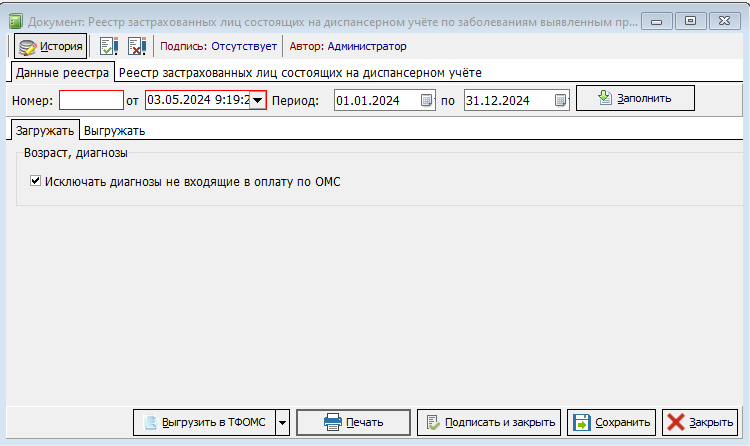](https://docs.medicine-it.ru/uploads/images/gallery/2024-05/3.png)Рисунок 3.
##### Далее следует обратить внимание на вкладку "Загружать", на которой автоматически проставлена настройка "Исключать диагнозы не входящие в оплату по ОМС" (рисунок 4). При необходимости эту настройку можно отключить.
##### [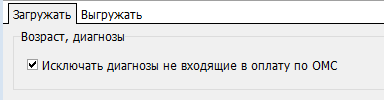](https://docs.medicine-it.ru/uploads/images/gallery/2024-05/4.png)Рисунок 4.
##### После указания данных необходимо нажать на кнопку "Заполнить" (рисунок 5).
##### [](https://docs.medicine-it.ru/uploads/images/gallery/2024-05/5.png)Рисунок 5.
##### Далее появится индикатор заполнения сведений о выбранных пациентах по периоду (рисунок 6). Необходимо подождать, когда шкала заполнится на 100%.
##### [](https://docs.medicine-it.ru/uploads/images/gallery/2024-05/6.png)Рисунок 6.
##### После того, когда заполнение будет завершено, индикатор заполнения сведений закроется.
#### ***2. Работа с реестром.***
##### Для дальнейшей работы с реестром нужно перейти на вкладку "Реестры застрахованных лиц состоящих на диспансерном учете" (рисунок 7). Сначала необходимо проверить, что данные подтянулись в реестр и после этого сохранить его, нажав на кнопку "Сохранить".
##### Реестр желательно сохранять после внесения каждой корректировки.
##### [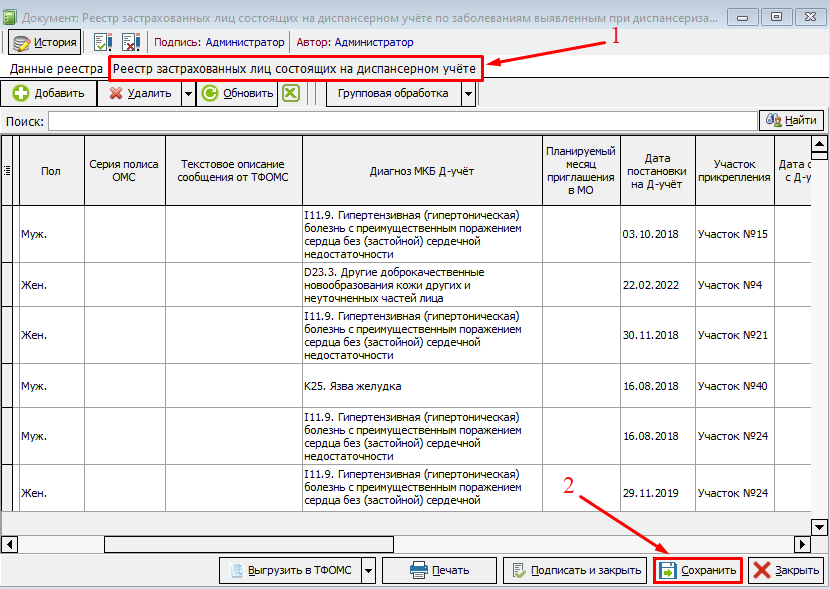](https://docs.medicine-it.ru/uploads/images/gallery/2024-05/Mtr7.png)Рисунок 7.
##### Далее нужно проверить заполнение следующих полей, данные в которых обязательно должны быть заполнены:
- ##### Номер полиса ОМС;
- ##### ФИО врача, поставившего Д-учёт;
- ##### СНИЛС (доктор).
##### При необходимости можно воспользоваться групповой обработкой для заполнения запланированной даты проведения диспансерного наблюдения и вида планового приема.
##### ***Для заполнения запланированной даты проведения диспансерного наблюдения*** необходимо выбрать нужное количество записей воспользовавшись отбором по фильтрам или с помощью нажатия на клавиатуре клавиш "Shift", "Ctrl" и левой кнопки мыши. Далее нужно нажать на кнопку "Групповая обработка" и из появившегося списка выбрать вариант "Изменение запланированной даты проведения диспансерного наблюдения - отфильтрованные записи" или "Изменение запланированной даты проведения диспансерного наблюдения - выбранные записи" (рисунок 8).
##### [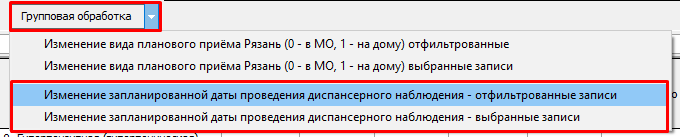](https://docs.medicine-it.ru/uploads/images/gallery/2024-05/h588.png)Рисунок 8.
##### ***Для заполнения вида планового приема*** необходимо выбрать нужное количество записей воспользовавшись отбором по фильтрам или с помощью нажатия на клавиатуре клавиш "Shift", "Ctrl" и левой кнопки мыши. Далее нужно нажать на кнопку "Групповая обработка" и из появившегося списка выбрать вариант "Изменение вида планового приема Рязань (0 - в МО, 1 - на дому) отфильтрованные записи" или "Изменение вида планового приема Рязань (0 - в МО, 1 - на дому) выбранные записи" (рисунок 9).
##### [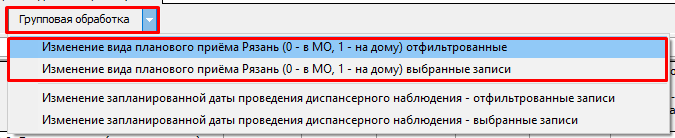](https://docs.medicine-it.ru/uploads/images/gallery/2024-05/etU9.png)Рисунок 9.
#### ***3. Выгрузка реестра.***
##### Сначала необходимо подписать реестр нажав на кнопку "Подписать документ" (рисунок 10).
##### [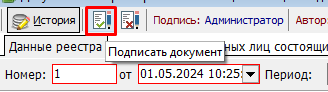](https://docs.medicine-it.ru/uploads/images/gallery/2024-05/32.png)Рисунок 10.
##### Далее на вкладке "Данные реестра" нужно перейти на вкладку "Выгружать" и в поле "СМО" выбрать нужный вариант, отметить нужное условие для выгрузки (рисунок 11).
##### [](https://docs.medicine-it.ru/uploads/images/gallery/2024-05/Od810.png)Рисунок 11.
##### Для выгрузки реестра необходимо нажать на кнопку "Выгрузить в ТФОМС" -> "Выгрузить состоящих на Д-учете в XML (OMS) файл" (рисунок 12).
##### [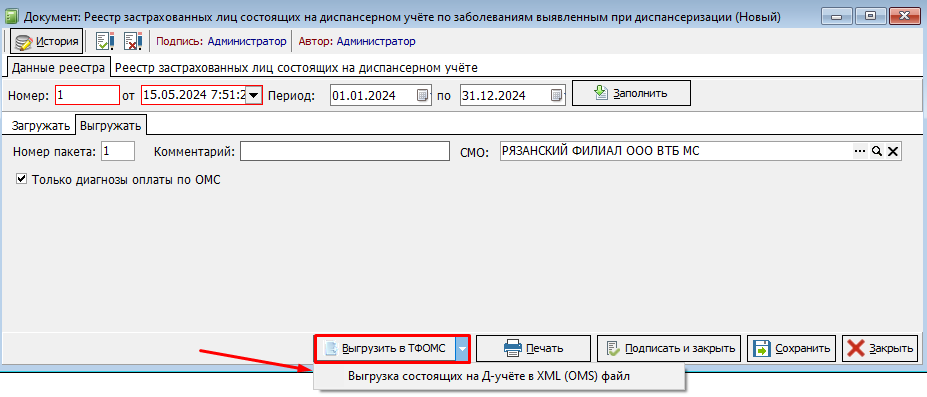](https://docs.medicine-it.ru/uploads/images/gallery/2024-05/PSz11.png)Рисунок 12.
##### Далее выбрать место, куда будет выгружаться файл и нажать на кнопку "Ок" (рисунок 13).
##### [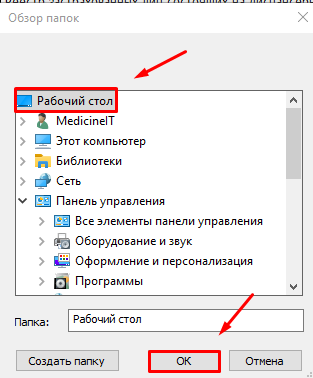](https://docs.medicine-it.ru/uploads/images/gallery/2024-05/23.png)Рисунок 13.
##### После чего запустится процесс выгрузки. Если при выгрузке были обнаружены ошибки, то выйдет соответствующее предупреждение с описанием ошибки (рисунок 14).
##### [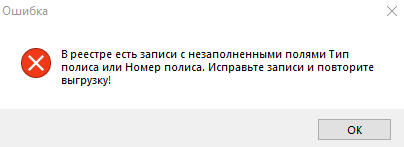](https://docs.medicine-it.ru/uploads/images/gallery/2024-05/8oF13.png)Рисунок 14.
##### Для исправления ошибок необходимо снять подпись с реестра с помощью кнопки "Отменить подпись" (рисунок 15).
##### [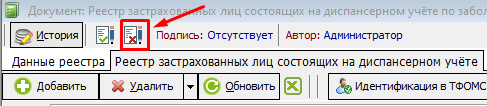](https://docs.medicine-it.ru/uploads/images/gallery/2024-05/26.png)Рисунок 15.
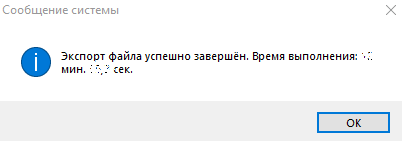
##### После внесения исправлений реестр снова нужно подписать и выгрузить. В случае удачной выгрузки выйдет соответствующее сообщение (рисунок 16).
##### [](https://docs.medicine-it.ru/uploads/images/gallery/2024-05/Ygl27.png)Рисунок 16.
####
#### ***Формат файла для выгрузки***
##### МО выгружает файл **LPiNiPpNpYYMM\_UNN.XML** в ТФОМС РО, где:
- ##### **L** – константа, обозначающая тип передаваемого файла.
- ##### **Pi** – параметр, определяющий организацию-источник: **T** – ТФОМС; **S** – СМО; **M** – МО.
- ##### **Ni** – номер источника (двузначный код ТФОМС, реестровый номер СМО или МО).
- ##### **Pp** – параметр, определяющий организацию-получателя: **T** – ТФОМС; **S** – СМО; **M** – МО.
- ##### **Np** – номер получателя (двузначный код ТФОМС, реестровый номер СМО или МО).
- ##### **YY** – две последние цифры года.
- ##### **MM** – номер месяца.
- ##### **U** – константа.
- ##### **NN** – номер пакета.
#### ***Загрузка ответных файлов от ТФОМС РО***
##### Для загрузки ответного файла от ТФОМС РО необходимо выбрать пункт меню "Документы" → "Финансовые (счета и реестры)" → "Реестры состоящих на Д-учете пациентов с выявленными заболеваниями" (рисунок 1).
##### Далее в открывшемся окне необходимо нажать на кнопку "Загрузить протокол" (рисунок 17).
##### [](https://docs.medicine-it.ru/uploads/images/gallery/2024-05/hj916.png)Рисунок 17.
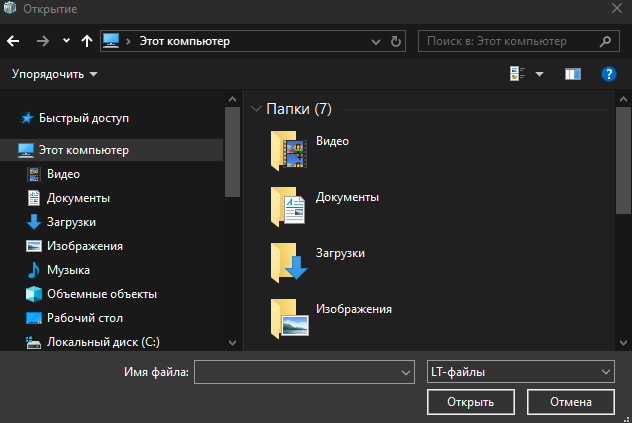
##### В открывшемся окне необходимо указать расположение файла и выбрать его (рисунок 18).
##### [](https://docs.medicine-it.ru/uploads/images/gallery/2024-05/WNW17.png)Рисунок 18.
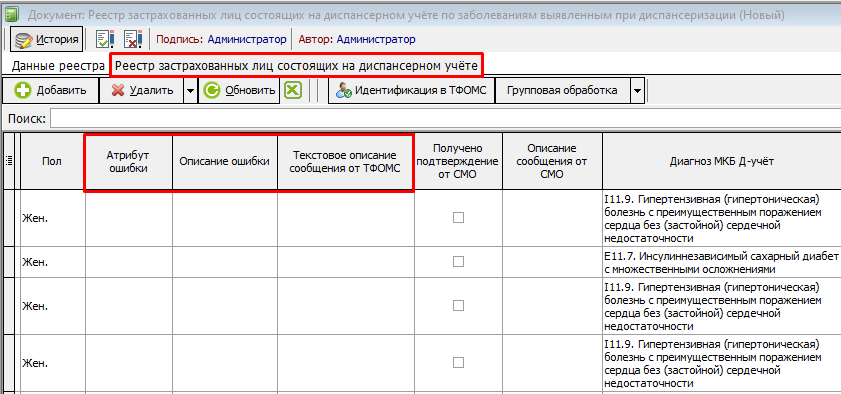
##### В файле LT62M62хххх2405\_U01\_i\_zp1.OMS содержится описание ошибок, которые нужно исправить. После загрузки файла нужно зайти в сам реестр, перейти на вкладку "Реестры застрахованных лиц состоящих на диспансерном учете". В колонках "Атрибут ошибки", "Описание ошибки", "Текстовое описание сообщения от ТФОМС" будут подгружены данные из файла (рисунок 19). Необходимо исправить ошибки и повторно выгрузить и отправить реестр в ТФОМС РО.
##### [](https://docs.medicine-it.ru/uploads/images/gallery/2024-05/31.png)Рисунок 19.