# Журнал родов, регистр новорожденных
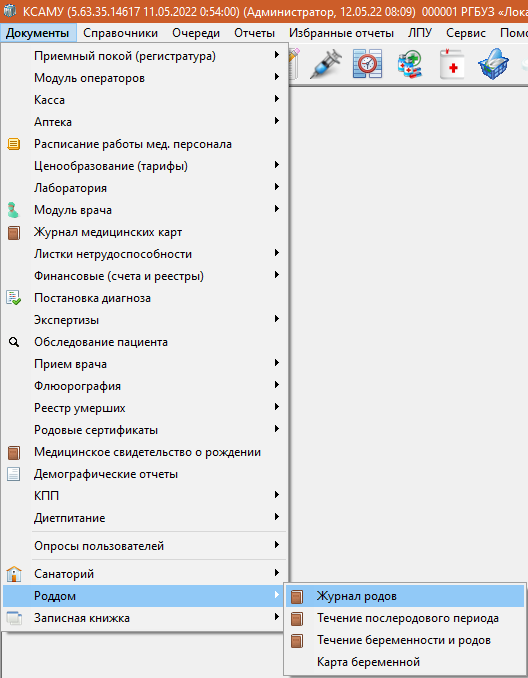
Для открытия Журнала родов, необходимо перейти: «Документы» → «Роддом» → «Журнал родов» (рисунок 1).
[](https://docs.medicine-it.ru/uploads/images/gallery/2024-03/EFPizobrazenie.png)
Рисунок 1 – Открытие окна «Журнал родов»
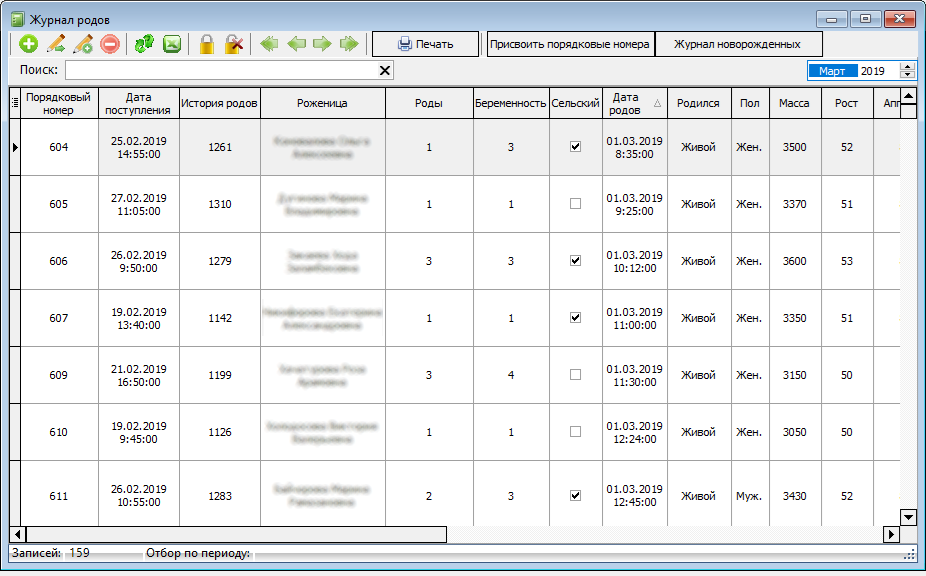
В открывшемся окне содержится список уже созданных журналов. В строке «Поиск» можно найти пациента с уже созданным журналом родов по номеру истории или Ф.И.О. пациента (рисунок 2).
[](https://docs.medicine-it.ru/uploads/images/gallery/2024-03/ZSyizobrazenie.png)
Рисунок 2 – Список журналов родов
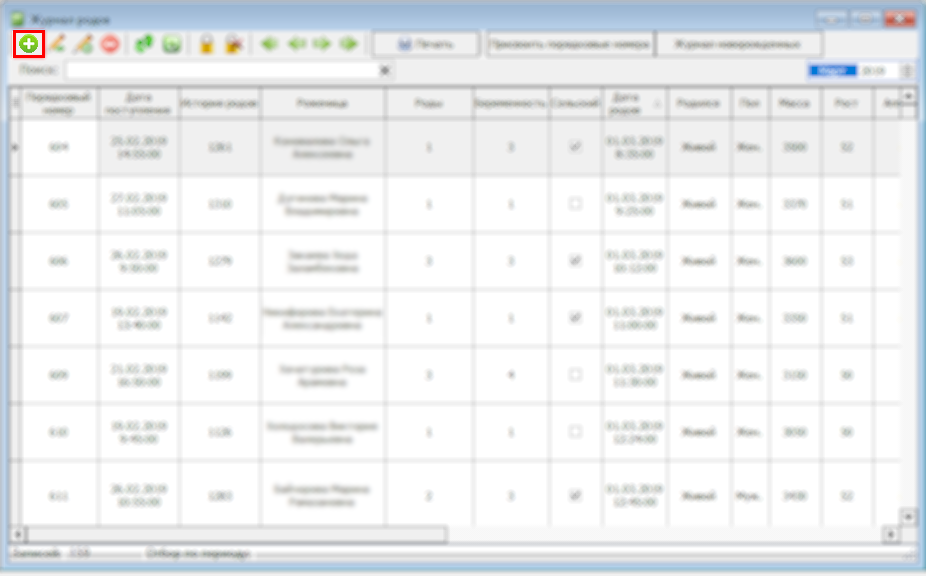
Для того чтобы добавить новый журнал, необходимо нажать на кнопку «Добавить новый элемент» (рисунок 3).
[](https://docs.medicine-it.ru/uploads/images/gallery/2024-03/5bAizobrazenie.png)
Рисунок 3 – Создание нового журнала родов
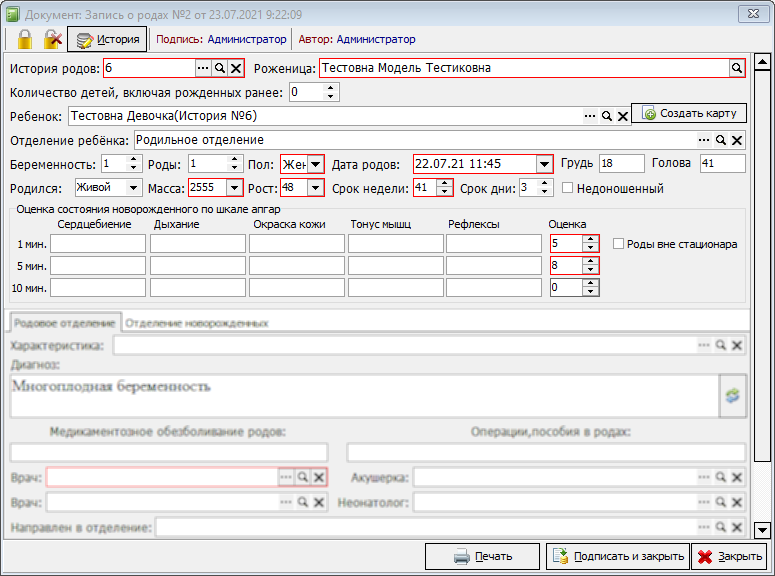
В открывшемся окне «Документ: Запись о родах <…>» заполняются все необходимые поля, в том числе обязательные, выделенные красным цветом.
Поле «История родов:» - это номер карты пациентки-мамы (рисунок 4). После заполнения данного поля, информация в поле «Роженица:» подставится автоматически.
Также поля «Ребёнок:» и «Отделение ребёнка:» заполнятся автоматически после создания карты ребёнка.
Если у пациентки многоплодная беременность, то на каждого рождённого ребёнка необходимо создать отдельную карту.
[](https://docs.medicine-it.ru/uploads/images/gallery/2024-03/4Qpizobrazenie.png)
Рисунок 4 – Пример заполнения верхней части «Документ: Запись о родах <…>»
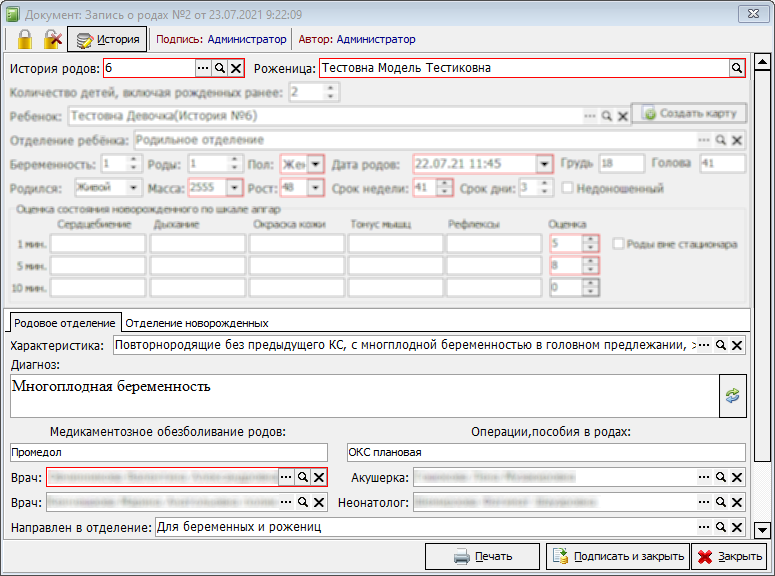
В нижней части окна (рисунок 5), на вкладке «Родовое отделение», заполняется диагноз, информация о родах и т.д.
[](https://docs.medicine-it.ru/uploads/images/gallery/2024-03/M2sizobrazenie.png)
Рисунок 5 – Пример заполнения вкладки «Родовое отделение»
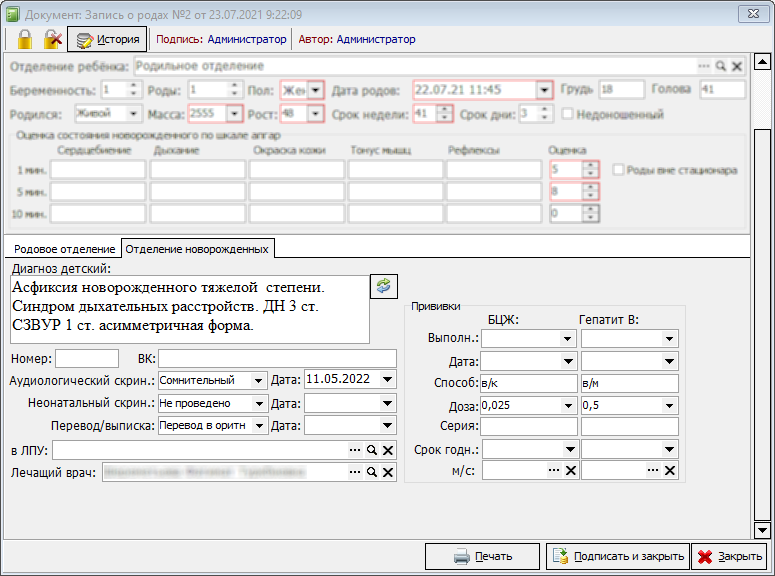
На вкладке «Отделение новорожденных» заполняется диагноз ребенка, информация о выполненных прививках и т.д. Эти данные в последующем можно использовать для сбора статистической информации и формирования отчетов (рисунок 6).
[](https://docs.medicine-it.ru/uploads/images/gallery/2024-03/oZuizobrazenie.png)
Рисунок 6 – Пример заполнения вкладки «Отделение новорожденных» в «Карта родов»
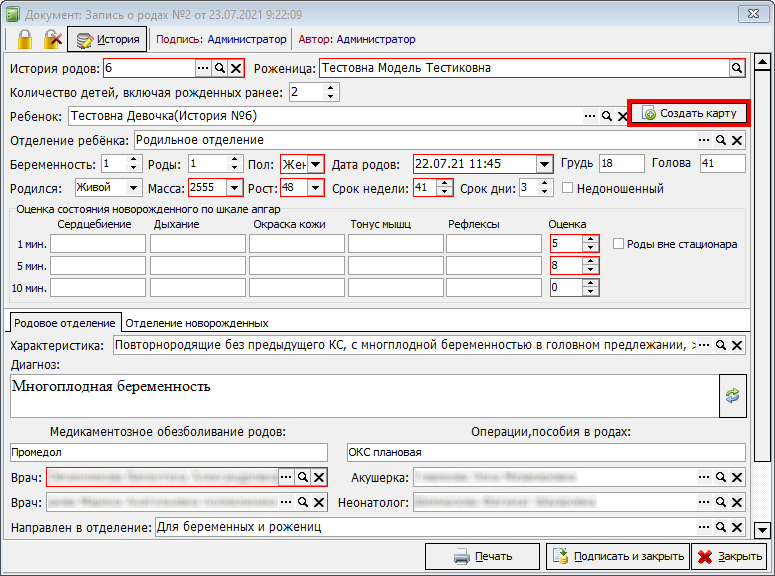
Для создания карты ребенка (История родов) после заполнения всех необходимых полей следует нажать на кнопку «Создать карту» (рисунок 7).
[](https://docs.medicine-it.ru/uploads/images/gallery/2024-03/upnizobrazenie.png)
Рисунок 7 – Расположение кнопки «Создать карту»
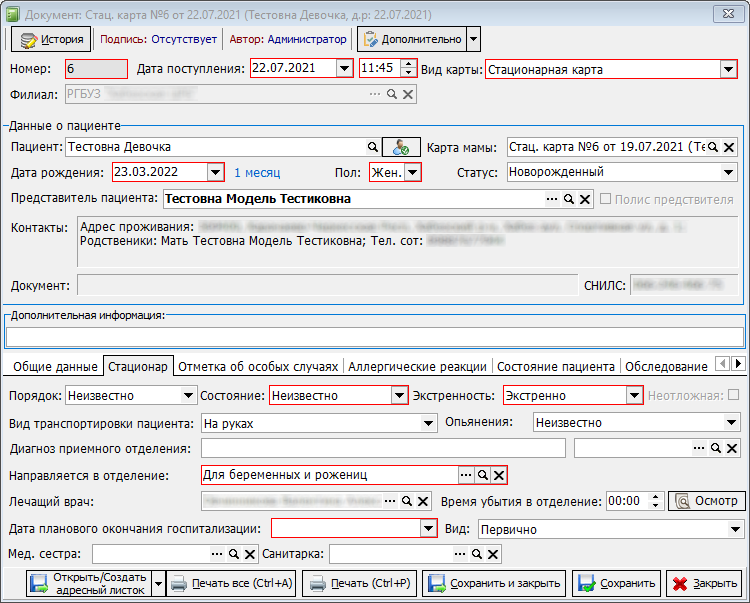
Если все поля были заполнены правильно, то будет создана стационарная карта ребенка. Номер карты ребёнка будет идентичным номеру карты матери (рисунок 8).
[](https://docs.medicine-it.ru/uploads/images/gallery/2024-03/89Vizobrazenie.png)
Рисунок 8 – Стационарная карта новорожденного
При необходимости из данного окна можно распечатать титульные листы и другую необходимую документацию, нажав на кнопку «Печать». После выделения документов галочками и их печати, необходимо нажать на кнопку «Сохранить и закрыть».
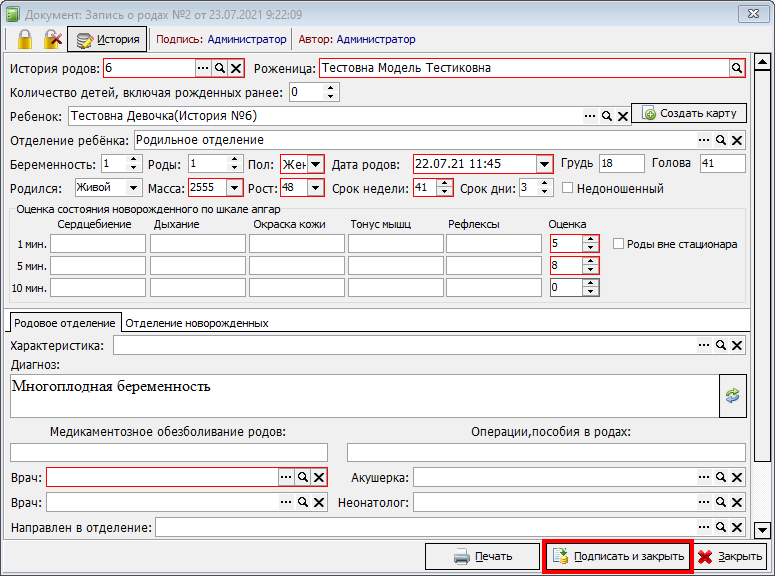
По завершении работы с документом «Запись о родах» нажать на кнопку «Подписать и закрыть» (рисунок 9).
[](https://docs.medicine-it.ru/uploads/images/gallery/2024-03/zQQizobrazenie.png)
Рисунок 9 – Расположение кнопки «Подписать и закрыть» «Документ: Запись о родах»