# СМС информирование и телефония в МИС КСАМУ
# СМС информирование
Настройка и описание работы по СМС информированию пациентов в МИС КСАМУ
# Настройка Сервиса
Для того чтобы настроить смс оповещение пациентов через программный продукт МИС КСАМУ и сервис рассылки смс оповещений [https://sms.ru/](https://sms.ru/), необходимо:
1) Зарегистрироваться на сервисе [https://sms.ru/](https://sms.ru/).
2) В личном кабинете зайти в пункт меню «Программистам»
[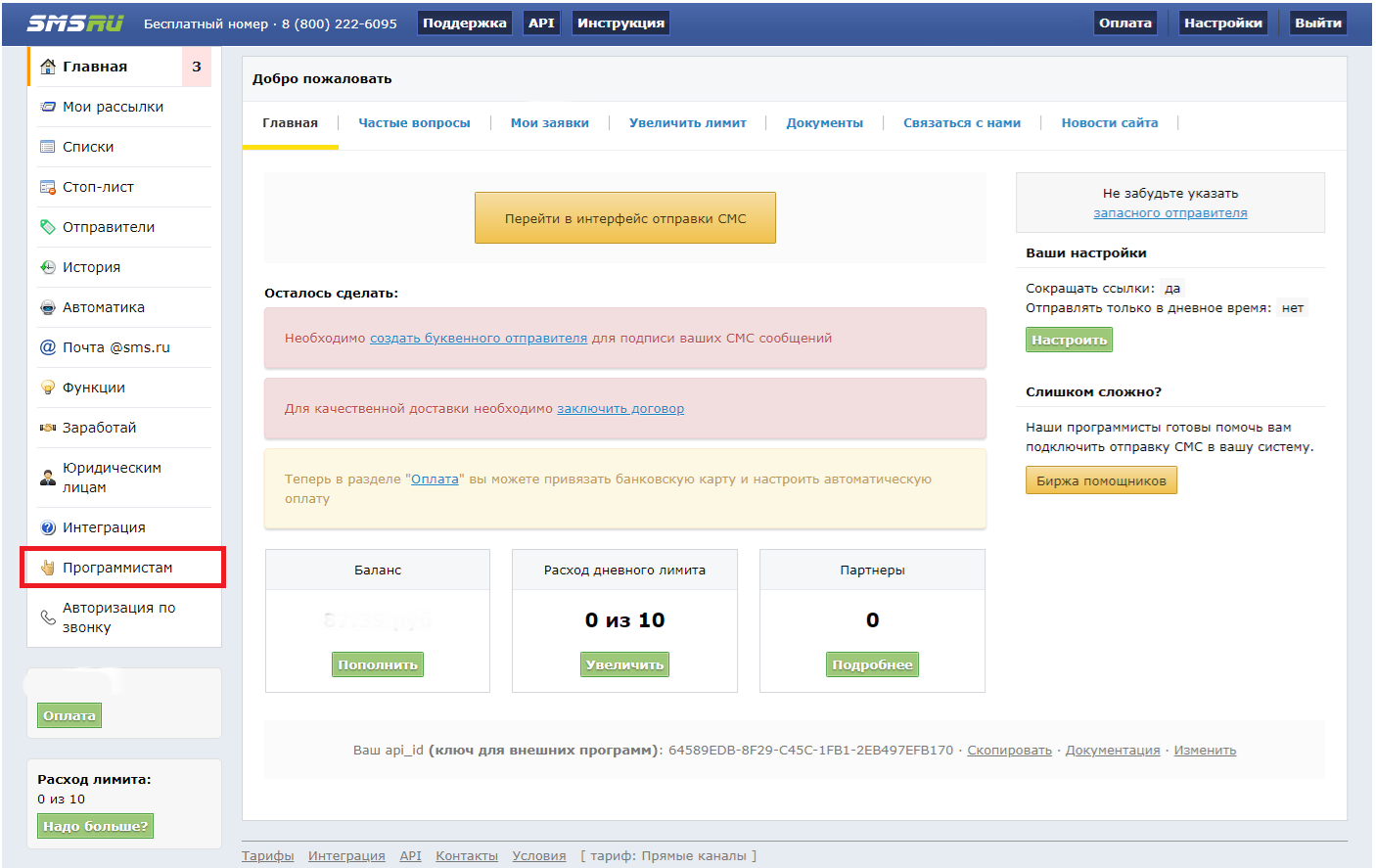](https://docs.medicine-it.ru/uploads/images/gallery/2024-01/hmBimage.png)
3) Скопировать «Ваш api\_id» это является «Ключ смс-шлюза», потребуется для указания в программе МИС КСАМУ.
[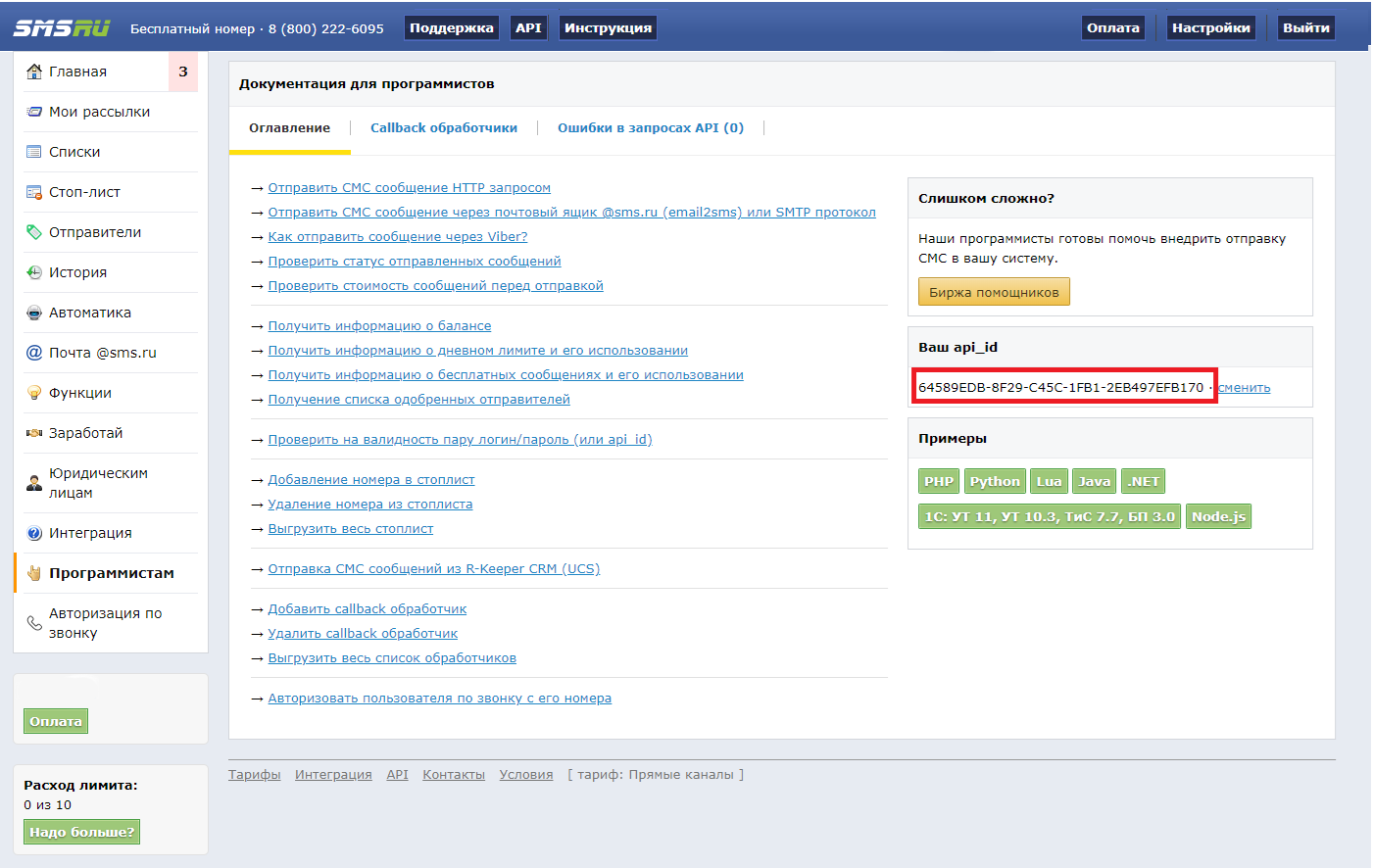](https://docs.medicine-it.ru/uploads/images/gallery/2024-01/zJFimage.png)
4) Зайти в программу с правами администратора, открыть пункт меню «ЛПУ», затем «Параметры».
5) В открывшемся окне перейти во вкладку «Сервис», найти поле «Ключ СМС-шлюза» и внести данные, скопированные с сайта «Ваш api\_id», описанные в пункте №3
[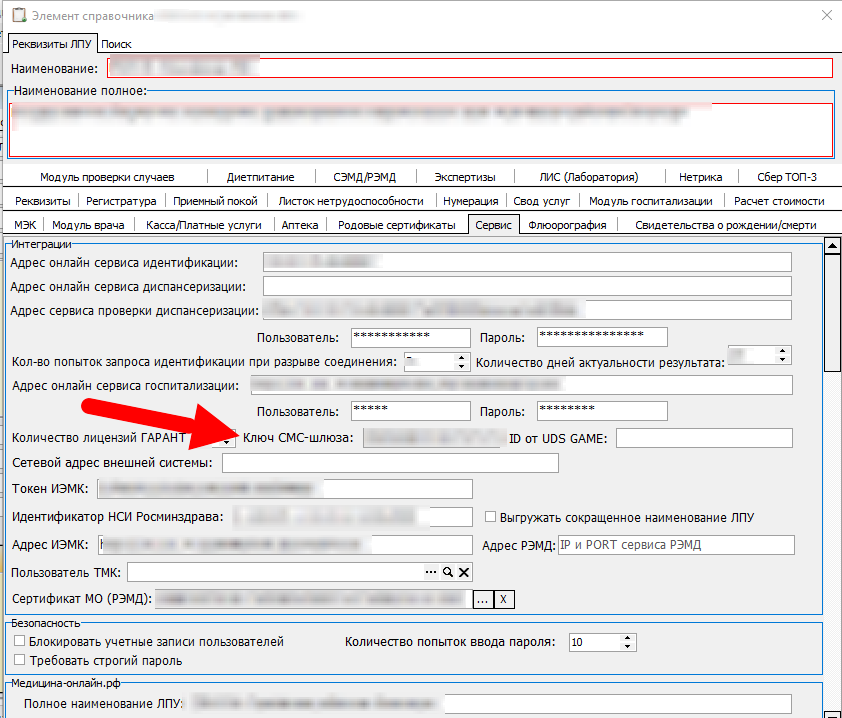](https://docs.medicine-it.ru/uploads/images/gallery/2024-01/NNJimage.png)
После ввода данных нажать «Сохранить и закрыть», после этого настройка отправки завершена.
На портале необходимо будет создать "Буквенного отправителя и заключить договор.
[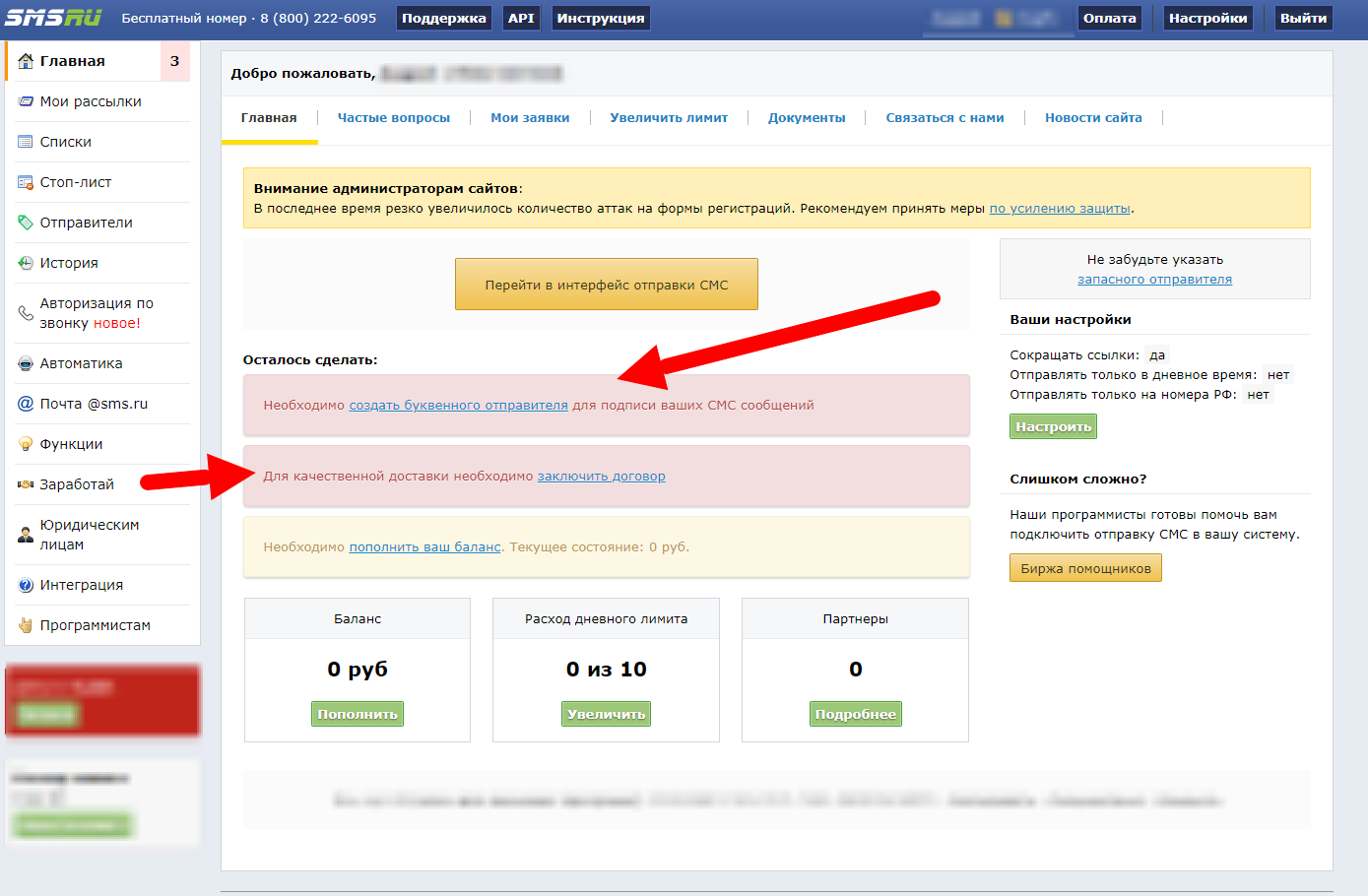](https://docs.medicine-it.ru/uploads/images/gallery/2024-01/TTLimage.png)
# Рассылка, отправка и логирование смс-оповещений
После внесения данных в программу, в некоторых модулях становятся активные пункты меню, рассмотрим отправку 1 смс для пациента, записанного на прием, так и групповую отправку с созданием шаблонов с указание кабинета врача и прочей информации.
1) Отправка смс оповещения для пациента, записанного на прием через «Планировщик записи на прием»
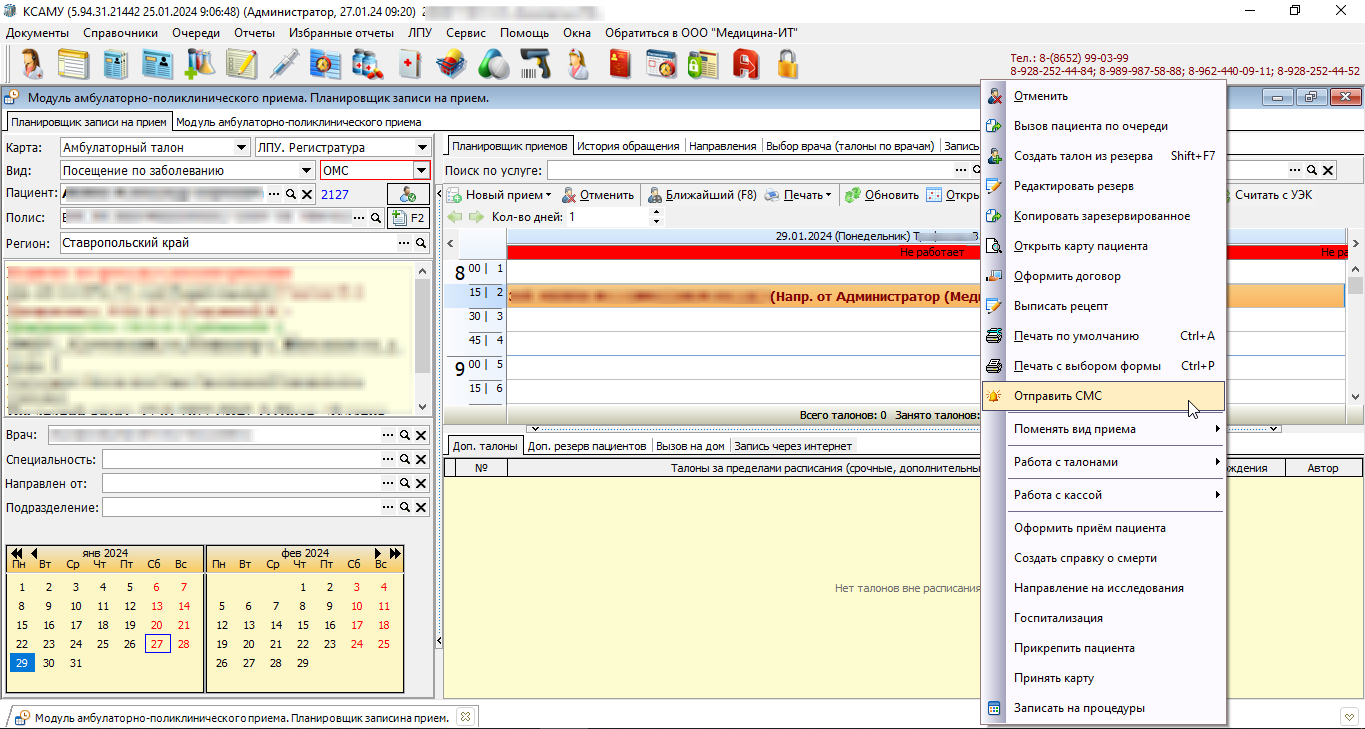
Пациент уже записан, нам нужно отправить смс, для этого, необходимо по нужному нам талону, нажать правой кнопкой мыши, и в контекстном меню выбрать «Отправить СМС».
[](https://docs.medicine-it.ru/uploads/images/gallery/2024-01/zFeimage.png)
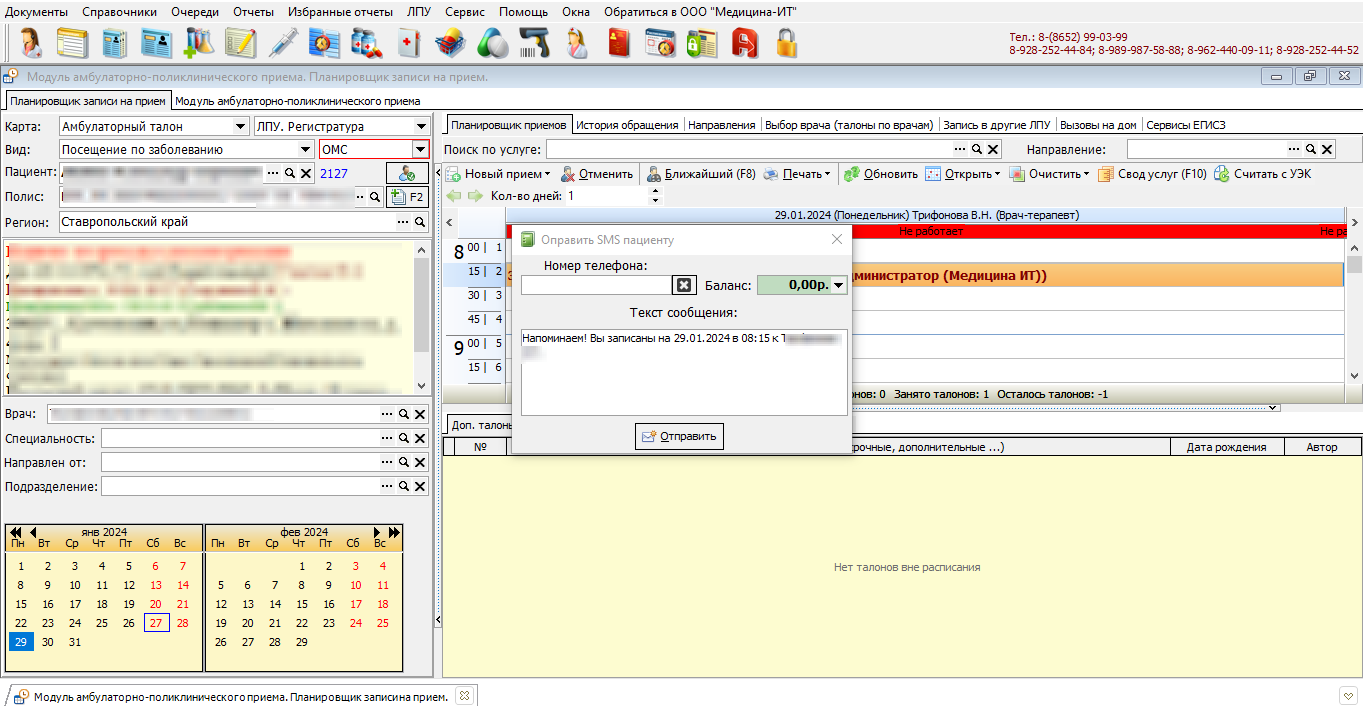
Откроется окно со стандартным сообщением (в сообщение подставляется ФИО врача, ведущего прием, или наименованием кабинета), балансом (обновляется автоматически), и номером пациента (если указан в карте пациента, то подставляется автоматически), в котором вы можете подкорректировать данные или же просто нажать на кнопку «Отправить».
[](https://docs.medicine-it.ru/uploads/images/gallery/2024-01/rIPimage.png)
2) Отправка смс оповещений через «Регистрация случаев» в программном продукте МИС КСАМУ.
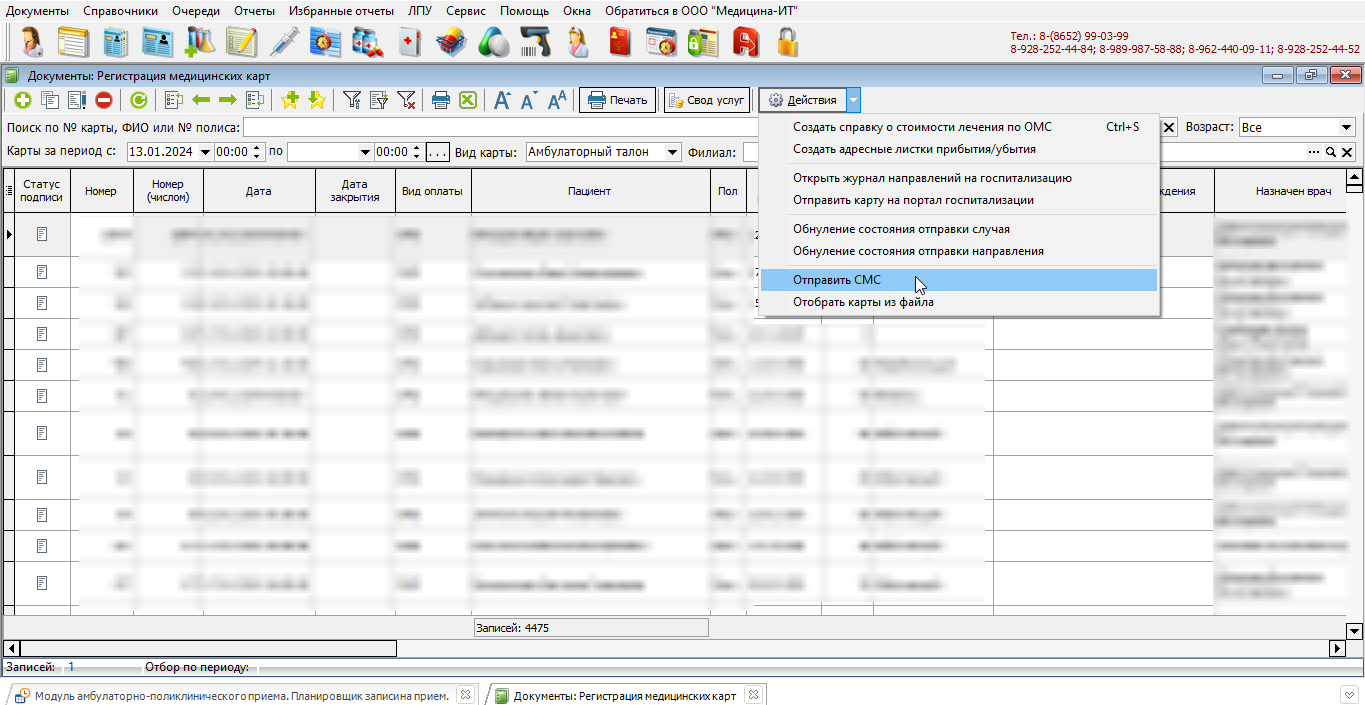
Так же в программе существует отправка смс через «документы: Регистрацию медицинских карт» (рисунок 6), для этого в данном пункте необходимо выбрать карту и нажать на «Действия» затем «Отправить СМС», далее откроется окно, которое было описано в пункте 1.
[](https://docs.medicine-it.ru/uploads/images/gallery/2024-01/oUlimage.png)
3) Настройка шаблона для смс отправки
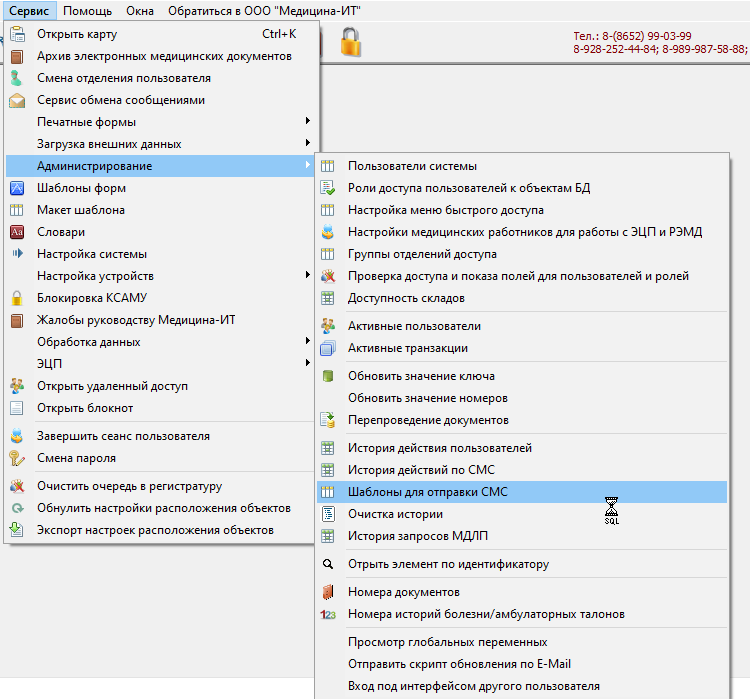
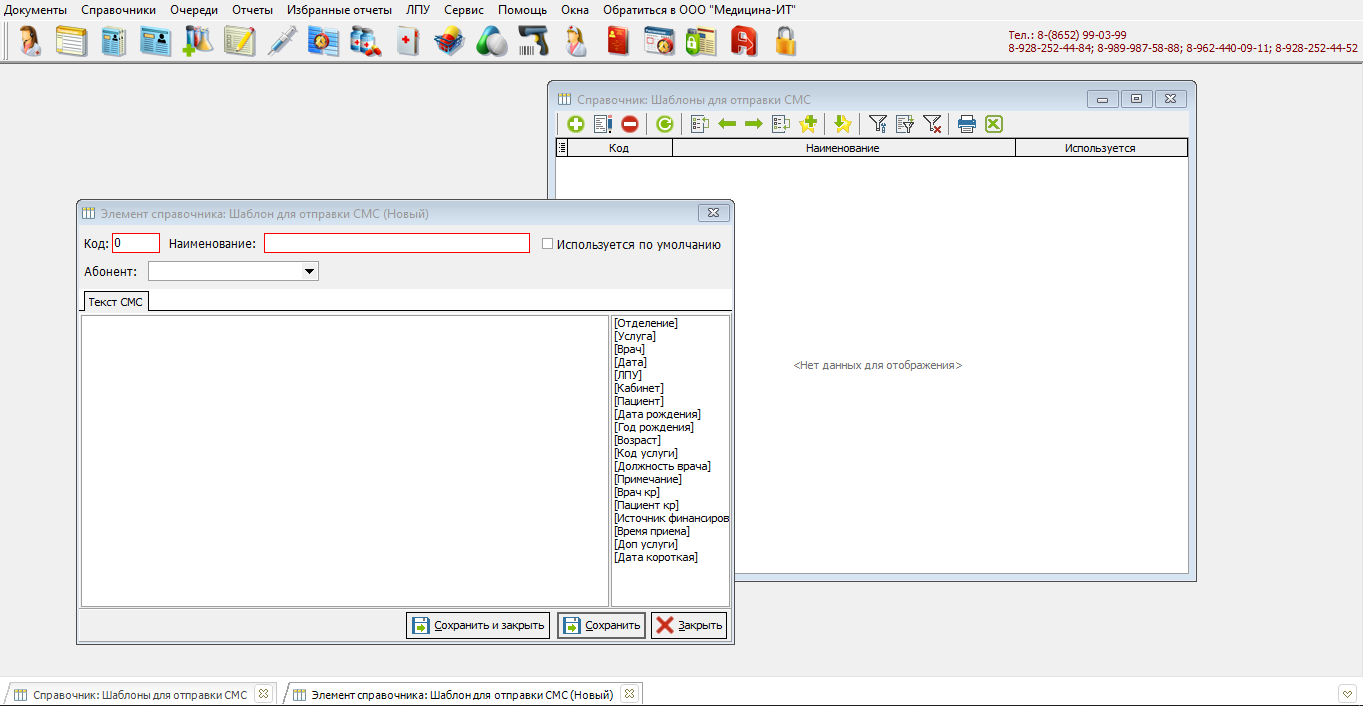
Для настройки шаблона, необходимо войти в программу с правами администратора, выбрать пункт меню «Сервис» → «Администрирование» → «Шаблоны для отправки СМС» и открыть соответствующий справочник
[](https://docs.medicine-it.ru/uploads/images/gallery/2024-01/nCkimage.png)
[](https://docs.medicine-it.ru/uploads/images/gallery/2024-01/0p4image.png)
В нем необходимо вести «Наименование» - обязательное поле.
- Выбрать абонента, поле «Абонент» - можно выбрать из списка «Пациент», «Врач», «Гл.Врач» (выбирается кому отправлять смс)
- Установить флажок «Используется по умолчанию» при необходимости (будет подставляться автоматически для рассылки смс).
- Справа в окне можно выбрать данные, которые будут подтягиваться из программы, для формирования шаблона.
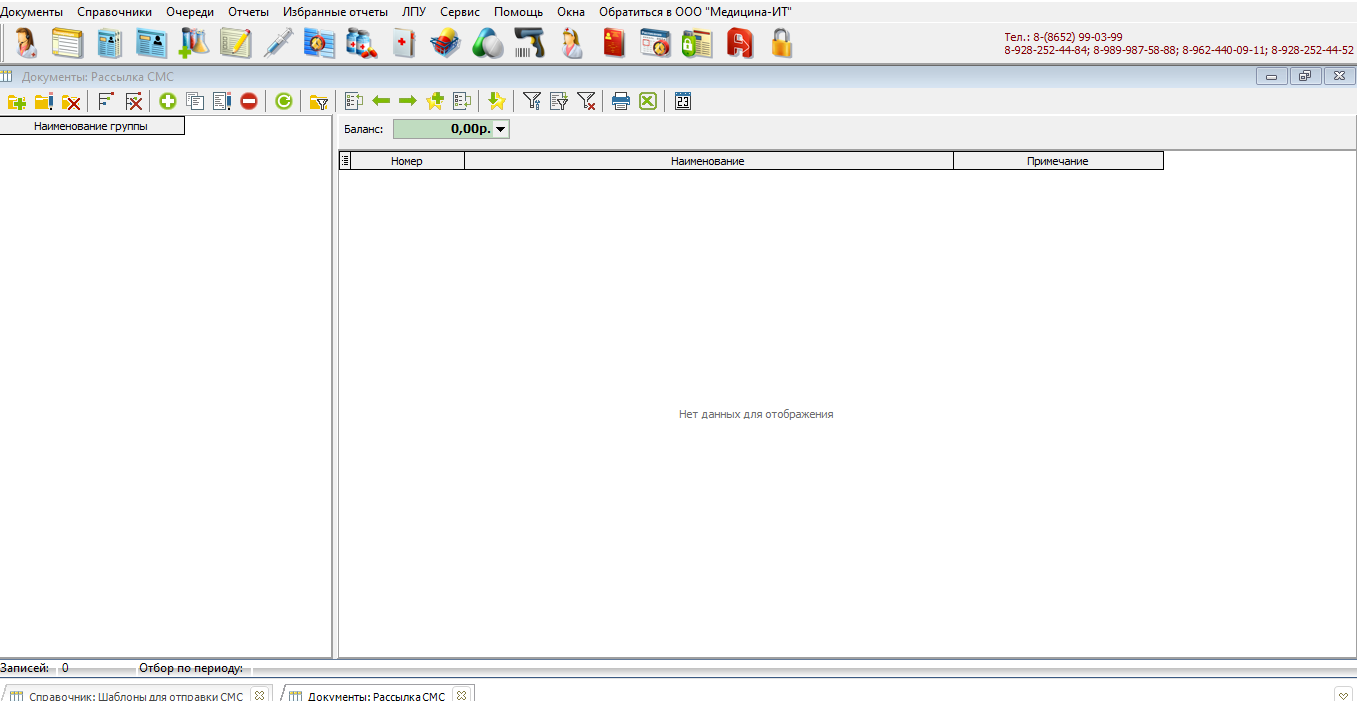
Для групповой рассылки смс оповещений, пользователю необходимо перейти в пункт меню «Документы» → «Приемный покой (регистратура)» → «Рассылка СМС». В открывшимся окне нажимаем на кнопку добавить новый элемент.
[](https://docs.medicine-it.ru/uploads/images/gallery/2024-01/9BJimage.png)
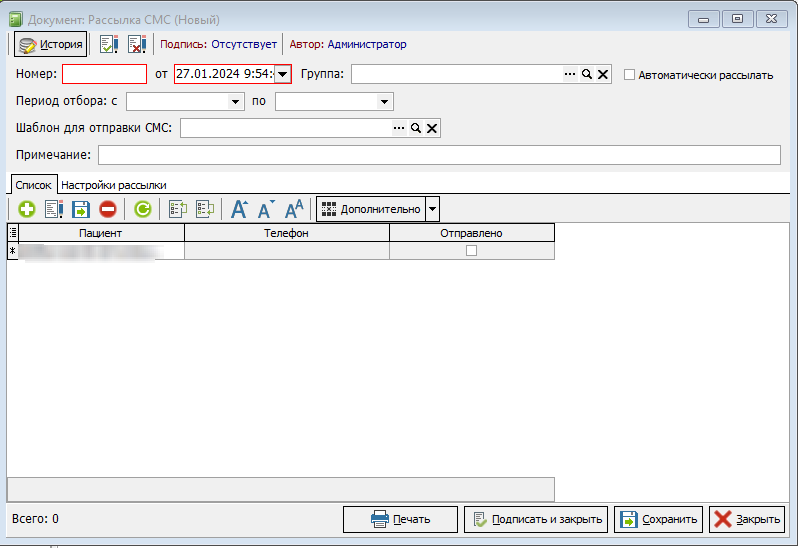
Самый простой способ отправки групповой рассылки, это:
- В открывшемся окне установить период отбора.
- Выбрать нужный шаблон (пример рассмотрен ранее). Список пациентов можно либо добавить вручную нажимая на кнопку , либо, если указан период отбора, выбрать один из вариантов выпадающего списка при нажатии на кнопку «Дополнительно» .
[](https://docs.medicine-it.ru/uploads/images/gallery/2024-01/T7zimage.png)
После отбора , если в карте пациента отсутствует номер - он не подтянется, но его можно вбить вручную. После окончания формирования документа обязательно нажать кнопку «Сохранить».
Далее можно отправлять групповую рассылку смс, для этого необходимо нажать на кнопку «Дополнительно» → «Рассылка СМС»
После успешной отправки проставиться признак «Отправлено» и можно нажать кнопку «Подписать и закрыть»
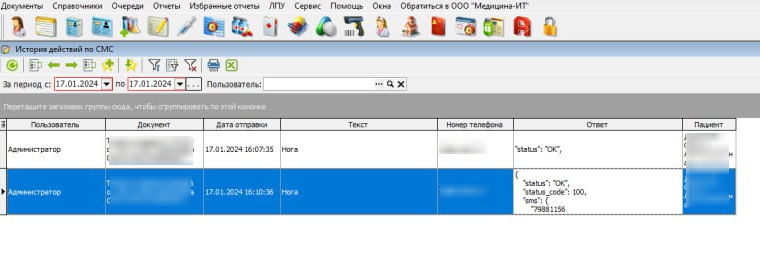
Логирование и историю отправленных сообщений можно просмотреть Сервис-Администрирование-История действий по смс.
[](https://docs.medicine-it.ru/uploads/images/gallery/2024-01/4HXimage.png)
# Телефония в МИС КСАМУ
Описание настройки IP - телефонии в МИС КСАМУ
# Подключение IP - телефонии в программе КСАМУ
**1. Настройка параметров в «КСАМУ»**
Для подключения к IP - телефонии необходимо авторизоваться в программе «КСАМУ» с правами «Администратор», затем в меню «ЛПУ» → «Параметры» переходим на вкладку «Сервис» и находим блок «IP-телефония»
[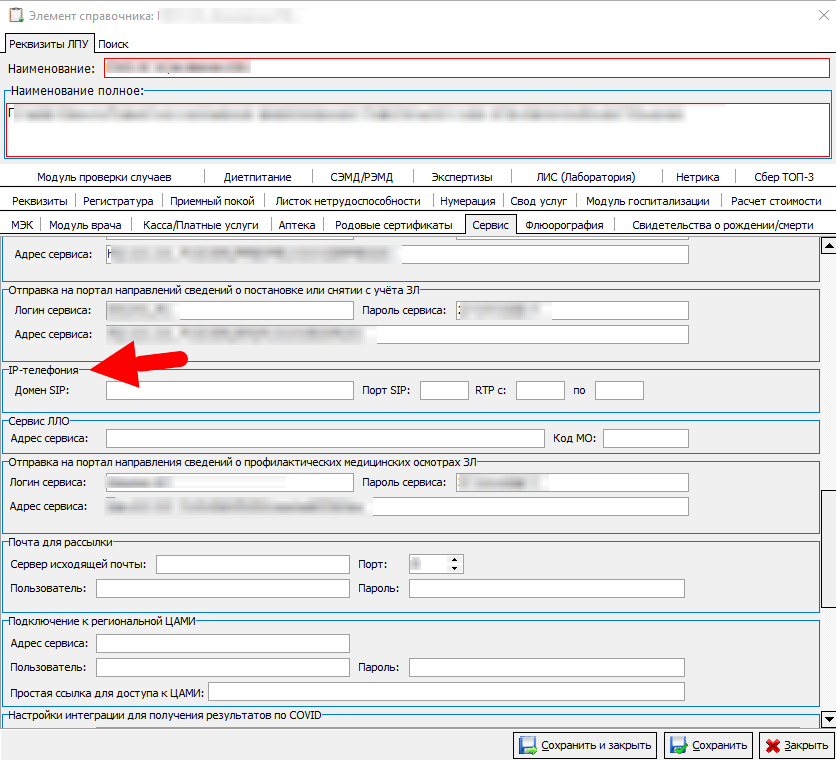](https://docs.medicine-it.ru/uploads/images/gallery/2024-01/9Azimage.png)
В данном блоке необходимо заполнить поля:
- «Домен SIP» - указывается адрес машины, где установлена телефония.
- «Порт SIP» - указывается порт SIP-транка (у всех по-разному).
\*Примечание: Необходимо учитывать как входящие, так и исходящие порты для установки соединения вашей телефонии, их можно найти в мануале конкретно используемой телефонии.
**2. Настройка пользователя в программе «КСАМУ» **
Настройка пользователя осуществляется непосредственно на рабочем месте пользователя, для этого необходимо авторизоваться под пользователем с правами «Администратор» и перейти в меню «Сервис» → «Администрирование» → «Пользователи системы», затем выбрать нужного пользователя и перейти на вкладку «IP-телефония», которая содержит обязательные поля для настройки.
[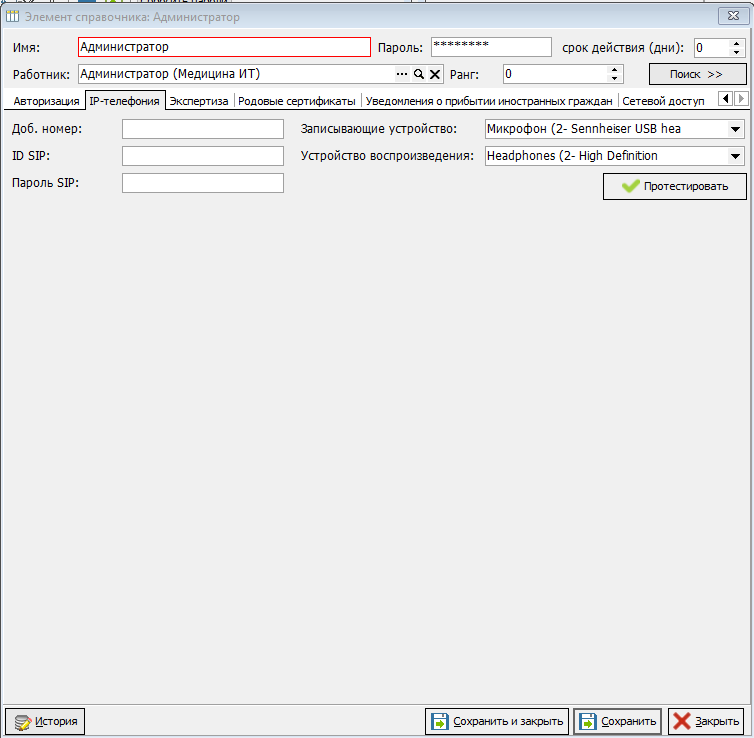](https://docs.medicine-it.ru/uploads/images/gallery/2024-01/JJJimage.png)
**3. Работа регистратора**
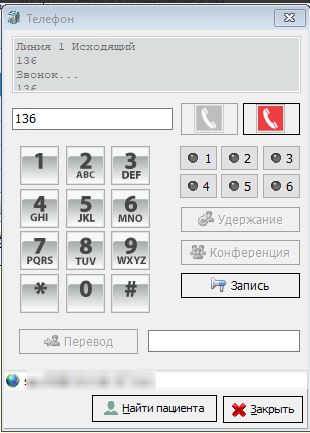
Для набора номера в модуле «Планировщик записи на прием» регистратору необходимо вызвать пункт меню «Новый прием» → «Прием по телефону», после чего откроется окно для набора номера телефона.
[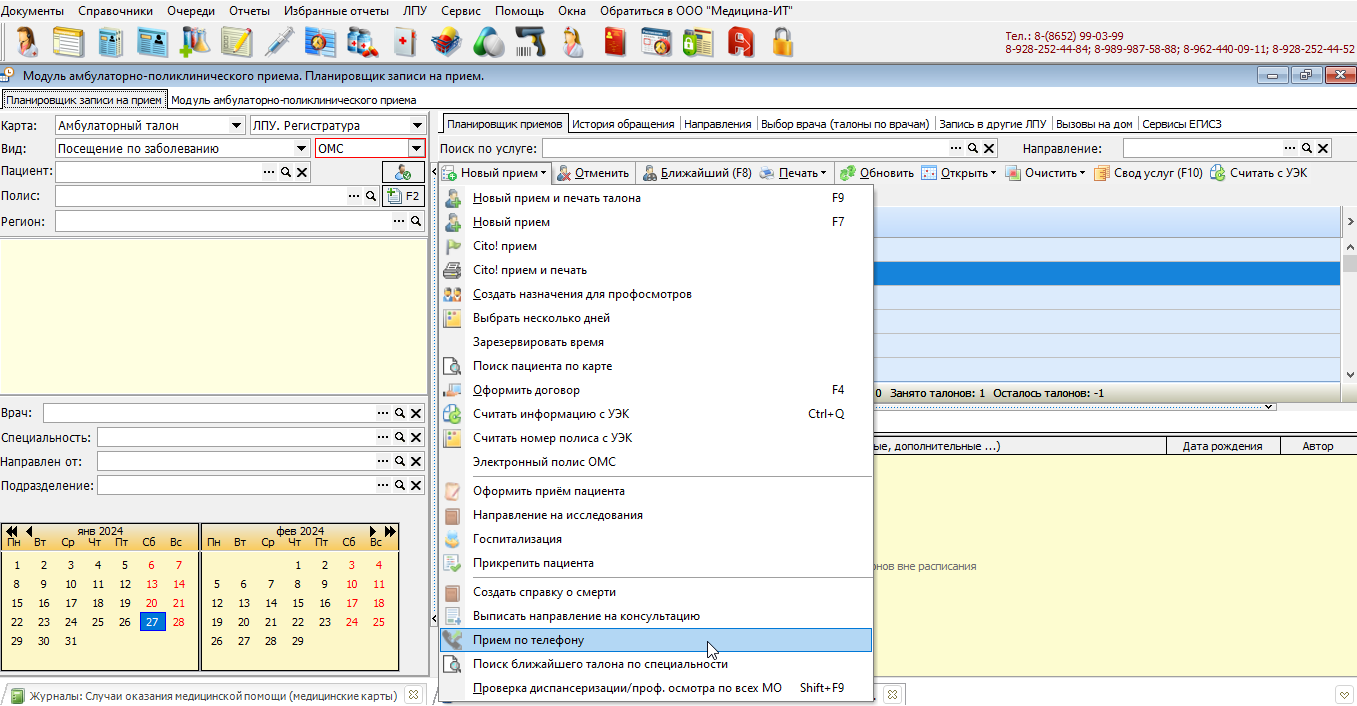](https://docs.medicine-it.ru/uploads/images/gallery/2024-01/iD2image.png)
[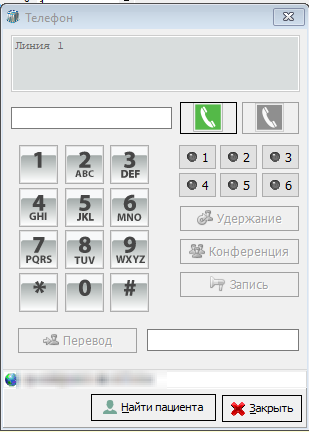](https://docs.medicine-it.ru/uploads/images/gallery/2024-01/rSCimage.png)
После набора номера нажать на кнопку для звонка, при наборе появиться соответствующее сообщение о наборе номера
[](https://docs.medicine-it.ru/uploads/images/gallery/2024-01/Mduimage.png)