# Создание направлений к специалистам и запись по направлению (Нетрика, СК)
# Настройка сервиса: создание направлений и записи к специалистам
Для создания и отправки направления в медицинскую организацию нужно выполнить ряд требований:
- Создать задачу «Обмен направлениями (Нетрика-Управление очередями) Рисунок 1.
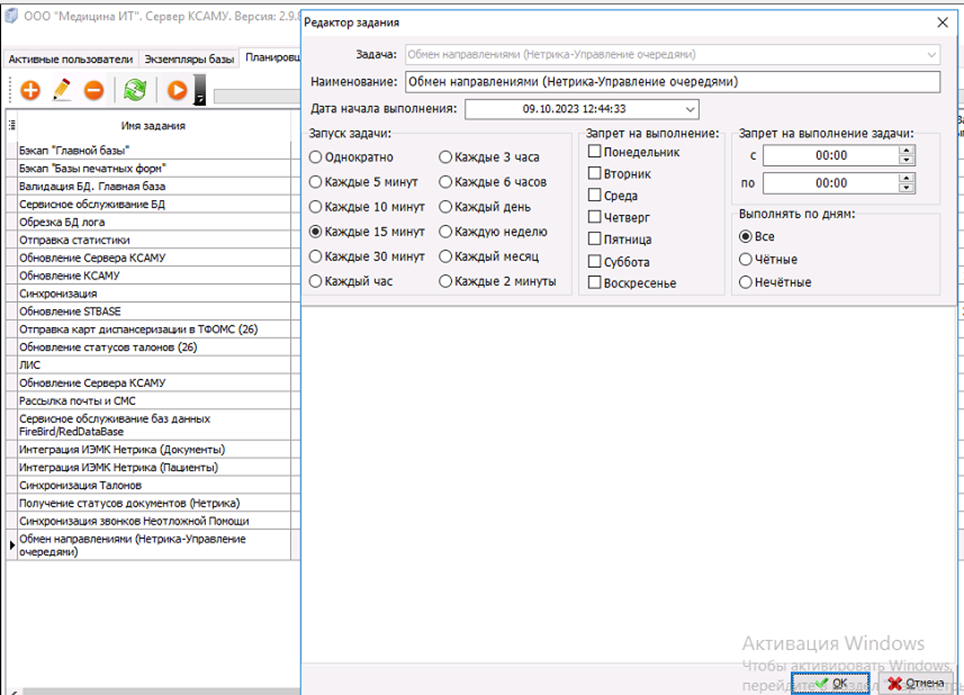
Рисунок 1. *Задача Обмен направлениями на Сервере КСАМУ*
- У специалистов, которые работает по направлениям в «Справочнике медицинского персонала» во вкладке «Настройки для интеграции» должна быть проставлена галочка «Запись ведётся только по направлению». (Рисунок 2.)

Рисунок 2. *Настройки для интеграции*
- Во вкладке «Прием направлений» должен быть указан составной профиль, соответствующий специалисту. (Рисунок 3.)
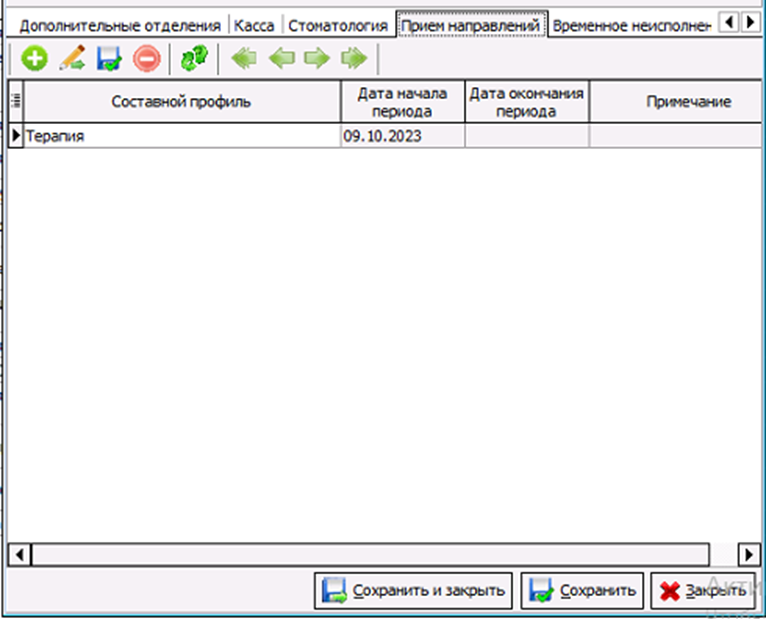
Рисунок 3. *Прием направлений*
Эти требования должны быть выполнены как у отправляющей, так и принимающей стороны.
Логи по данной задаче можно смотреть как в сервере КСАМУ (процесс TSendNetrikaUOThread) так и в Сервис-Загрузка внешних данных -Лог выгрузки ИЭМК Нетрика (Рисунок 4 и 5.)
[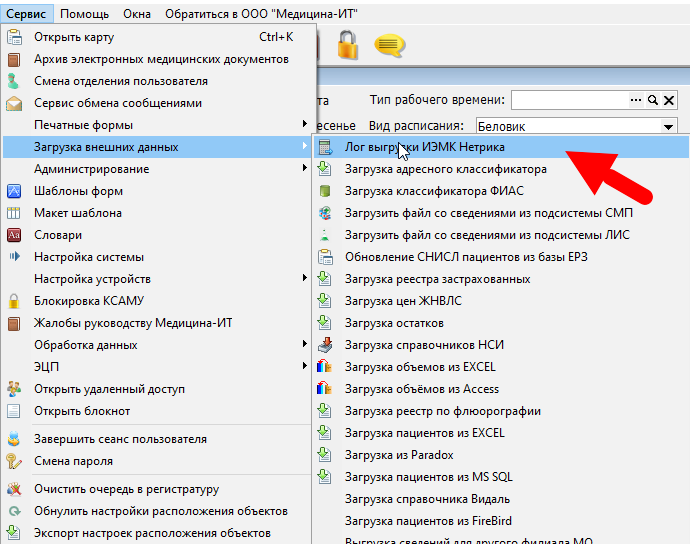](https://docs.medicine-it.ru/uploads/images/gallery/2024-04/qnvimage.png)Рисунок 4. *Логирование*

Рисунок 5. *Логирование в сервереКСАМУ*
# Создание направления к специалистам и запись через регистратуру к специалистам по направлению
Для создания направления переходим во вкладку Документы-Направления- Направления к специалистам. (Рисунок 1.)
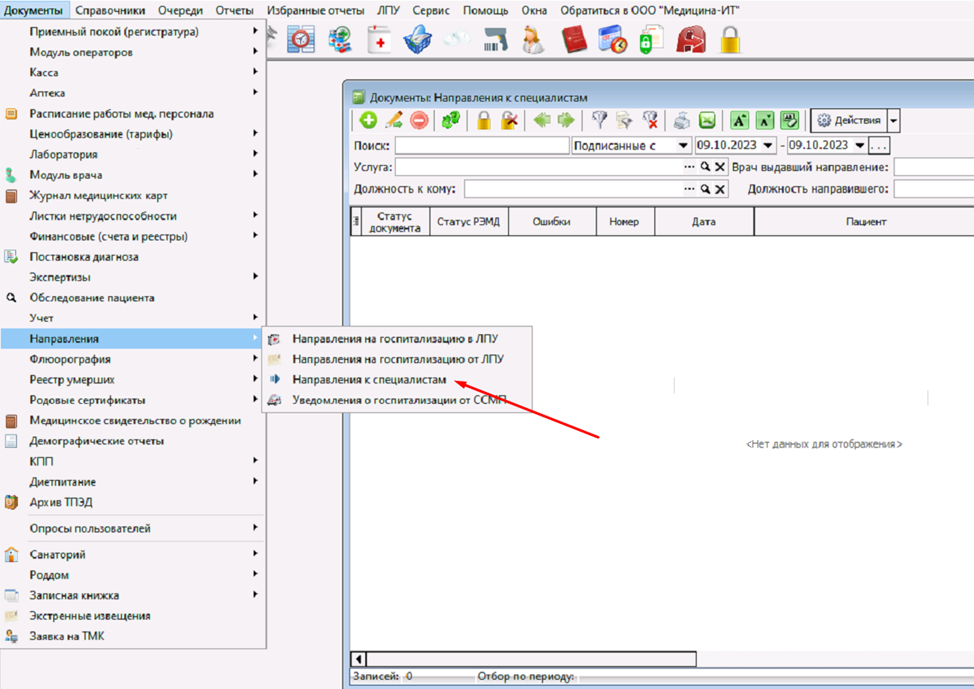
Рисунок 1. Направление к специалистам
Далее заполняем форму направления к специалистам, обязательно заполнение всех красных полей. Особое внимание обратить на заполнение полей телефона пациента и организации в которое его направляют.
При типе направления «На обследование» обязательно заполнение услуги на которые направляют пациента. (Рисунок 2.)
*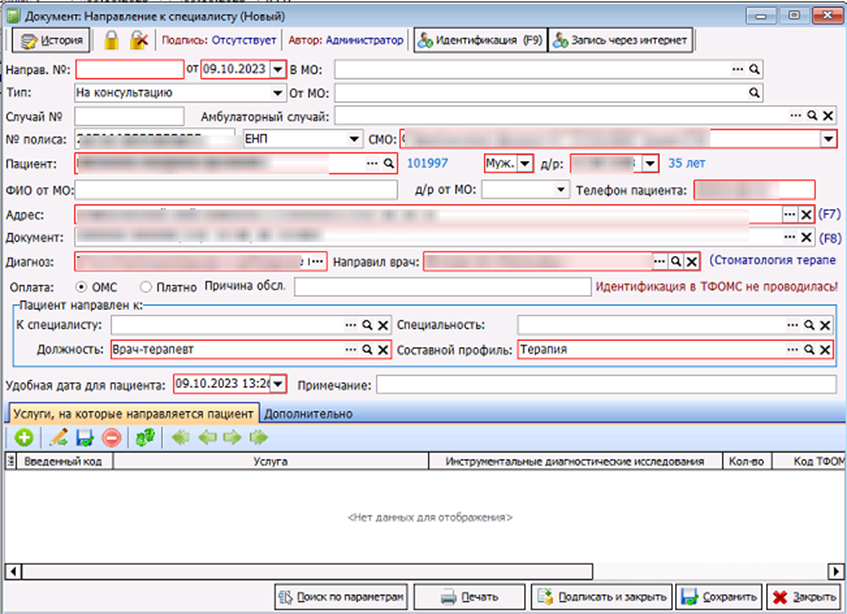*Рисунок 2.
После заполнения полей нажимаем на кнопку поиск по параметрам, в открывшемся окне «Сведения об очередях в целевых МО» отобразятся медицинские учреждения, подходящие для направления пациента. (Рисунок 3.)
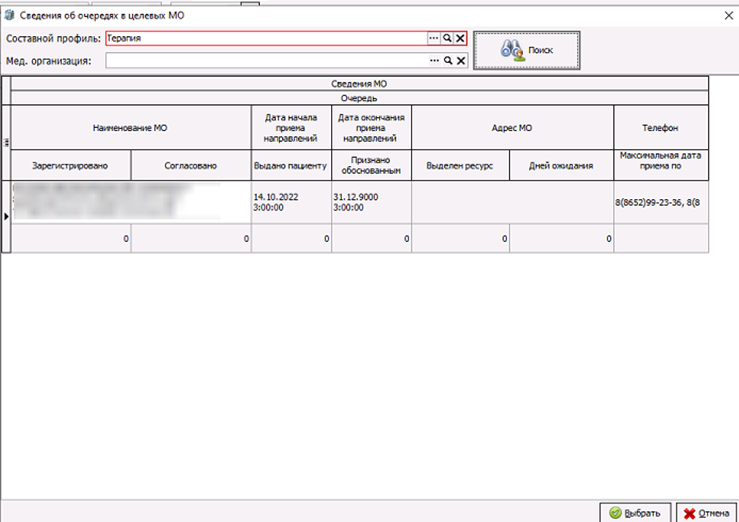
Рисунок 3. Сведения об очередях в целевое МО
Если МО в которое направляется пациент не отобразилось, значит принимающая организация не выполнила требования о которых говорилось в начале.
При выборе необходимого МО в «Сведения об очередях в целевое МО» оно автоматически подставиться в поле «В МО» в форме направления к специалисту. (Рисунок 4.)
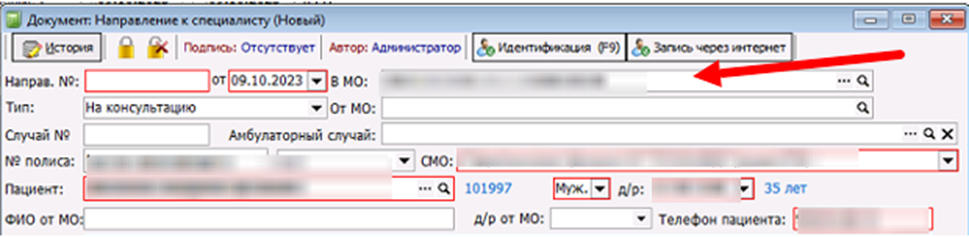
Рисунок 4. Заполнение поля «В МО» после выбора его в «Сведения об очередях в целевое МО»
После нажатии кнопки «Подписать и закрыть» в течении 15 минут направление выгрузиться в принимающую организацию и отобразиться в «Планировщике записи на прием» во вкладке «Направления» и в Документы-Направления-Направления к специалистам. (Рисунок 5.)

Рисунок 5. Отображение направления у принимающей организации.
После этого можно выписать талон к специалисту по направлению (двойное нажатие на направление из «Планировщика записи на прием» вкладки «Направления».
Важно! При создании задачи на сервере будут выгружаться только вновь созданные направления.
Если пациент есть в базе данных принимающей МО, он отобразиться в форме направления к специалистам в графе «Пациент» если нет, то в графе «ФИО от МО» (Рисунок 6.)
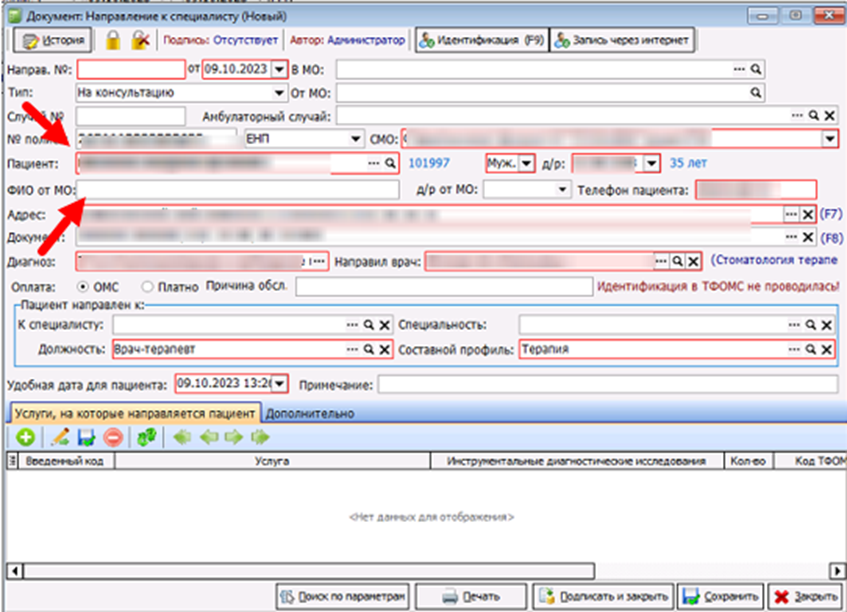
Рисунок 6. Отображение пациента принимающей МО
В регистратуре в "Сервисах ЕГИСЗ" вкладке "Запись в другие ЛПУ" можно выбрать направление и записать пациента в МО по направлению, при этом отобразиться расписание и специалисты на которых создано направление. (Рисунок 7.)
[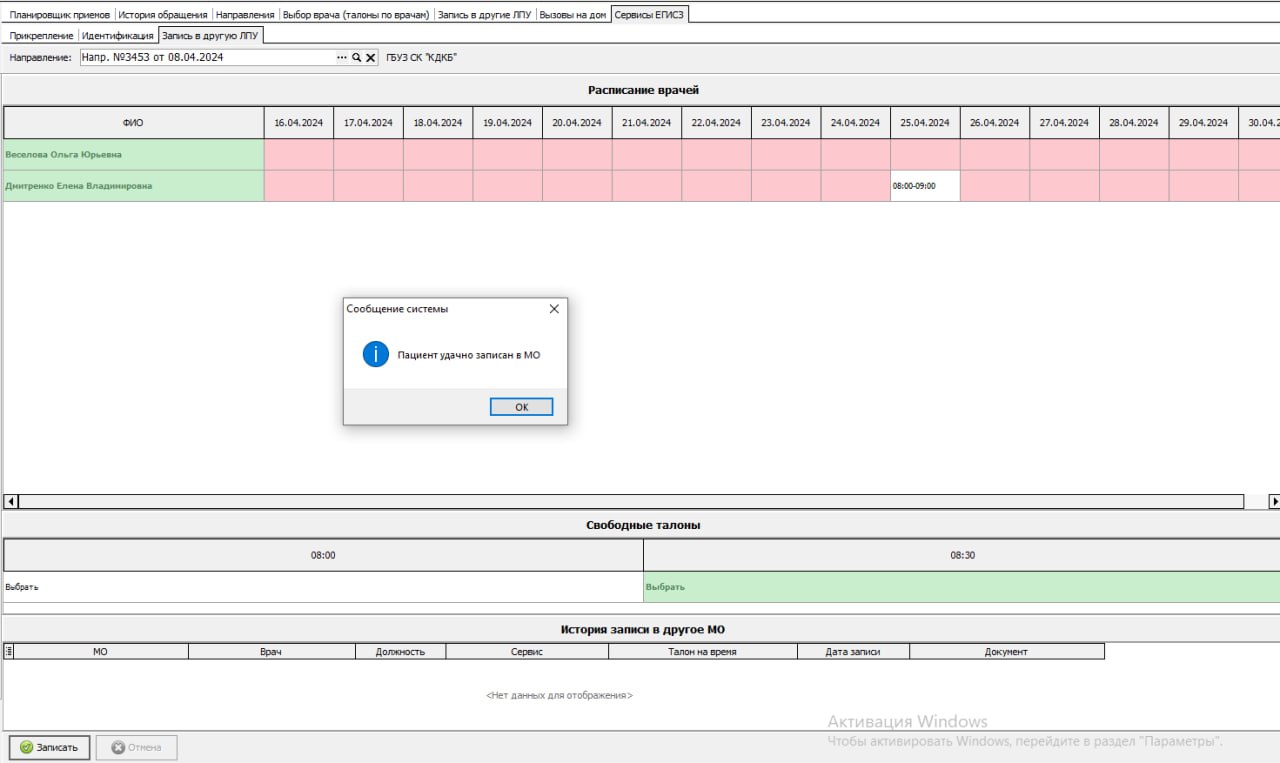](https://docs.medicine-it.ru/uploads/images/gallery/2024-04/photo-2024-04-16-09-44-52.jpg)Рисунок 7.
[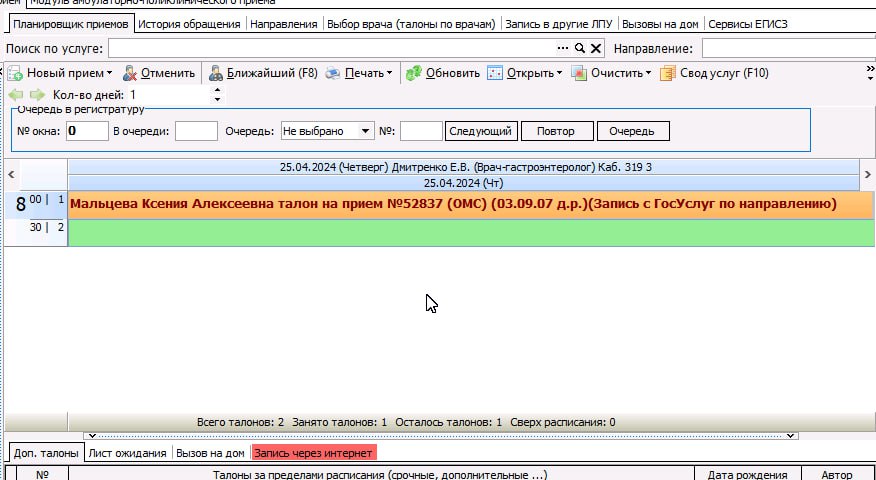](https://docs.medicine-it.ru/uploads/images/gallery/2024-04/photo-2024-04-16-09-44-52-2.jpg)Рисунок 8.
Так же доработан механизм автоматического перехода при нажатии кнопки "Запись через интернет" из самого направления
[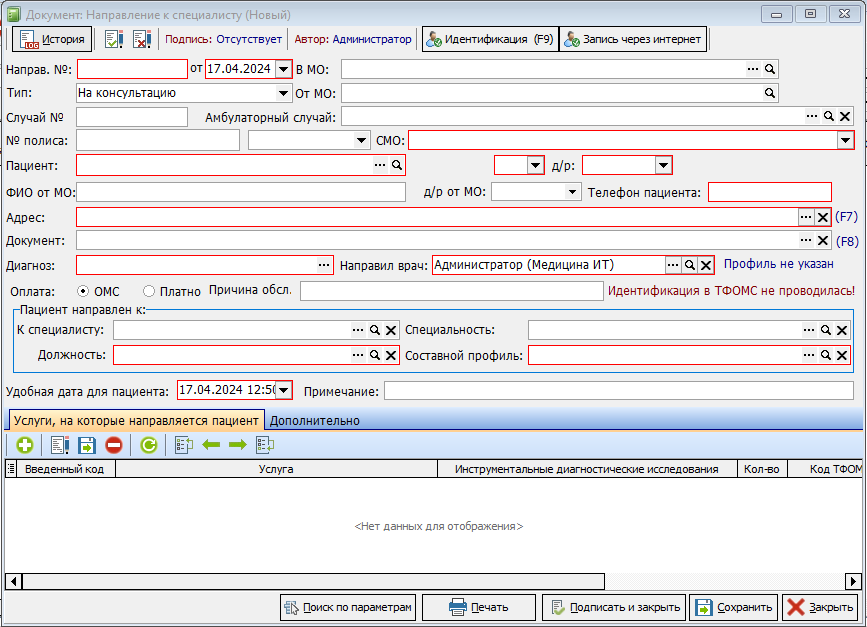](https://docs.medicine-it.ru/uploads/images/gallery/2024-04/99uimage.png)Рисунок 9. Запись к специалистам из направления