# Приказ ФФОМС №23 от 24.12.2015
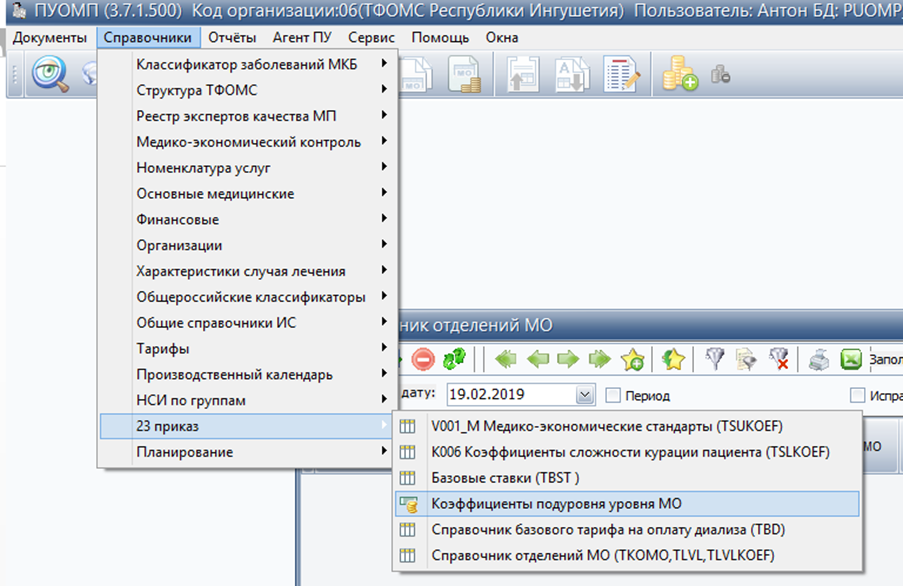
Для выгрузки справочников по 23 приказу нужно перейти **«Справочники»=> «23 приказ»:**
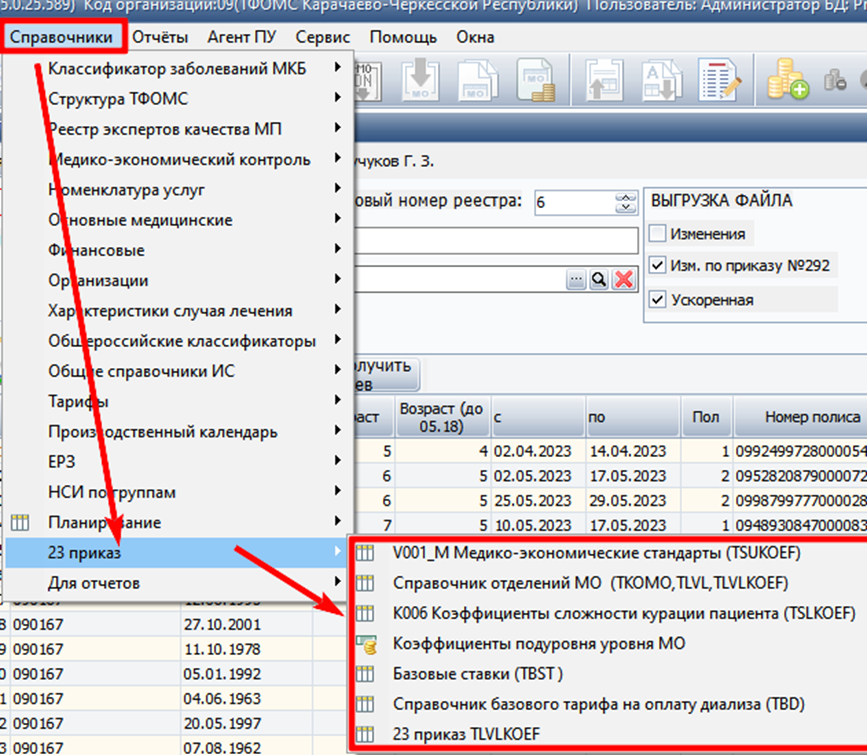
Выгрузка справочника **TSUKOEF****.** Для выгрузки проставить параметры и нажать **«Выгрузить НСИ по приказу 23».**
[](https://docs.medicine-it.ru/uploads/images/gallery/2024-04/IwPimage.png)
Выгрузка справочника **TSLKOEF** Для выгрузки проставить параметры и нажать **«Выгрузить НСИ по приказу 23»**
[](https://docs.medicine-it.ru/uploads/images/gallery/2024-04/ygCimage.png)
Выгрузка справочника **TBST** Для выгрузки проставить параметры и нажать **«Выгрузить НСИ по приказу 23»**
[](https://docs.medicine-it.ru/uploads/images/gallery/2024-04/bvkimage.png)
Выгрузка справочника **TBD** Для выгрузки проставить параметры и нажать **«Выгрузить НСИ по приказу 23»**
[](https://docs.medicine-it.ru/uploads/images/gallery/2024-04/SURimage.png)
Для выгрузки **TKOMO, TLVL, TLVLKOEF**. Необходимо заполнить справочник отделениями.
Для этого нужно указать период, за который будут браться счета и нажать **«Заполнить»****.** Отделение формируется как код МО+условия оказания+профиль.
[](https://docs.medicine-it.ru/uploads/images/gallery/2024-04/ntdimage.png)
Далее для выгрузки справочников необходимо заполнить параметры . И выгрузить нужный справочник по кнопке **«Действия».**
[](https://docs.medicine-it.ru/uploads/images/gallery/2024-04/6kwimage.png)
[](https://docs.medicine-it.ru/uploads/images/gallery/2024-04/ijzimage.png)
Уровни и коэффициенты указаны в справочнике.
[](https://docs.medicine-it.ru/uploads/images/gallery/2024-04/cC7image.png)
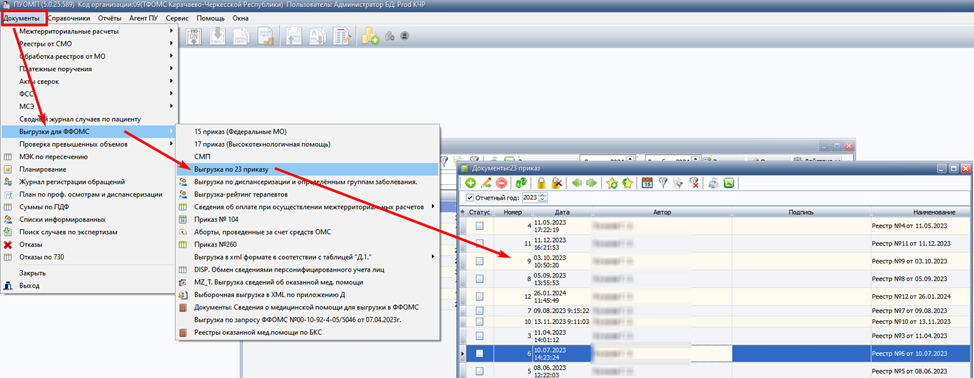
Для выгрузки случаев по 23 приказу нужно перейти **«Документы»=> «Выгрузки для ФФОМС»=> «Выгрузка по 23 приказу»**.
[](https://docs.medicine-it.ru/uploads/images/gallery/2024-04/18oimage.png)
Для добавление нового реестра случаев нажать.
[](https://docs.medicine-it.ru/uploads/images/gallery/2024-04/NI5image.png)
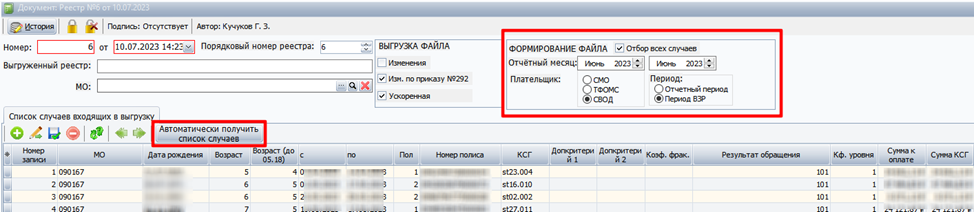
Откроется окно нового документа, в котором нужно выбрать отчетный месяц и период формирования (галочку «отбор всех случаев» можно не ставить) и нажать на кнопку **«Автоматически получить список случаев».**
[](https://docs.medicine-it.ru/uploads/images/gallery/2024-04/NRZimage.png)
[](https://docs.medicine-it.ru/uploads/images/gallery/2024-04/821image.png)
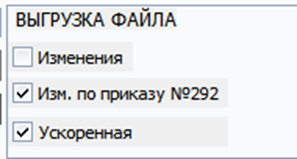
Параметры **«Выгрузка файлов»**:
**«Изменения»** - (меняет название файла)
**«Изм. по приказу №292»** - добавляется тег CRIT и k\_fr, исключаются DKK1 DKK2
Для выгрузки файла нажать кнопку **«Выгрузить».**
**Для правильной выгрузки 23 приказа по COVID необходимо (начиная с версии 4.0.231.2151 и выше).**
Заполнить код ФФОМС в справочнике V001\_M для данных КСГ без подгруппы. Например:
[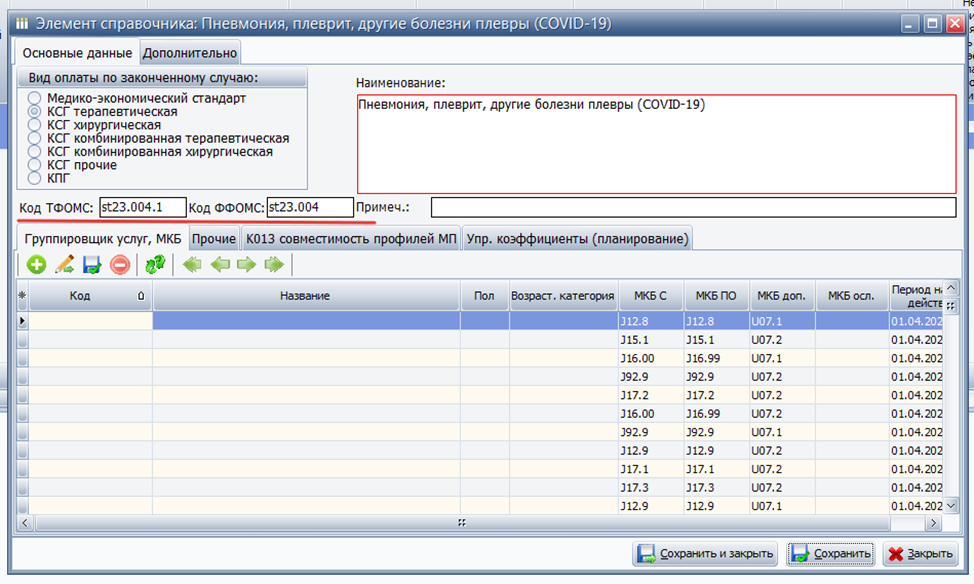](https://docs.medicine-it.ru/uploads/images/gallery/2024-04/Uoaimage.png)
Указать ссылку на основной КСГ без подгруппы.
[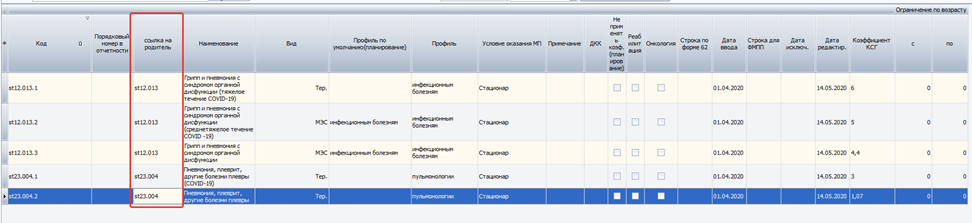](https://docs.medicine-it.ru/uploads/images/gallery/2024-04/D3Simage.png)
[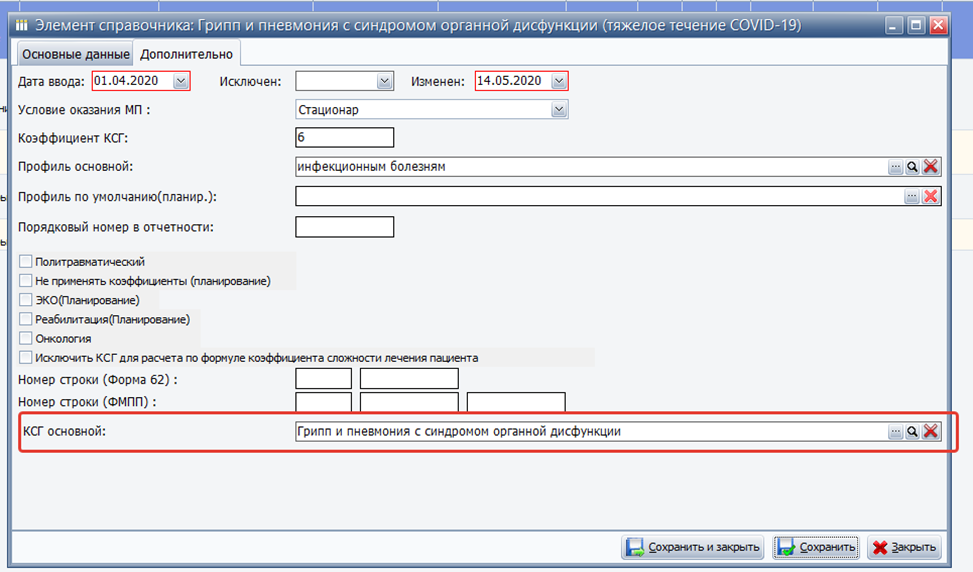](https://docs.medicine-it.ru/uploads/images/gallery/2024-04/eZUimage.png)
Основной КСГ и КСГ подгруппы должны быть открыты (без даты исключения)