# Журнал карт (свод услуг)

# Журнал карт (свод услуг)

##### **1. Запуск журнала карт (свод услуг)**

<span>Для запуска Журнал карт (свод услуг)</span><span> требуется открыть МИС «КСАМУ», выбрать пункт меню</span><span> </span><span>«Документы» → «Модуль операторов»</span><span> </span><span>→ «Журнал карт (свод услуг)» (рисунок 1). </span>

[![image.png](https://docs.medicine-it.ru/uploads/images/gallery/2024-04/scaled-1680-/oa0image.png)](https://docs.medicine-it.ru/uploads/images/gallery/2024-04/oa0image.png)<span data-type="image-caption">Рисунок 1.</span>

Или запуск журнала выполнить нажав на панели кнопку <span data-color="#E03E2D">**(1)** <span data-color="#000000">(рисунок 2).</span></span>

[![image.png](https://docs.medicine-it.ru/uploads/images/gallery/2024-04/scaled-1680-/gZ7image.png)](https://docs.medicine-it.ru/uploads/images/gallery/2024-04/gZ7image.png)<span data-type="image-caption">Рисунок 2.</span>

В открывшемся окне по умолчанию выставлены фильтры (рисунок 3).

[![image.png](https://docs.medicine-it.ru/uploads/images/gallery/2024-04/scaled-1680-/2fpimage.png)](https://docs.medicine-it.ru/uploads/images/gallery/2024-04/2fpimage.png)<span data-type="image-caption">Рисунок 3.</span>
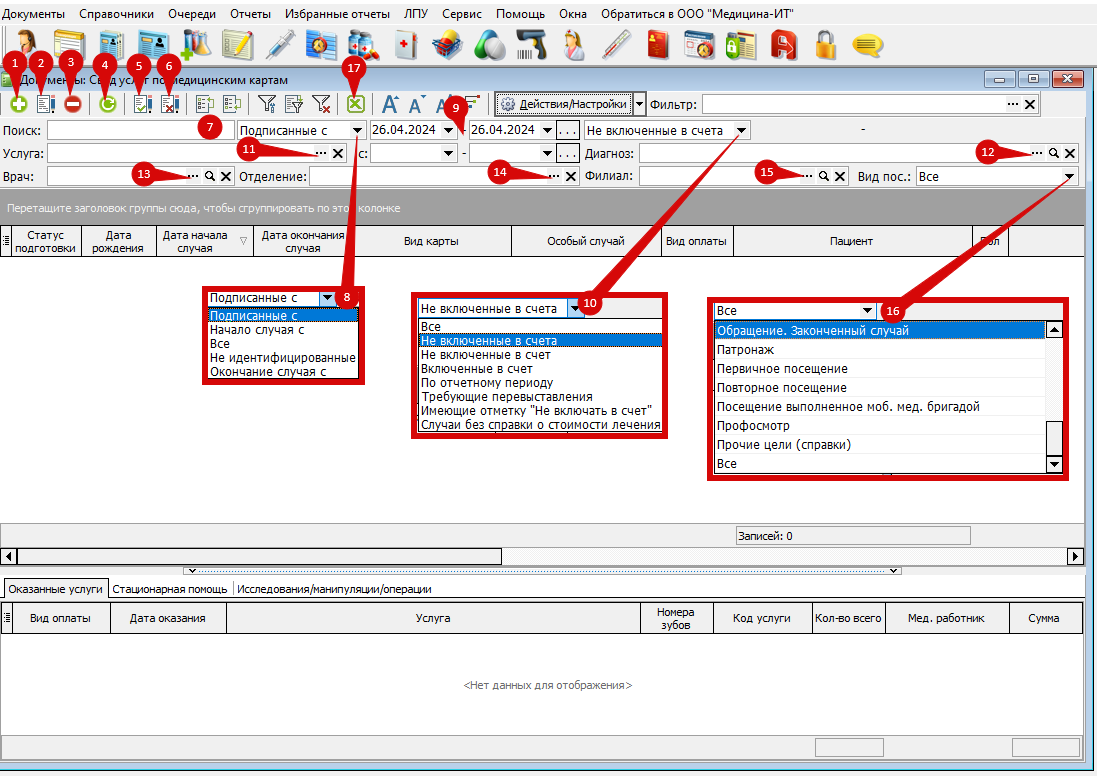
<details id="bkmrk-%D0%9E%D0%BF%D0%B8%D1%81%D0%B0%D0%BD%D0%B8%D0%B5-%D0%BA%D0%BD%D0%BE%D0%BF%D0%BE%D0%BA-%D0%9A%D0%BD%D0%BE%D0%BF"><summary>Описание кнопок (рисунок 3)</summary>

Кнопка <span data-color="#E03E2D">**(1)**</span> - добавить новый элемент (карту/случай).

Кнопка **<span data-color="#E03E2D">(2) </span>**- редактировать текущий элемент (карту/случай), выделенный из списка.

Кнопка <span data-color="#E03E2D">**(3)** </span>- удаление текущего элемента.

Кнопка <span data-color="#E03E2D">**(4)** </span>- обновить список.

Кнопка **<span data-color="#E03E2D">(5) </span>**- подписать документ.

Кнопка<span data-color="#E03E2D"> **(6)** </span>- отменить подпись документа.

Кнопка <span data-color="#E03E2D">**(7)**</span> - поиск можно выполнить по Ф.И.О. пациента, по № карты/случая.

Кнопка <span data-color="#E03E2D">**(8)**</span> - фильтр отбора по случаю перечислены на рисунке 3.

Кнопка **<span data-color="#E03E2D">(9)</span>** - фильтр по дата "начало периода" и "окончание периода".

Кнопка <span data-color="#E03E2D">**(10)**</span> - фильтр отбора по случаю перечислены на рисунке 3.

Кнопка <span data-color="#E03E2D">**(11)**</span> - фильтр по услуге указанной в карте/случаи выбирается через "..." из справочника или по коду.

Кнопка <span data-color="#E03E2D">**(12)**</span> - фильтр по диагнозу указанного в карте/случаи выбирается через "..." из справочника или по коду.

Кнопка <span data-color="#E03E2D">**(13)**</span> - фильтр по врачу указанного в карте/случаи выбирается через "..." из справочника

Кнопка <span data-color="#E03E2D">**(14)**</span> - фильтр по отделению указанного в карте/случаи выбирается через "..." из справочника

Кнопка<span data-color="#E03E2D"> **(15)**</span> - фильтр по филиалу указанного в карте/случаи выбирается через "..." из справочника

Кнопка <span data-color="#E03E2D">**(16)** </span>- фильтр вид посещения выбрать нужный из перечисленного списка

Кнопка <span data-color="#E03E2D">**(17)** <span data-color="#000000">- после отобранных фильтров и нужных карт при необходимости можно выполнить выгрузку в формат ***Excel***</span></span>

</details>##### **2. Работа с функциями *"Действия/настройки"***

В выпадающем списке пункты для работы c картами/случаями (рисунок 4).

[![image.png](https://docs.medicine-it.ru/uploads/images/gallery/2024-04/scaled-1680-/Puhimage.png)](https://docs.medicine-it.ru/uploads/images/gallery/2024-04/Puhimage.png)<span data-type="image-caption">Рисунок 4.</span>

<details id="bkmrk-%D0%9E%D0%BF%D0%B8%D1%81%D0%B0%D0%BD%D0%B8%D0%B5-%D1%80%D0%B0%D0%B1%D0%BE%D1%82%D1%8B-%D1%84%D1%83%D0%BD%D0%BA"><summary>Описание работы функций в меню "Действия/настройки" кнопка (1) (рисунок 4)</summary>

Нажать кнопку <span data-color="#E03E2D">**(1)** </span>для открытия выпадающего списка.

Кнопка<span data-color="#E03E2D"> **(2)**</span> отвечает за отображение информации по ***оказанным услугам, исследования/манипуляциям,*** убрав галочку данное окно будет скрыто.

Кнопка **<span data-color="#E03E2D">(3)</span>** формирует справку у выбранного улучая из списка.

Кнопкой<span data-color="#E03E2D"> **(4)** <span data-color="#000000">во всех отобранных картах ***выключает*** галочку на вкладке "дополнительно" </span></span>

<span data-color="#E03E2D"><span data-color="#000000">Кнопкой<span data-color="#E03E2D"> **(5)** <span data-color="#000000">во всех отобранных картах ***включает*** галочку на вкладке "дополнительно" </span></span></span></span>

<span data-color="#E03E2D"><span data-color="#000000"><span data-color="#E03E2D"><span data-color="#000000">Кнопкой **<span data-color="#E03E2D">(6)</span>** в выбранной</span></span></span></span><span data-color="#E03E2D"><span data-color="#000000"><span data-color="#E03E2D"><span data-color="#000000"> карте ***выключает*** галочку на вкладке "дополнительно" </span></span></span></span>

<span data-color="#E03E2D"><span data-color="#000000"><span data-color="#E03E2D"><span data-color="#000000">Кнопкой<span data-color="#E03E2D"> **(7)**</span> в выбранной карте ***включает*** галочку на вкладке "дополнительно" </span></span></span></span>

<span data-color="#E03E2D"><span data-color="#000000"><span data-color="#E03E2D"><span data-color="#000000">Кнопкой <span data-color="#E03E2D">**(8)**</span> удаляются неподписанные карты по отобранным фильтрам в табличной части журнала </span></span></span></span>

<span data-color="#E03E2D"><span data-color="#000000"><span data-color="#E03E2D"><span data-color="#000000">Кнопкой <span data-color="#E03E2D">**(9)** <span data-color="#000000">запускается настройка фильтров по которым можно установить параметры отбора для отображения нужной информации в табличной части свода</span></span></span></span></span></span>

</details>##### **<span data-color="#E03E2D"><span data-color="#000000">3. Работа с "фильтром "</span></span>**

В окне настройка фильтров можно указать параметры отбора для отображения нужной информации в табличной части свода (рисунок 5).

[![image.png](https://docs.medicine-it.ru/uploads/images/gallery/2024-04/scaled-1680-/qCyimage.png)](https://docs.medicine-it.ru/uploads/images/gallery/2024-04/qCyimage.png)<span data-type="image-caption">Рисунок 5.</span>

##### **<span data-color="#E03E2D"><span data-color="#000000">4. Работа с колонками в журнале карт (свод услуг)</span></span>**

<span data-color="#E03E2D"><span data-color="#000000">В своде есть возможность добавить или скрыть колонки-фильтры, для этого необходимо нажать на кнопку <span data-color="#E03E2D">**(1)**<span data-color="#000000"> (рисунок 6 ). </span></span></span></span>

Для того, чтобы воспользоваться группировщиком нужно зажать определенную колонку и перетянуть ее в серое поле( <span data-color="#E03E2D">**(2)**</span> в фильтре из выпадающего списка выбрать нужный пункт.

[![image.png](https://docs.medicine-it.ru/uploads/images/gallery/2024-04/scaled-1680-/k2gimage.png)](https://docs.medicine-it.ru/uploads/images/gallery/2024-04/k2gimage.png)<span data-type="image-caption">Рисунок 6. </span>

Для того чтобы скрыть не нужные колонки нужно зажать и потянуть вниз и колонка будет скрыта (рисунок 7)[![image.png](https://docs.medicine-it.ru/uploads/images/gallery/2024-04/scaled-1680-/wbbimage.png)](https://docs.medicine-it.ru/uploads/images/gallery/2024-04/wbbimage.png)<span data-type="image-caption">Рисунок 6.</span>

В блоке информации об услуге отображается информация, которая указана в картах/случаях (рисунок 8).

[![image.png](https://docs.medicine-it.ru/uploads/images/gallery/2024-05/scaled-1680-/5ksimage.png)](https://docs.medicine-it.ru/uploads/images/gallery/2024-05/5ksimage.png)<span data-type="image-caption">Рисунок 8.</span>

##### **5. Примеры отборов случаев по периоду**

В своде услуг есть отбор карт по фильтрам <span data-color="#E03E2D">**(1,2)** <span data-color="#000000">(рисунок 9). </span></span><span></span><span data-color="#E03E2D"><span data-color="#000000"></span></span>

[![image.png](https://docs.medicine-it.ru/uploads/images/gallery/2024-05/scaled-1680-/CGOimage.png)](https://docs.medicine-it.ru/uploads/images/gallery/2024-05/CGOimage.png)<span data-type="image-caption">Рисунок 9.</span>

Отбор по фильтрам ***"Начало случая с"** **<span data-color="#E03E2D">(1)</span>*** с заполнением соответствующих дат <span data-color="#E03E2D">***(2)***</span>, и ***"Не включенные в счета" <span data-color="#E03E2D">(3)</span>***, отображает подготовленные (подписанные) и не подготовленные (не подписанные) карты/случаи, которые не включены в счета, или в конкретный счет, тогда данный фильтр необходимо установить ***"Не включенные в счет"*** и выбором соответствующего счета (рисунок 10). [  ](https://docs.medicine-it.ru/uploads/images/gallery/2024-05/XmSimage.png)

[![image.png](https://docs.medicine-it.ru/uploads/images/gallery/2024-05/scaled-1680-/6uEimage.png)](https://docs.medicine-it.ru/uploads/images/gallery/2024-05/6uEimage.png)<span data-type="image-caption">Рисунок 10.</span>

Отбор оперативных данных выполняется при помощи фильтров ***"Окончание случая" <span data-color="#E03E2D">(1)</span>*** *с* указать соответствующих дат ***<span data-color="#E03E2D">(2)</span>*** и ***"Не включенные в счета" <span data-color="#E03E2D">(3)</span>*** (рисунок 11).

[![image.png](https://docs.medicine-it.ru/uploads/images/gallery/2024-05/scaled-1680-/22eimage.png)](https://docs.medicine-it.ru/uploads/images/gallery/2024-05/22eimage.png)<span data-type="image-caption">Рисунок 11.</span>

Для формирования данных по закрытому периоду нужно выбрать фильтры ***"По отчетному периоду"*** и ***"Месяц и год" <span data-color="#E03E2D">(1) </span>***далее выставить фильтр ***"Все"<span data-color="#E03E2D"> (2)</span>*** при этом установленные даты учитываться не будут, а только по отчетный периоду (рисунок 12).[![image.png](https://docs.medicine-it.ru/uploads/images/gallery/2024-05/scaled-1680-/VFEimage.png)](https://docs.medicine-it.ru/uploads/images/gallery/2024-05/VFEimage.png)<span data-type="image-caption">Рисунок 12.</span>

