
Вкладка 3. "Лист назначений"
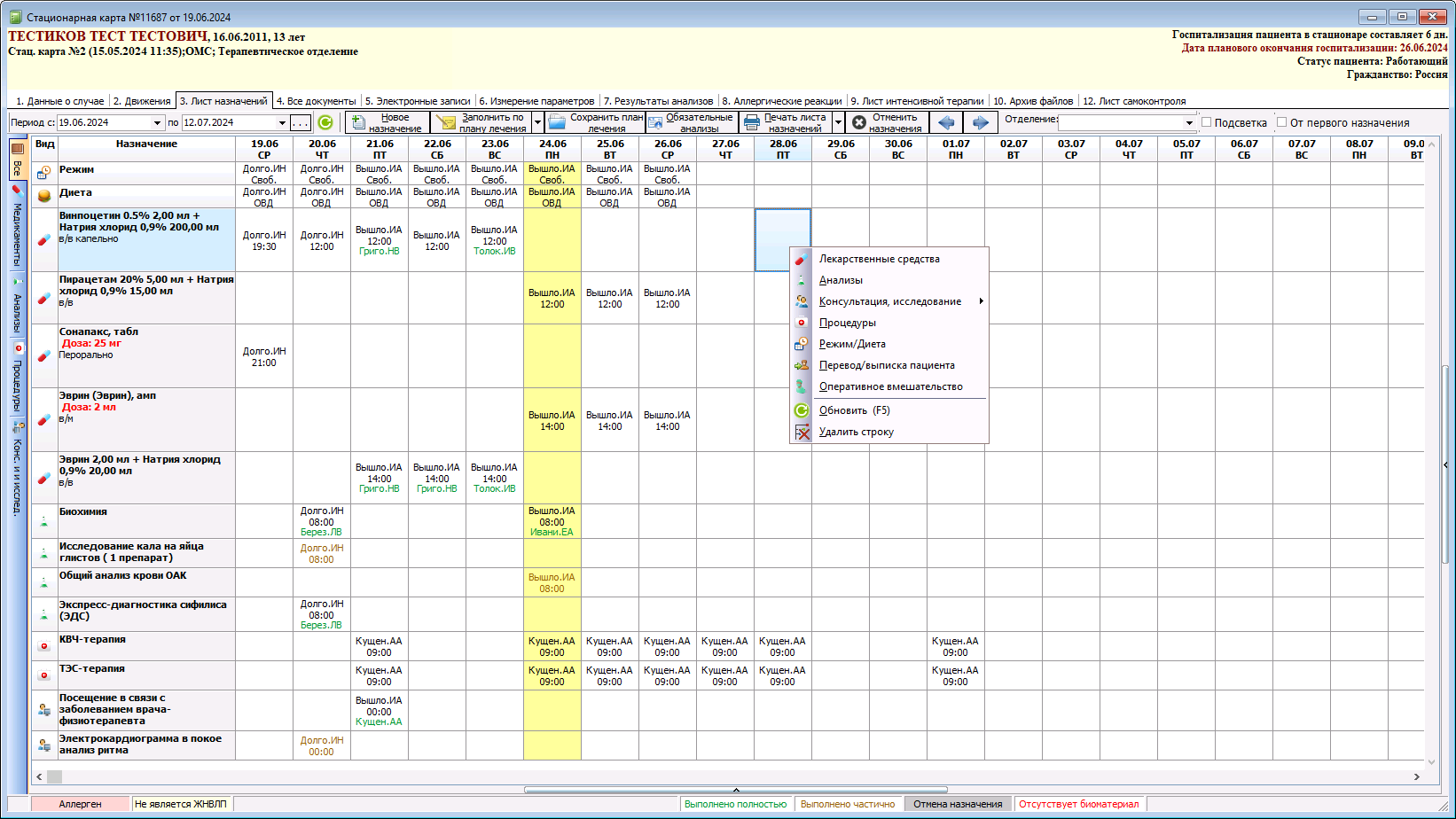
ВНа вкладке 3 «Листа назначений» врачи отмечают трбуемые для лечения пациента назначения. По умолчанию данный лист всегда будет иметь графы Режим и Диета (рисунок 1).
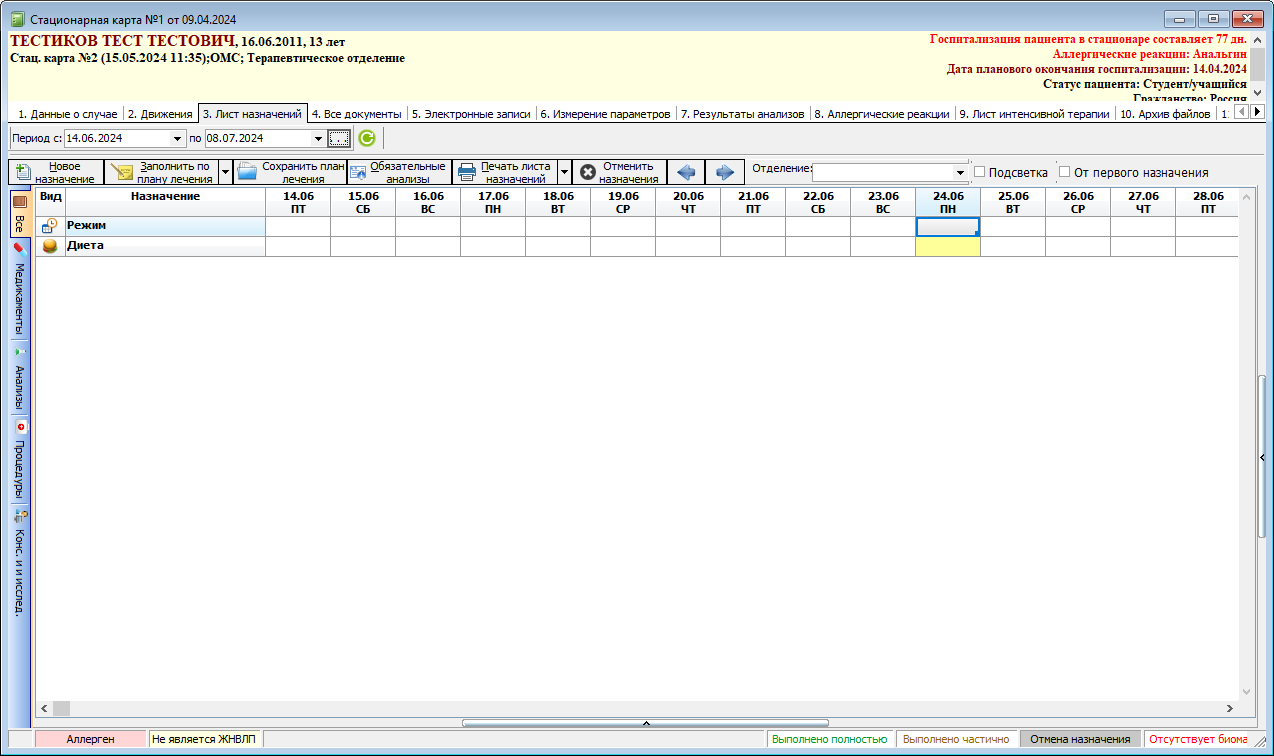 Рисунок 1 - Пример пустого листа назначений
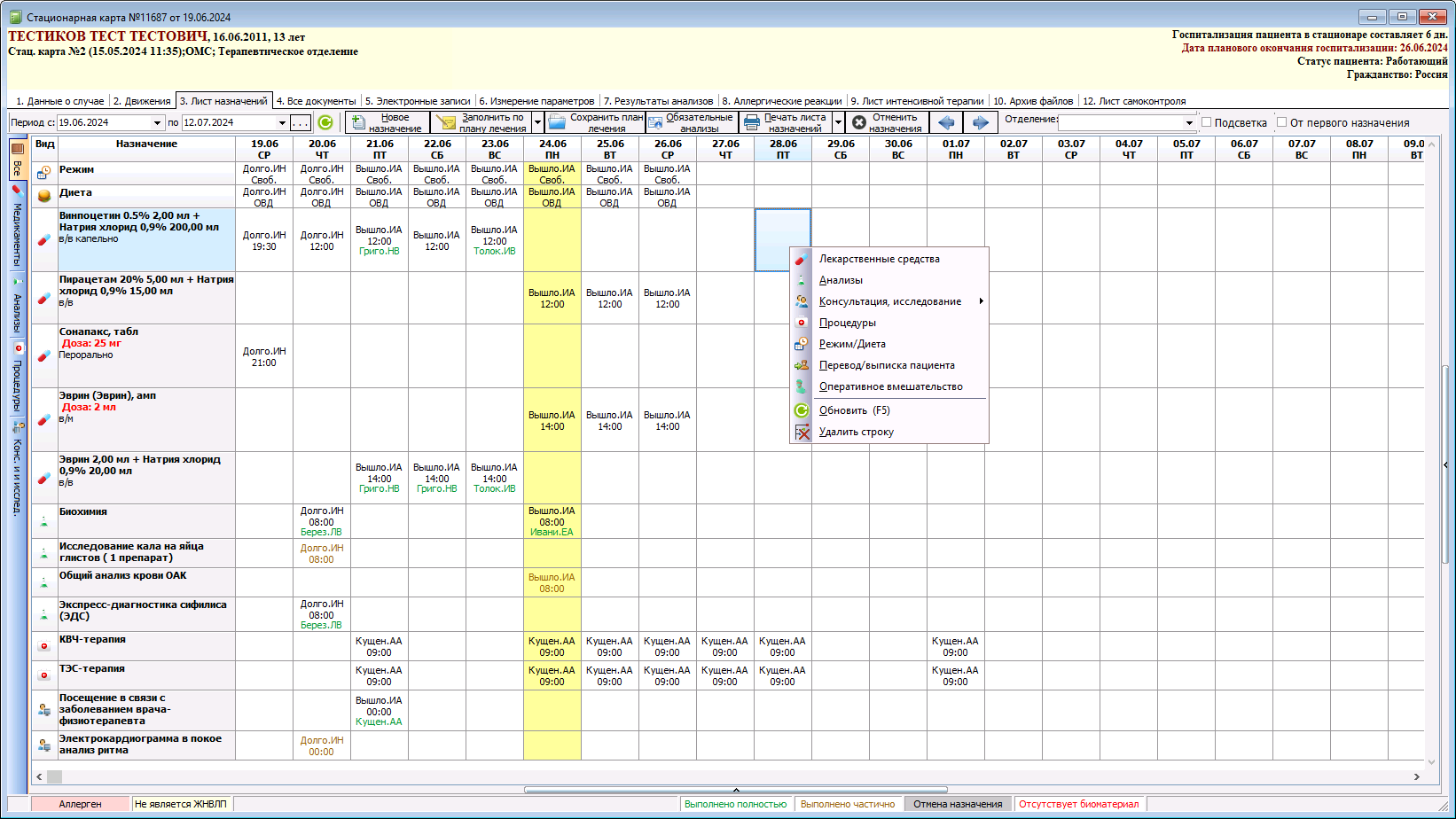
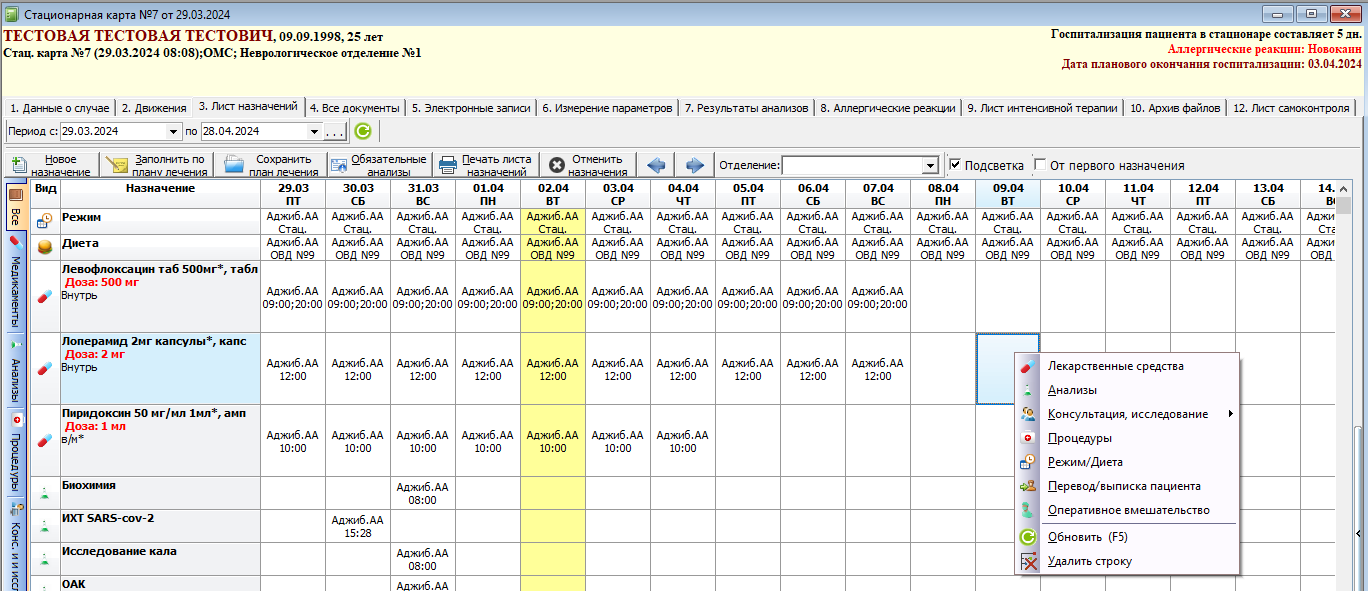
По итогу работы, по данному листу можно отслеживать назначения других специалистов, а так же выполнешние назначений медсестрами, назначения будут менять цвет, а при неведении на них будет отображаться более подробная информация (рисунок 2).
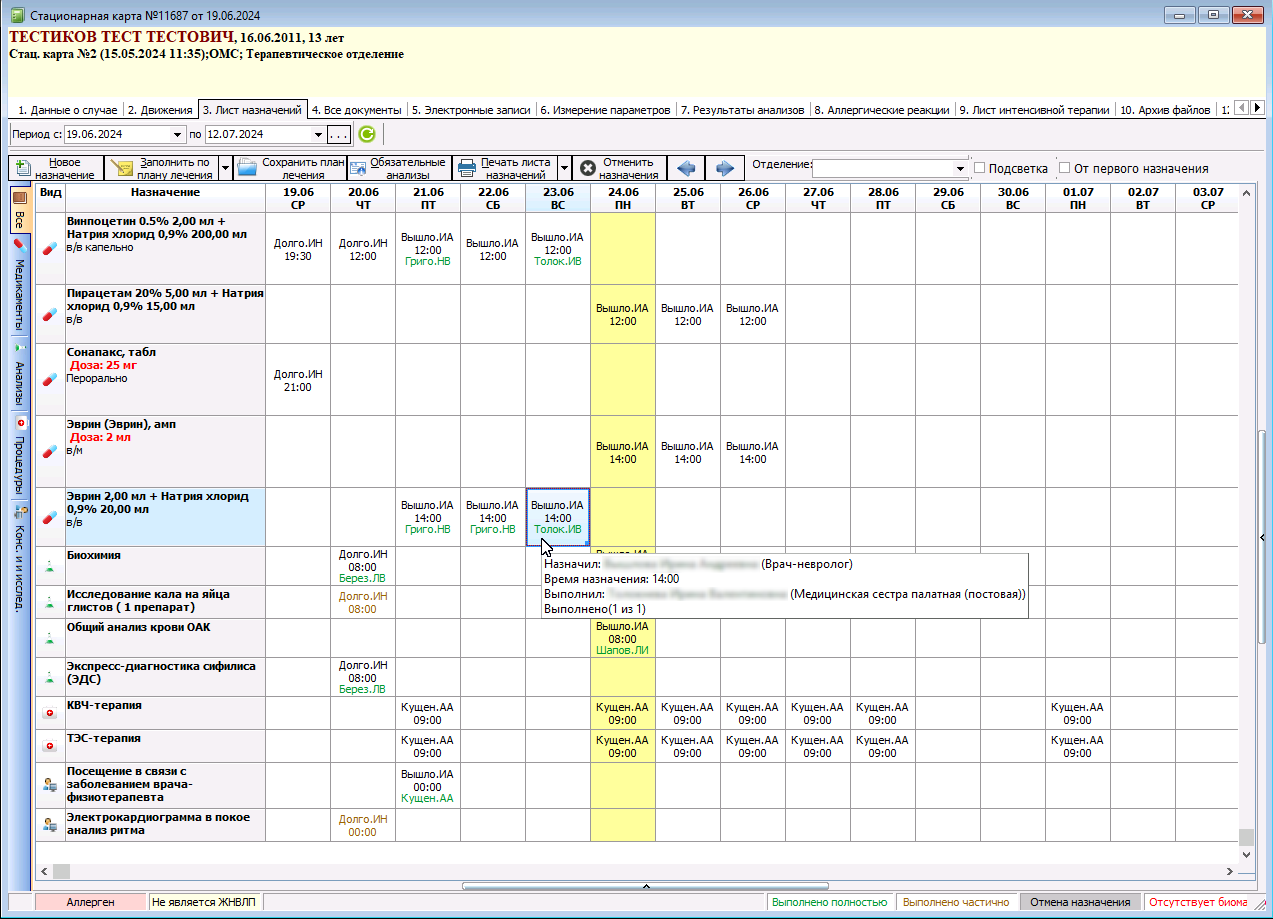 Рисунок 2 - Пример заполненного листа назначений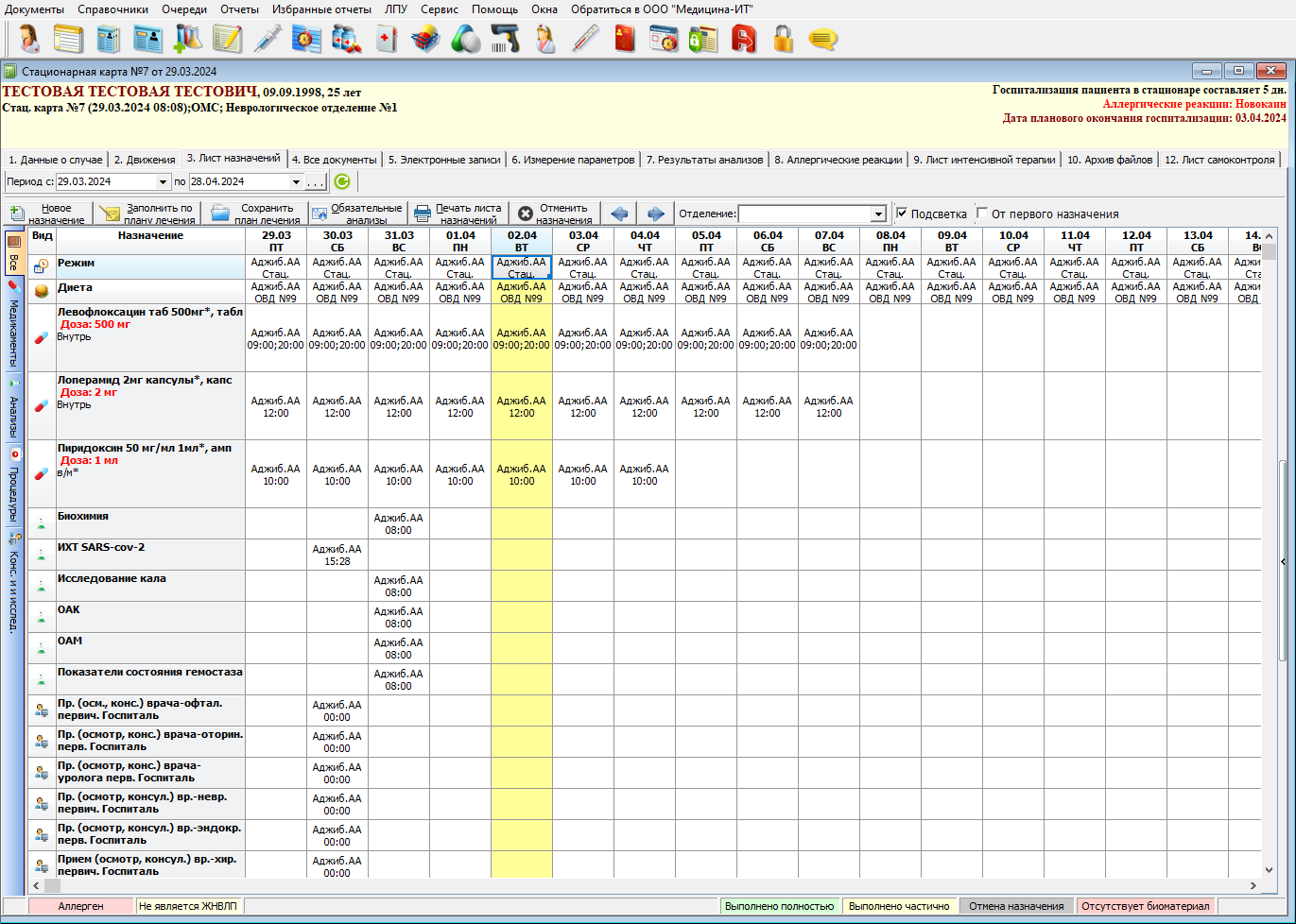
РДобависуть нок 1 - Вкладка «3. Листвое назначений»е электрмонжной двумя способамистории болезни:
Для добавления нового назначения, необходимо нНажать на соответствующуюкнопку «Новое назначение» (рисунок2)3) и выбрать требуемый вариант из списка назначений.
Т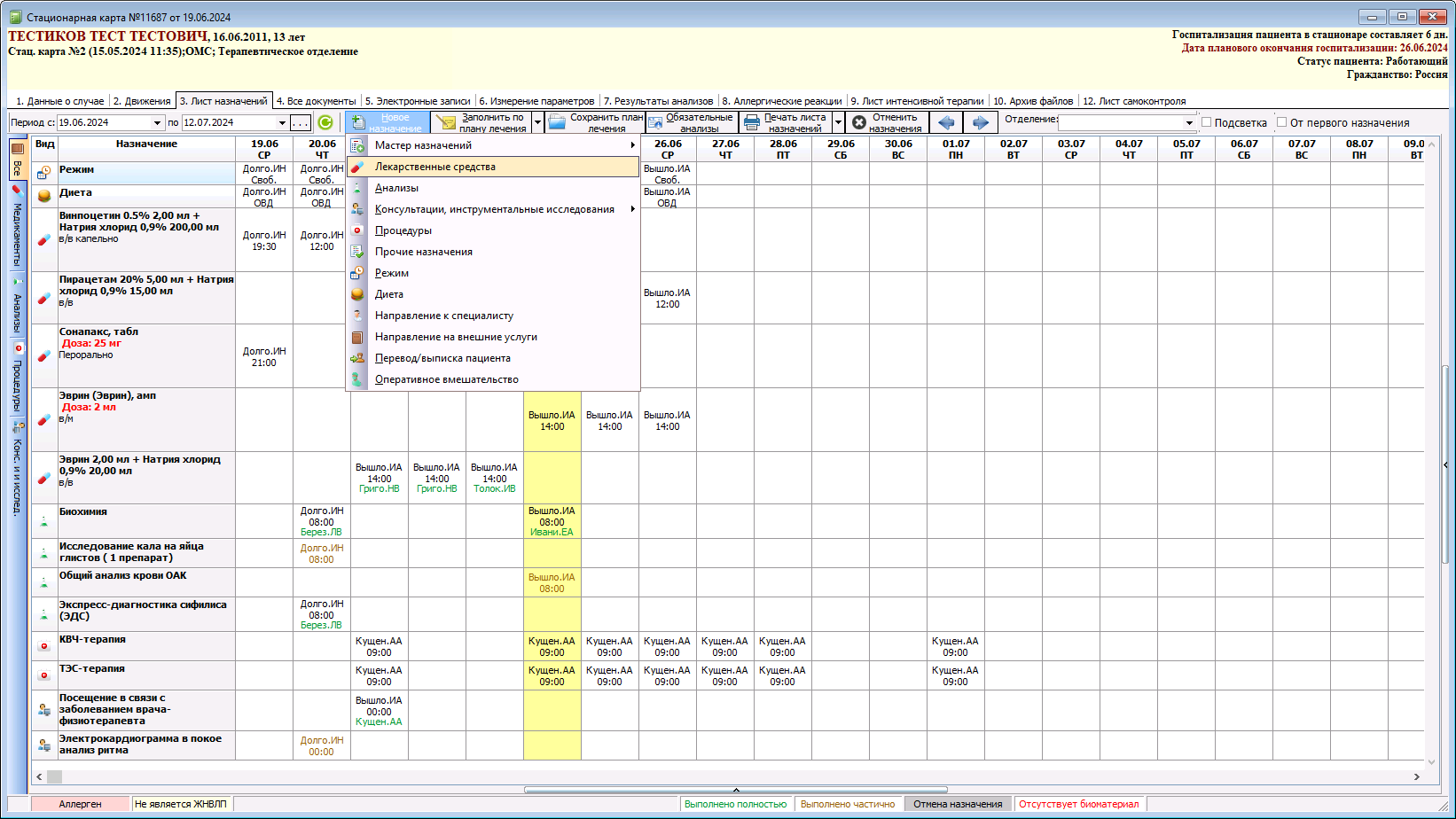 Рисунок 3 - Назначение через к
жнопку «Новое назначенияе»мо- Наж
но создавать на правую кл. мыши в листе назначений и выбрать требуемый вариант из контекстного меню.
сетки листа назначений (вызов контекстного меню для создания назначений осуществляется путем нажатия на пустой ячейке правой кнопкой мыши) (рисунок 3).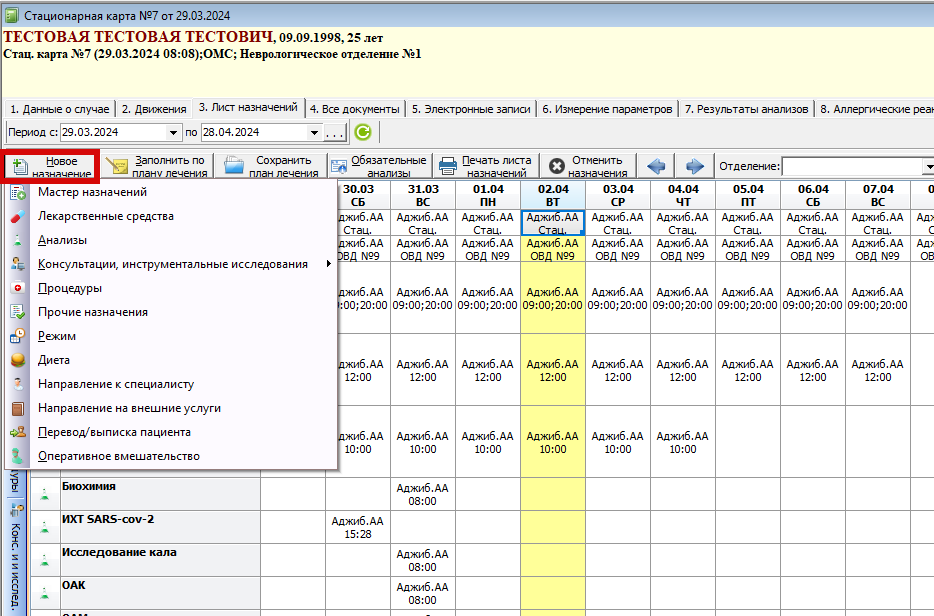
Рисунок
24 -Выпадающее меню кнопки «Новое назначение»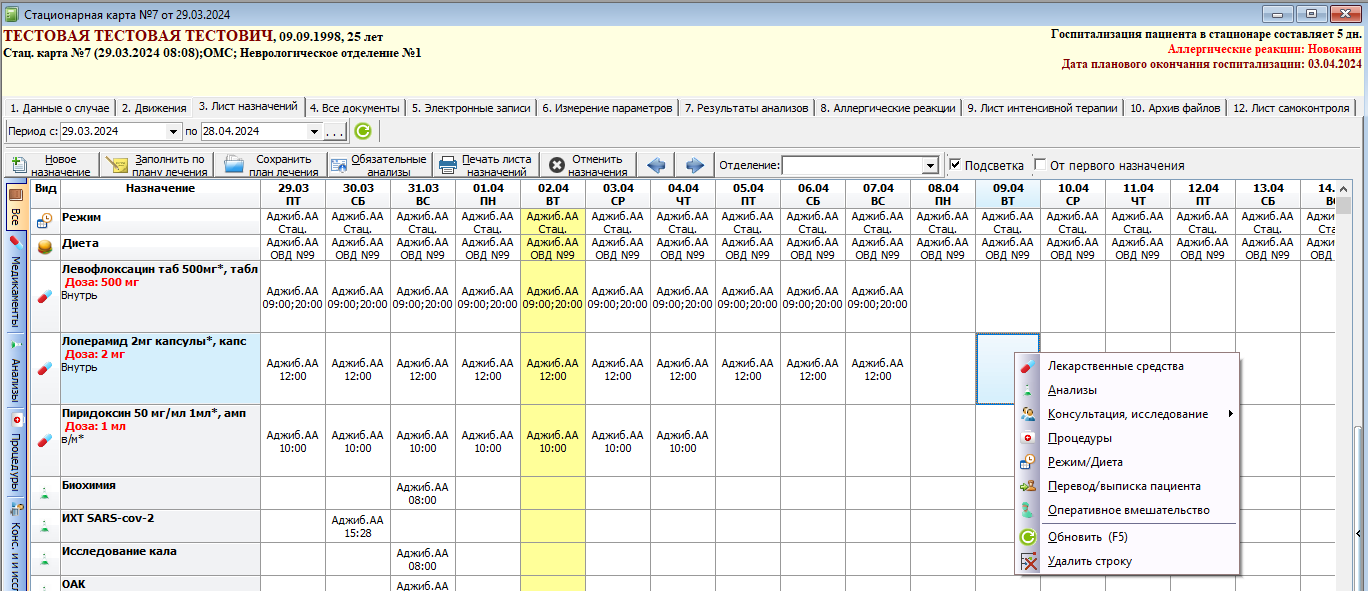
Рисунок 3 – Создание нового назначениячерез контекстное меню
При любом из сеткипособов назначений
Далее в спискея нужнеобходимо выбрать нтреобходиуемый вид назначения, после чего откроется соответствующий документ который необходимо заполнить.
Назначение лекарственных средств
Назначение единичного препарата
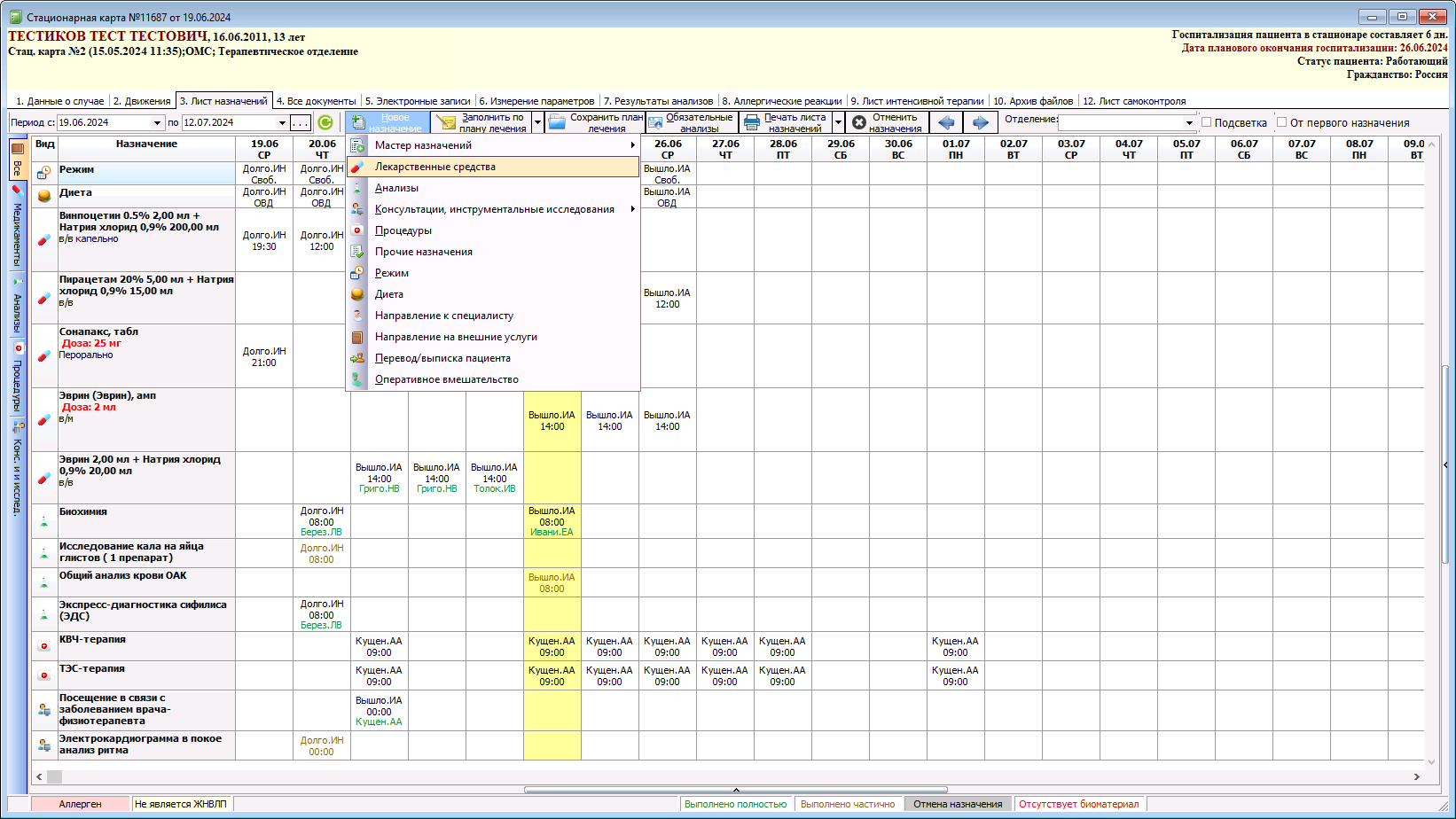
Для назначения лекарственных средств и капельниц, при нажатии на кнопкуж «Новое назначение» необходимо выбрать пункт меню «Лекарственные средства» (рисунок 4)5).
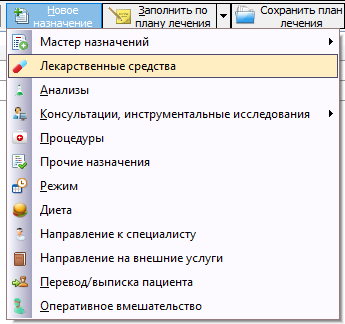
Рисунок 45 - Пункт меню для создания назначенийя лекарственных средств
После чегоВ откроывшетмся окне (рисунок 6 ) необходимо заполнить информацию до назначении.
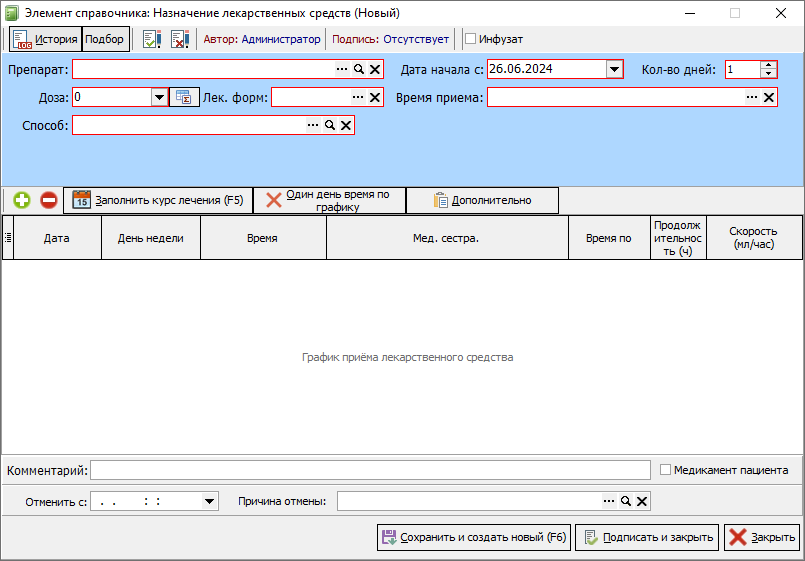 Рисунок
В зависимости "от настроек программы и целей назначения существуют различные сценарии заполнения:
- Назначение лекарственн
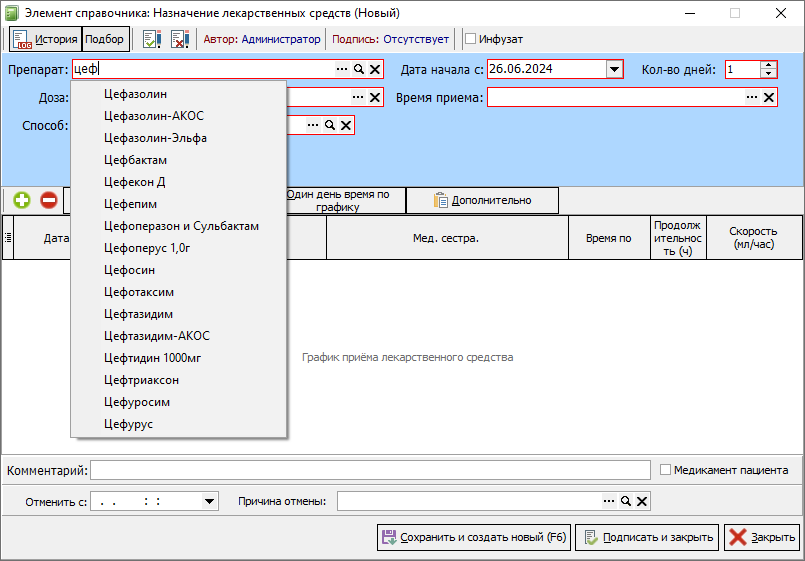
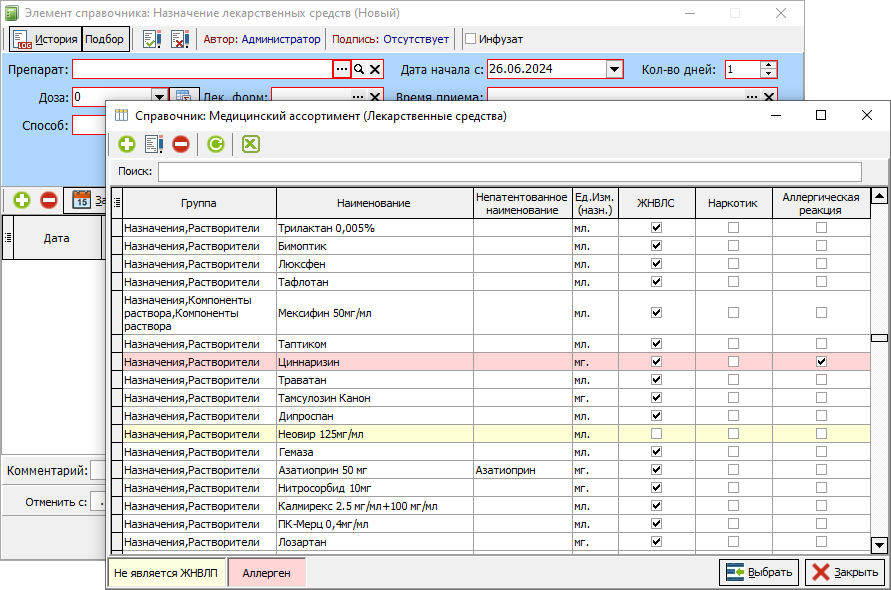
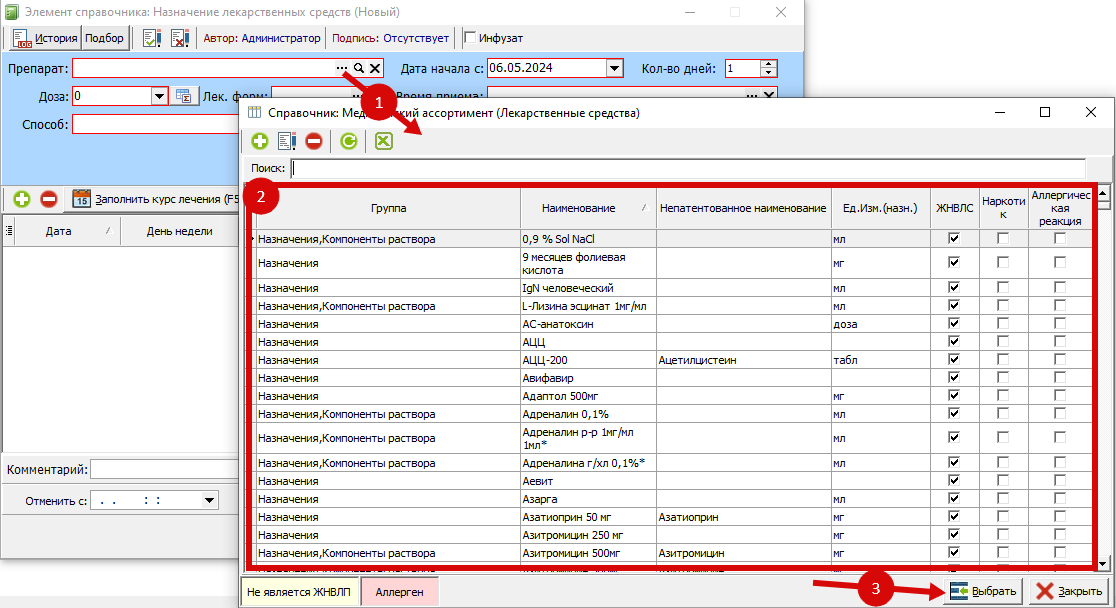
ыхого средства(нс исспользовый)"анием(спровочника медицинсуки ассортиментокв.5).Здесь вВ поле «Препарат» необходимо указать лекарственное средство, введя его наименование (либо часть наименования) с клавиатуры (рисунок 7). Препарат также можно выбрать из справочникалмекд. ассорствименных средстов, в который можно попасть, нажав на кнопку с изображением трёх точек (рисунок6)8).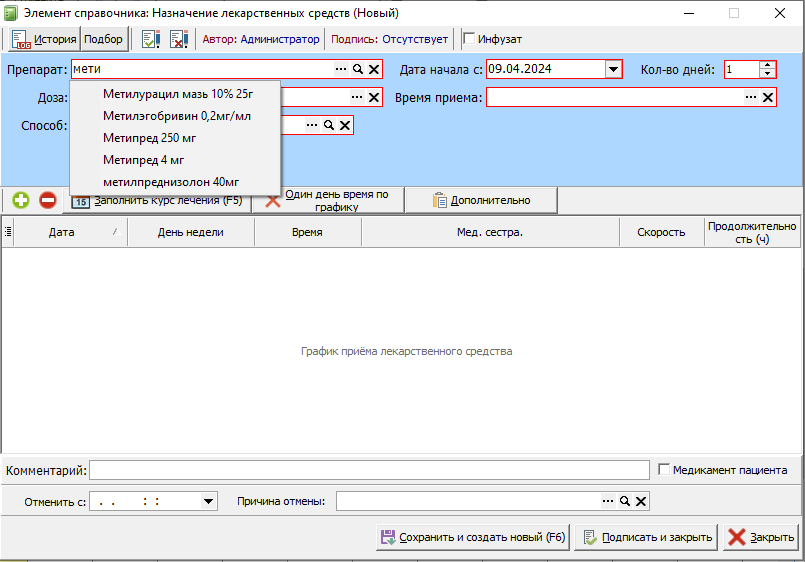
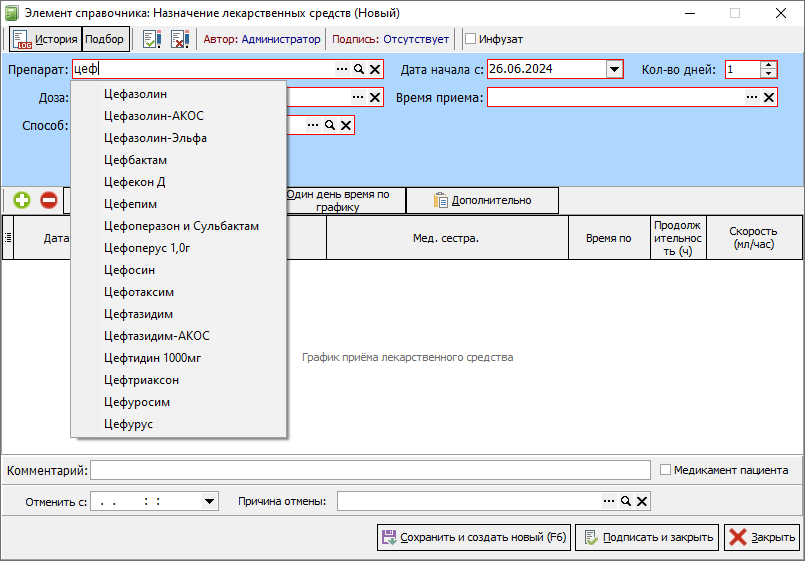
Рисунок
57 -ОПоискнпрепарата по части назименовачения
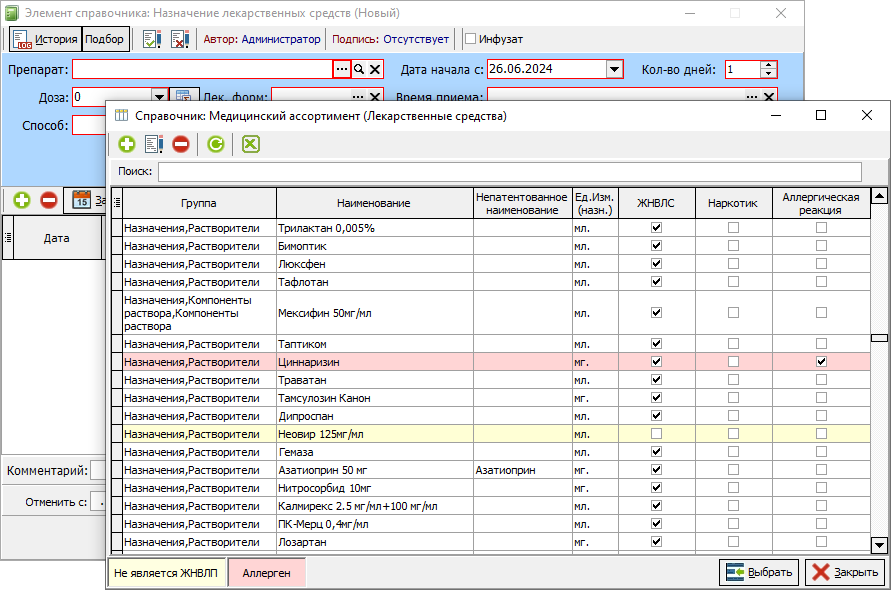 Рисунок 8 - Поиск препарата из справочника мед. ассортимента
В зависимости от выбранного препарата и его настроек, заполняются поря «Лек. форм:», «Способ» и «Доза». Данные о лекарственной форме и способе введения препарата заполняются из настроек самого препарата, а дозировка указывается в зависимости от состояния пациента. В отдельных случаях, при определенных наствройках,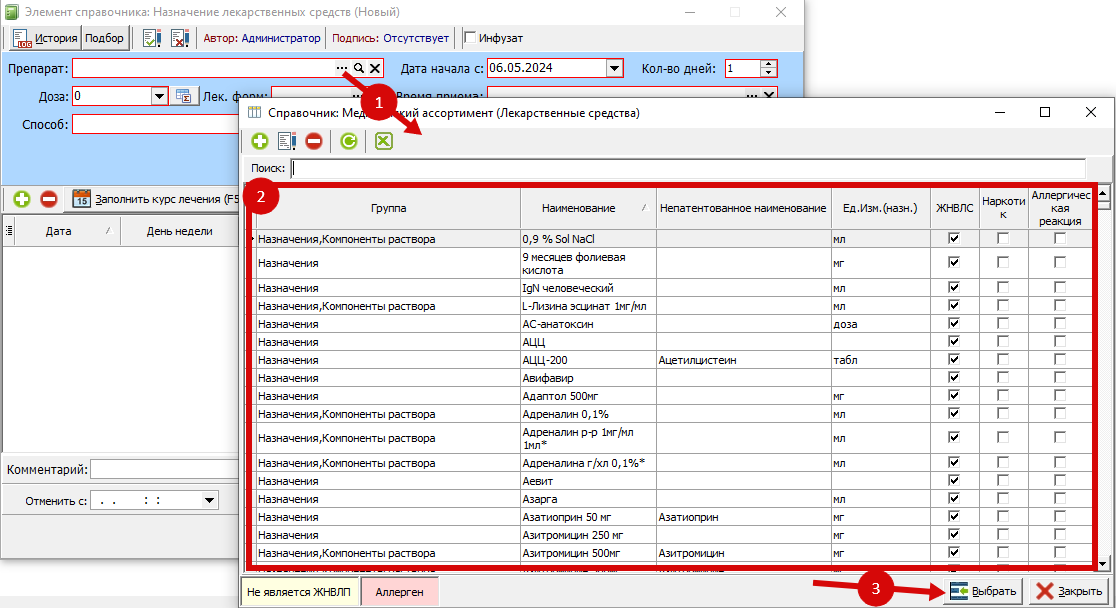
Риполе судозой можнок6не-заполнять. - Назначение лекарственного средства с исспользованием модуля персонифицированного учёта. Заполнение документа назначения будет таким же как и при заполнении из справочника мед
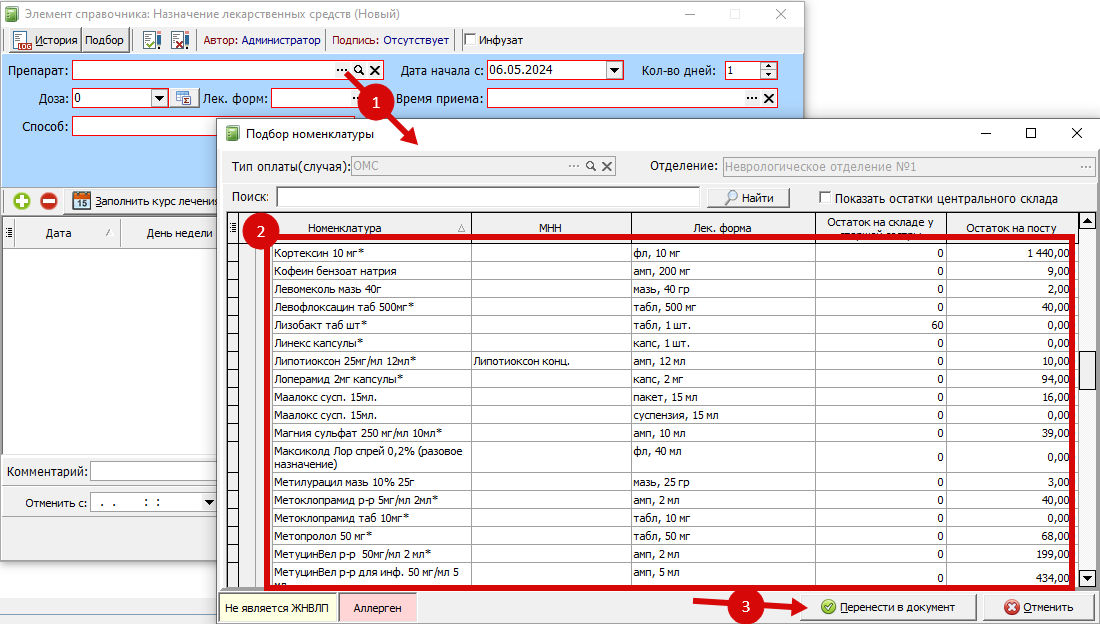
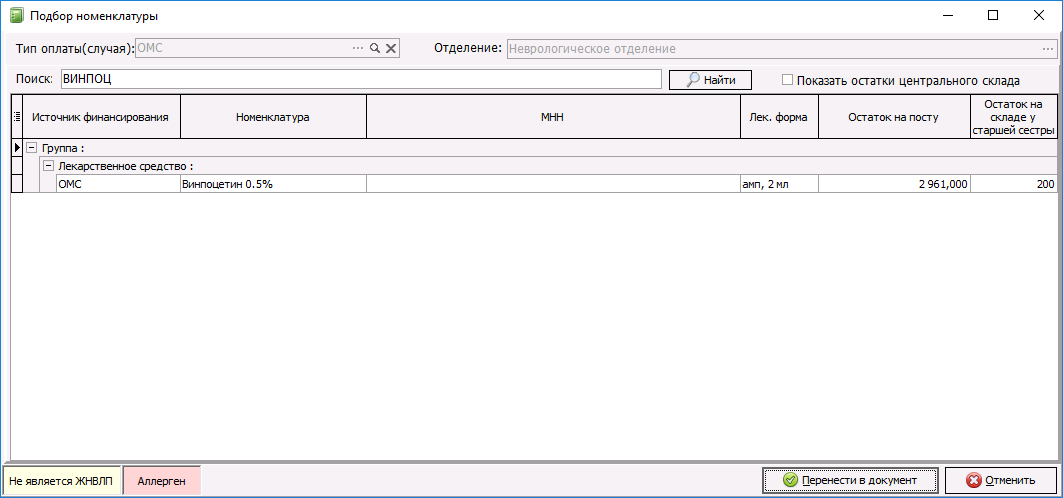
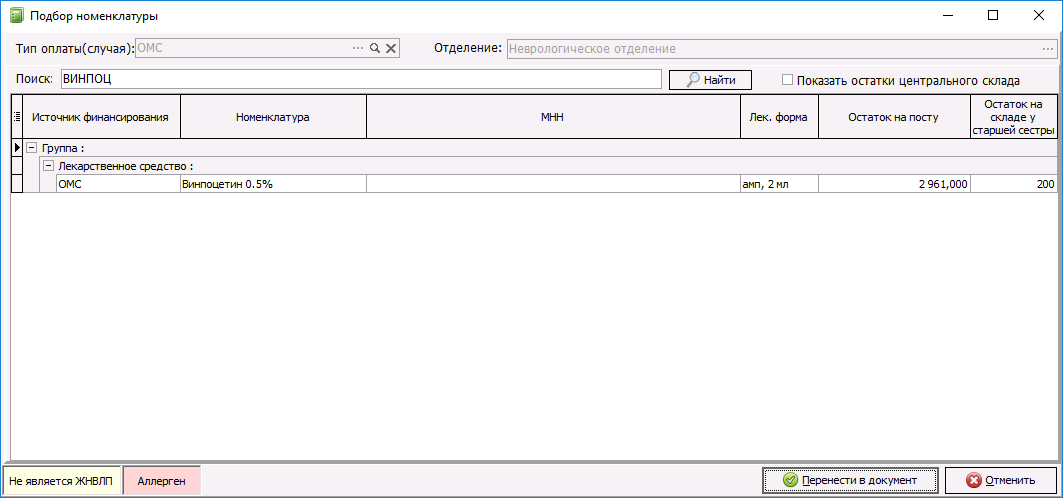
ицинского. ассортимента,(лекарственных средств)Еслио вЛПУ настроен и запущен «Персонифицированный учет» и назначения препаратов осущмествляются только справочниз остатков на склмед. адссортиметделениям, автопри нажматическина препаратоткроется окно подбора ностменклатковуры (рисунок7)9).
Рисунок
79 -ВыОкно подбора номенклекатурствеы
В данном окне будут отображаться искомые препараты имеющиеся в ЛПУ. По умолчанию всегда будут отображаться препараты в рамках текущегосредства из остатковотделения,но при желании, если в данном окне нажать на галочку «Показать остатки центрального склада», то можно увидеть наличие или отсутствие препарата в рамках всей ЛПУ. После выбора препарата,
слтак же необходимо будет заполнияються полря:«Лекарственная. форма», «Доза:», «Способ» и «Время приемДоза».Заполнять поля рекомендуется именно в этом порядке. Все описанные поля являются обязательными.В зависимости от
настроеквыбранного пурепарата, данные о лекарственной форме и способе введения,препарата будут заполняются из настроекфсправормечникаднокуменклатуры.Важно! Если в ЛПУ исспользуется модуль перс. учета и при этом какой-либо препарат при назначении не отобразился, то л
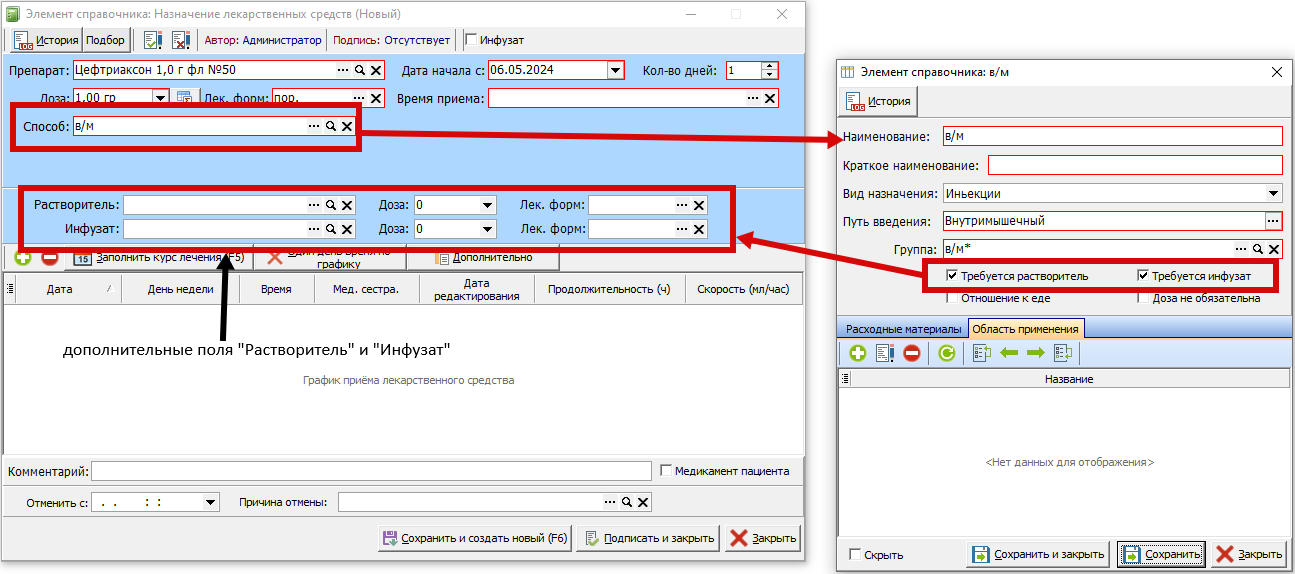
екибо дарственного препаратамогут появляться дополнительныжеполя "Растворитнель" и "Инфузат" (рисунок 8).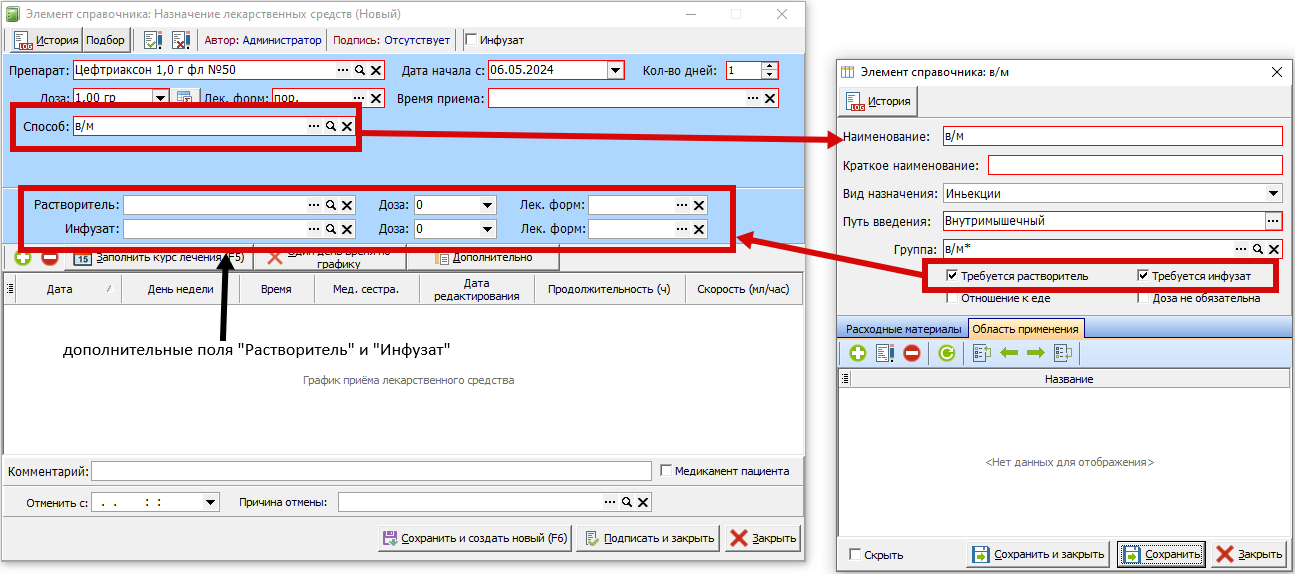
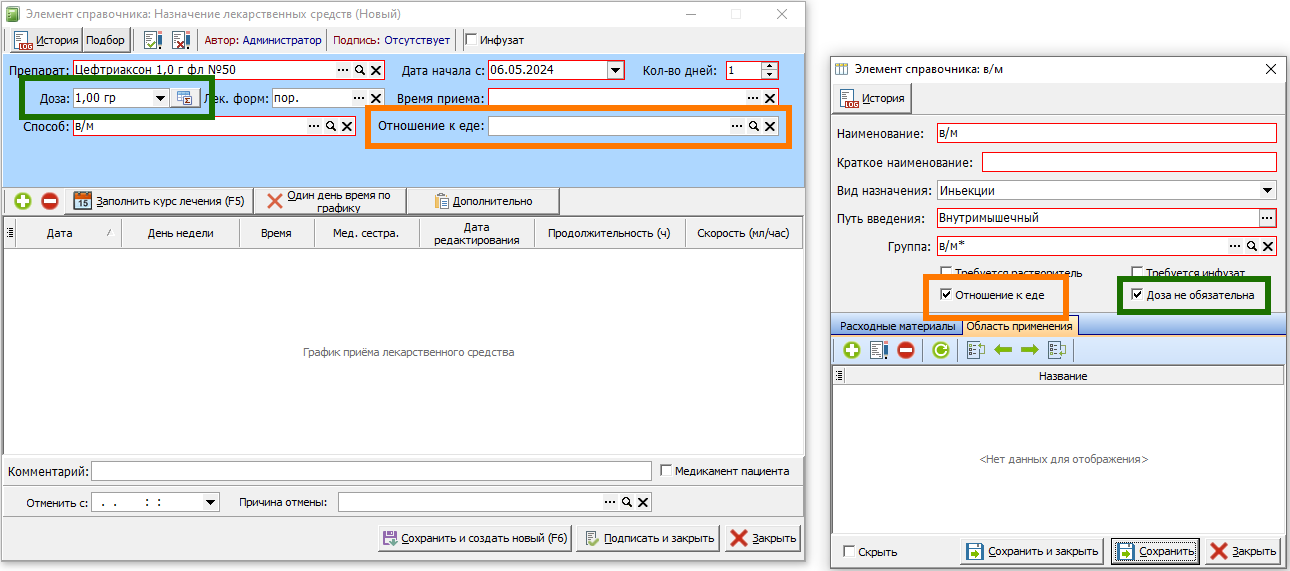
Рисунок 8 - Отображение дополнительных полей "Растворитель" и "Инфузат" в зависимости от настроеквыбранного пути введенияТакже с помощью настроек пути введения можно отображать поле "Отношение к еде" и делать поле "Доза" необязательным (рисунок 9).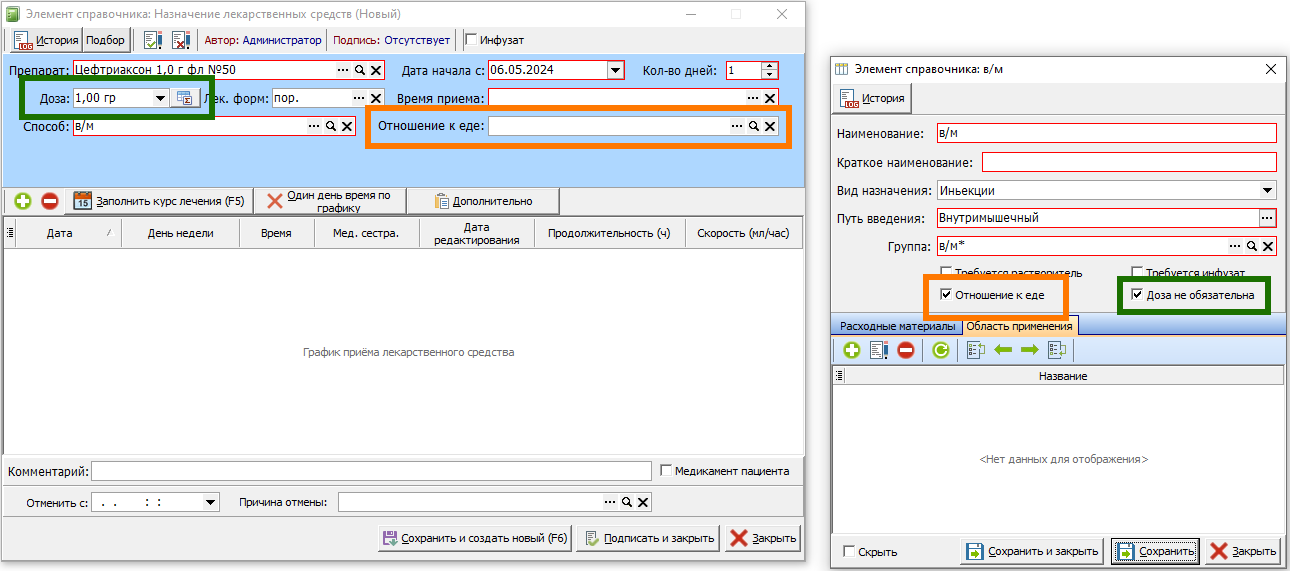
Рисунок 9 - Отображение дополнительных полей "Растворитель" и "Инфузат" в зависимости оатнастроек выбранного пути введенияПосле того,как документ назначения лекарственного средства будет заполнен нужно нажать на кнопку "Подписать и закрыть"х, либо на "Сохранить и создать новый", если требуется сделать назначение еще одного препарат имеется, но его не настроили. В этой ситуации необходимо обратиться к ответственным специалистам ЛПУ для проведения проверки. -
Назначение инфузий и сложных растворов
.ЕсДли требуется назначенитья инфузиюи, состоящуюей из нескольких лекарственных средств, в документе назначения лекарственного средства необходимоустнановижатьпризнгалочку"«Инфузат"» в верхней части окна (рисунок 10).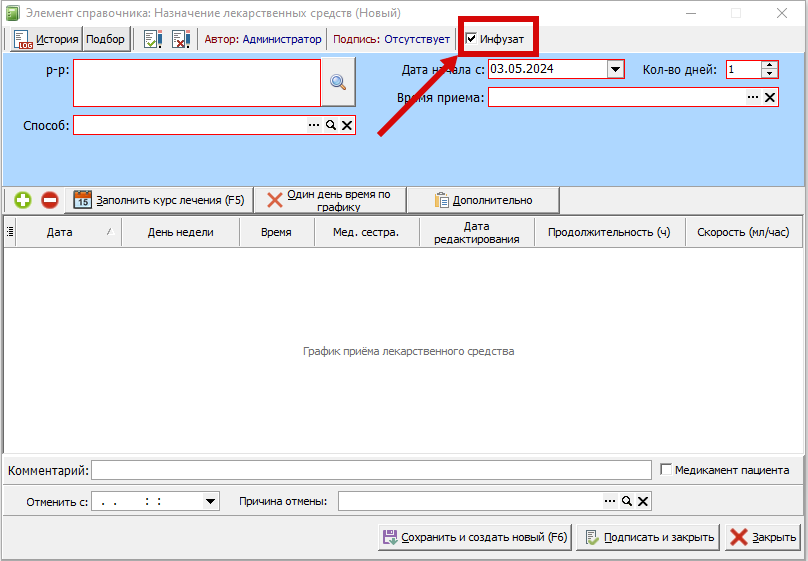
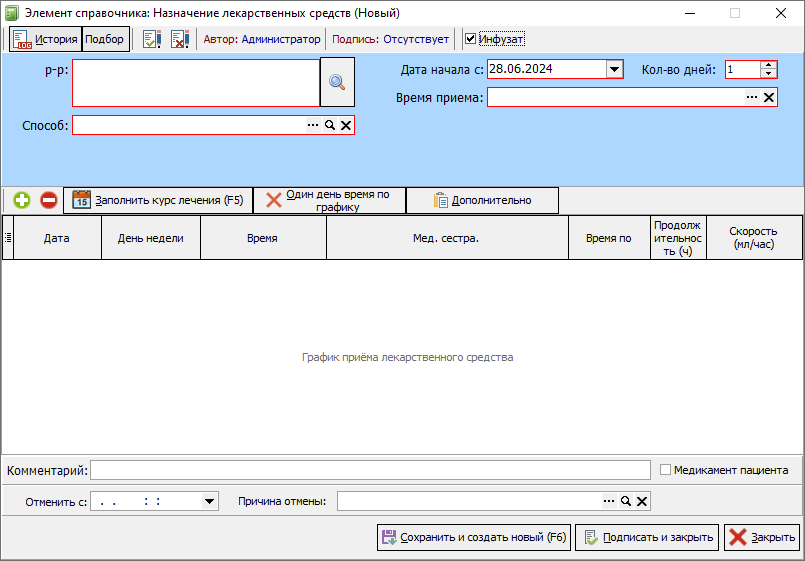
Рисунок 10 -
ПРежим оформленизнакя"Иинфузат"ии документа назначения лекарственногоых средства
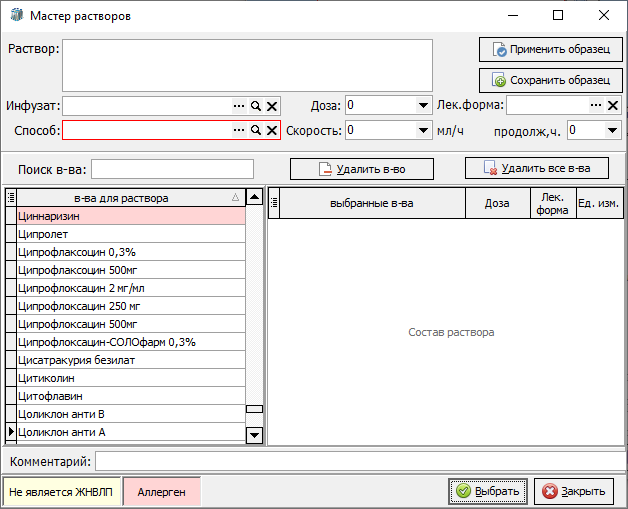
После этого, как в документе назначения будет установлен вышеуказанный признак,программа откроет окно «Мастер растворов» для составления инфузии (рисунок 11).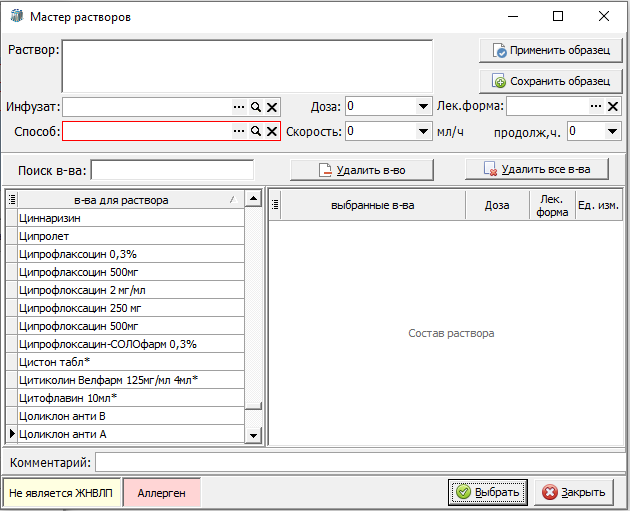
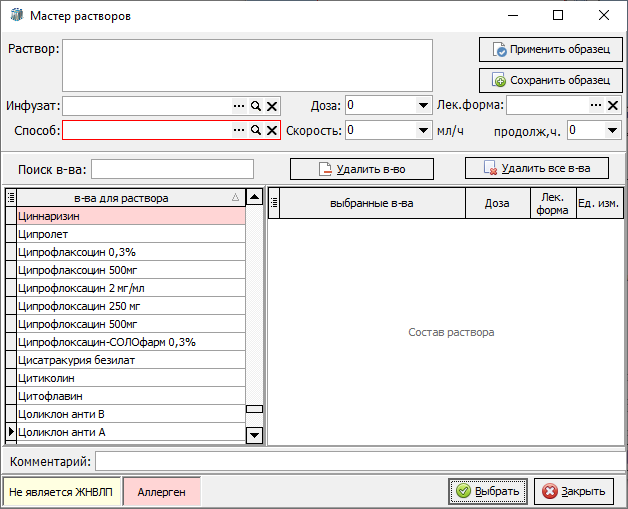
Рисунок
1011 - Окно"мастера растворов
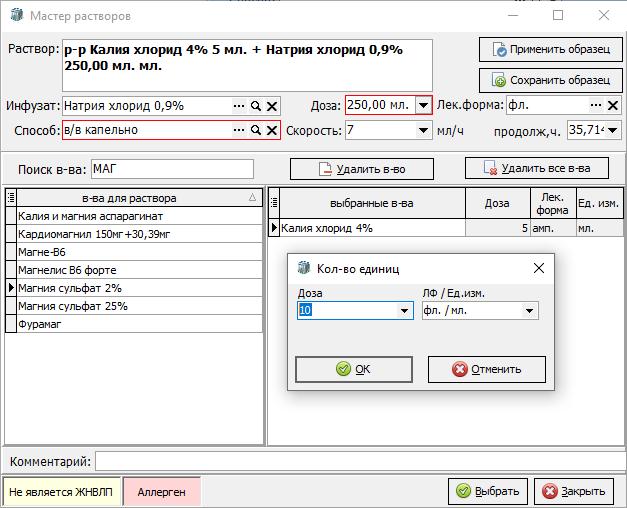
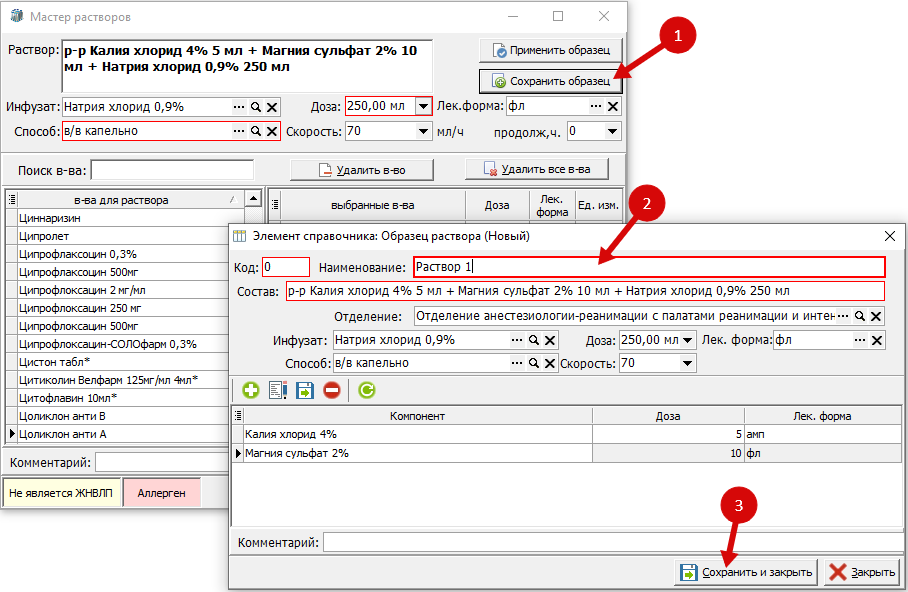
В окне «Мастер растворов"»В окне "Мастер растворов"можно составить комбинацию из любых лекарственных средств, для этого в поле"«Инфузат"» нужно выбрать лекарственное средство, в котором будут растворены все остальные компоненты раствора, указать его дозу, лекарственную форму, путь введения и при необходимости можно задать скорость введения инфузии. Далее нужно выбратьдактивойным кликом левой кнопкой мышивещества для раствора изсоответствующейтабличной частим«в-ватедля ра,створа». Для того чтобы быстро найти тот или иной компонент, можно воспользоваться полем"«Поиск в-ва"».НПри выборе препарата, так же указывается и его дозировка (рисуноке1112).
изображенмастер растворов с выбранными компонентами для будущей инфузии.
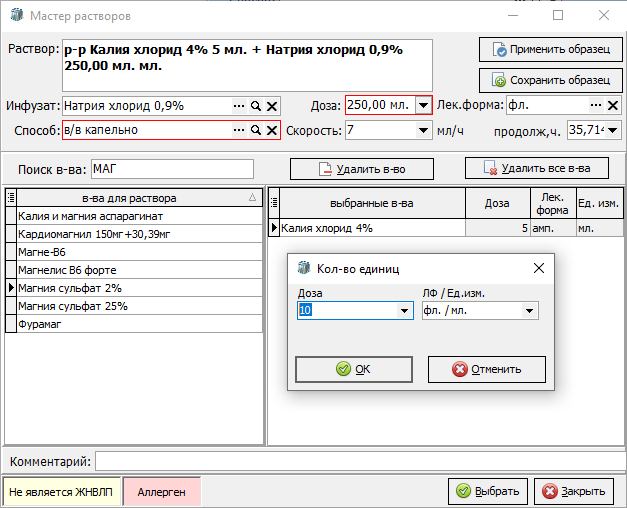
Рисунок
1112 - Пример заполнения "Мастера растворов"Для ускорения заполнениямастера растворов
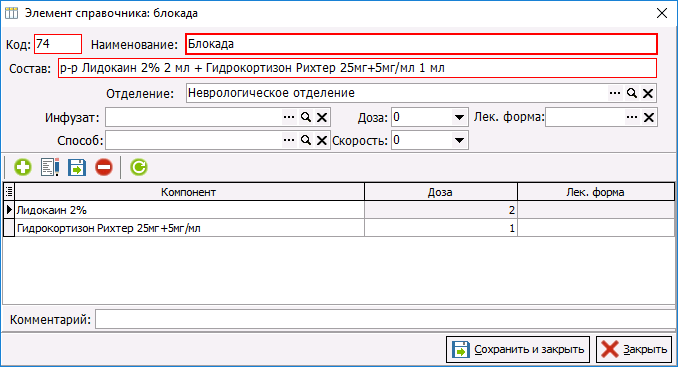
Если исспользуемый расствор часто применяется внем предусмотрделеныии, то нажав на кнопку «Сохранить образец» его можно сохранить. В появившемся окне необходимо дать название образца в поле «Наименование» и"проверить верность сохраняемых данных, после чего нажать на кнопку «Сохранить и закрыть» (рисунок 13).
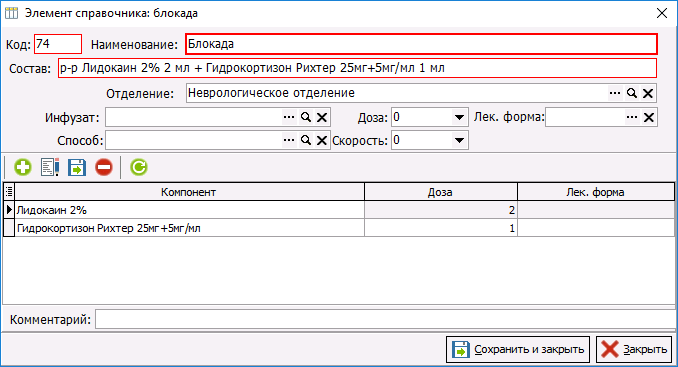 Рисунок 13 - Пример сохранения образца мастера растворов
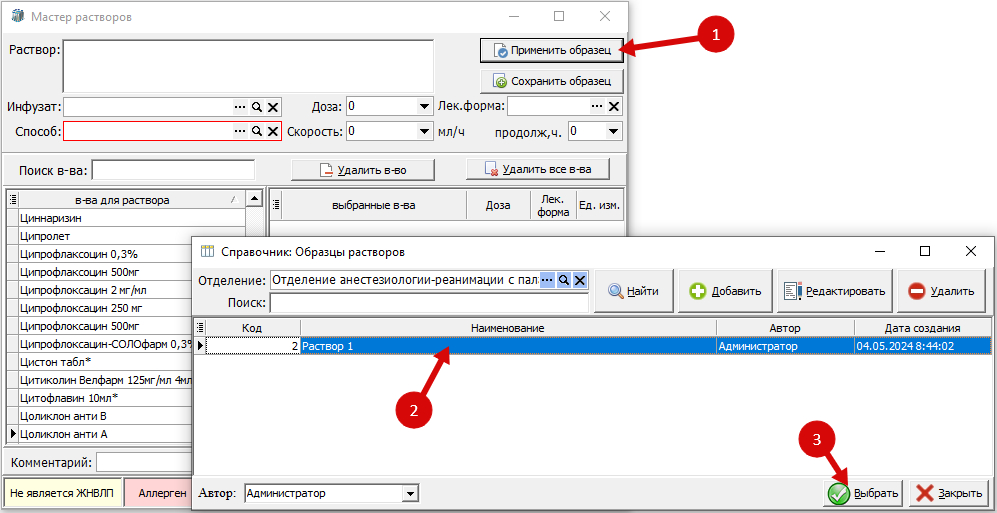
В дальнейшем в окне «Мастер растворов» нажав на кнопку «Применить образец
" и "Сохранить образец": с помощью кнопки "Сохранить образец" можно сохранить готовую инфузию в образцы (рисунок 12), а с помощью кнопки "Применить образец"» можно заполнить мастер растворов из ранее сохраненного образца(рисунок 13).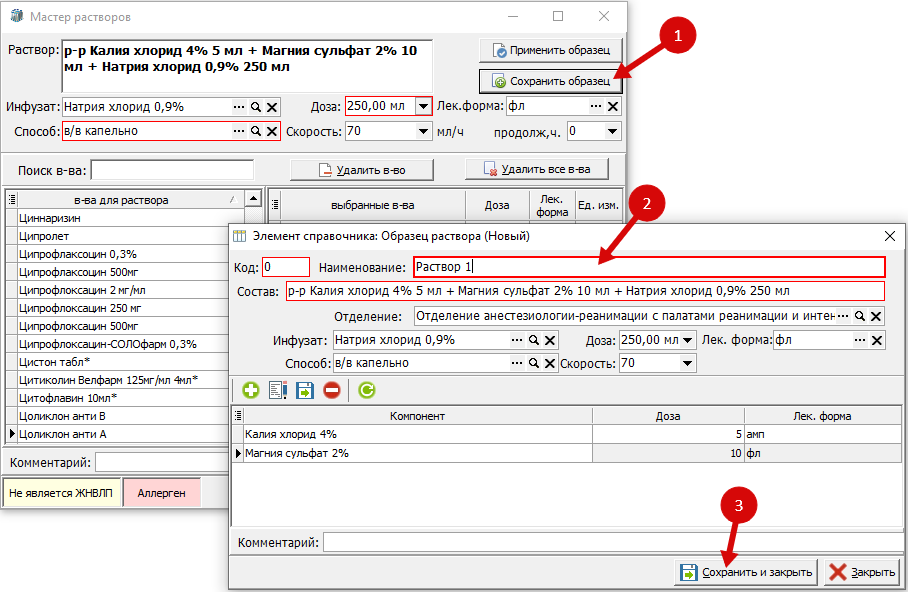
Рисунок 12 - Сохранение образца раствора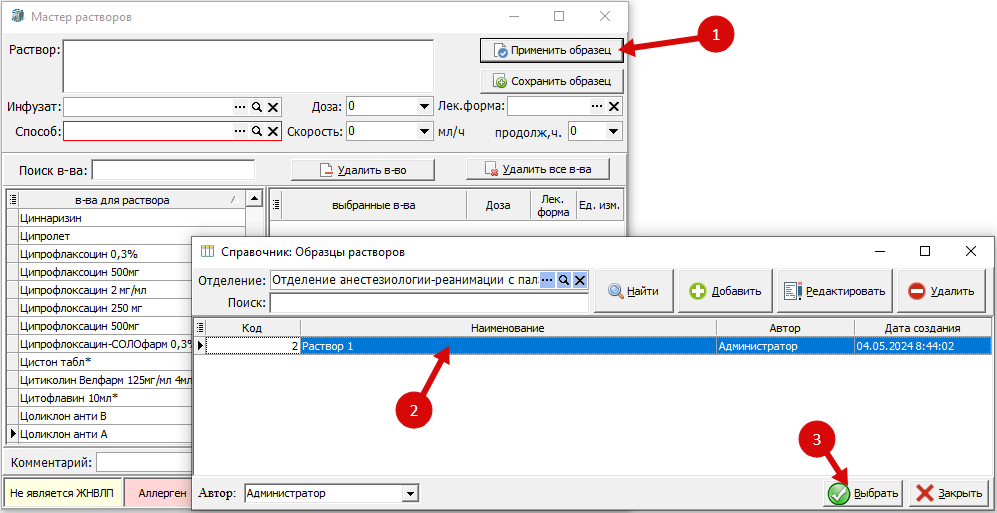
Рисунок 13 - Применение образца раствора
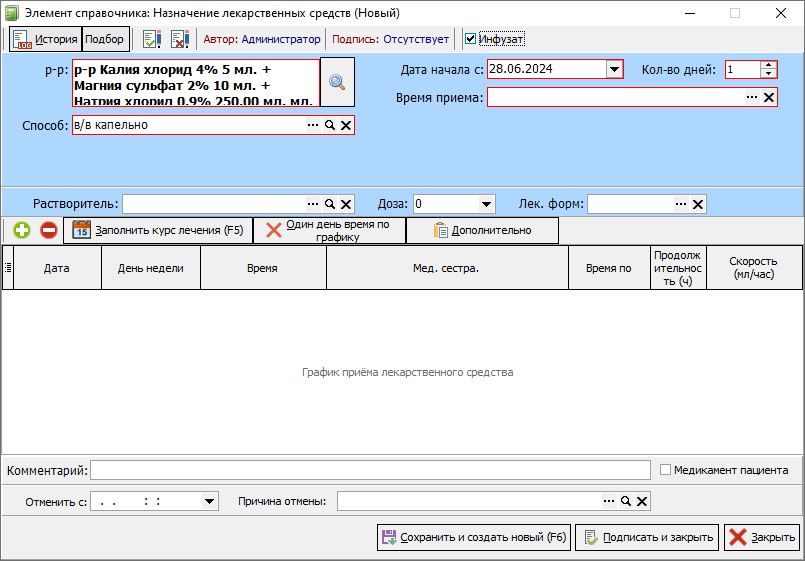
После того, как все составляющие раствора будут указаны, необходимо нажать на кнопку"«Выбрать",». Данные мастера растворов поеренеслеутсячего программа отобразитв документ назначения лекарственного средства, в котором будет стоять признак "Инфузат" и вместо одного препарата в нем будет выбран раствор, составленный в мастере(рисунок 14).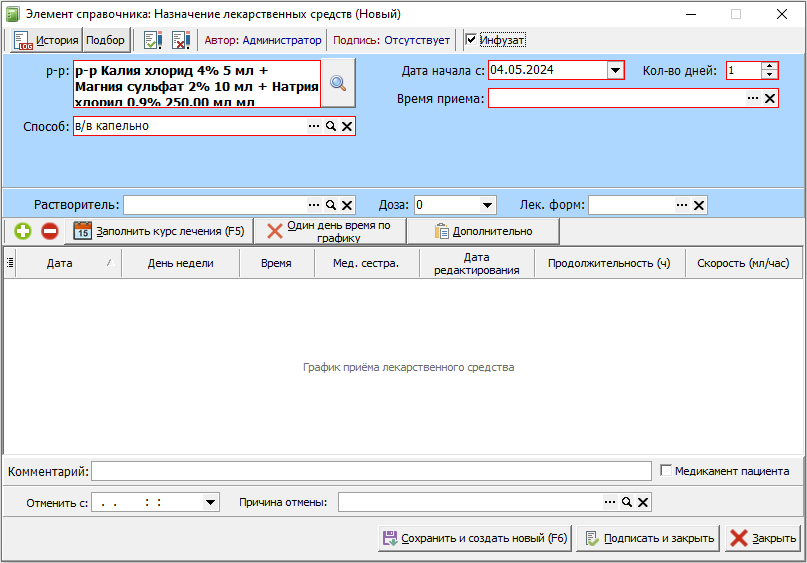
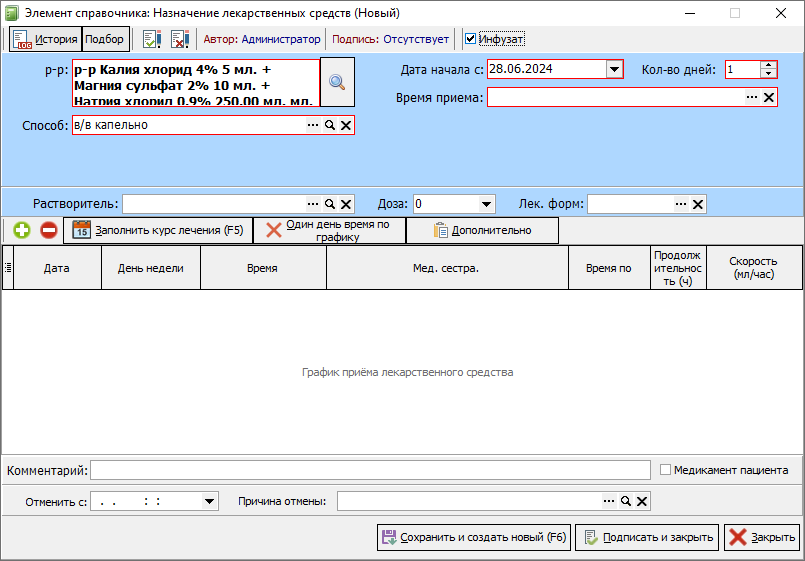
Рисунок 14 -
ДПример заполнения инфузии в документе назначения лекарственногоых средствас Далее в документе необходимо выбрать дату и время начала инфузии и нажать на кнопку "Подписать и закрыть", либо на кнопку "Сохранить и создать новый", если требуется сделать назначение еще одного препарата.Назначение
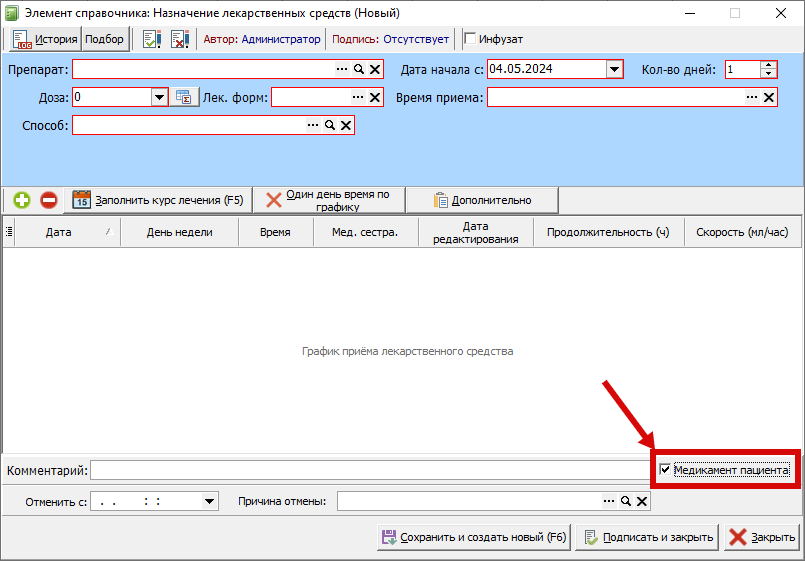
.мпредикпаменрата пациентаЕсли требуется сделать назначение препарата пациента, то в документе назначения лекарственного средства н
уажно установитьсгалоответствчкующийпризнак - "«Медикамент пациента"».(Данная галка находиться напротив поля «Комментарисй» и её унок 15). Установка этого признака позволяет выбирать любые лекарственные средства из справочника вне зависимости от того, имеются они на остатках отделения или нет.
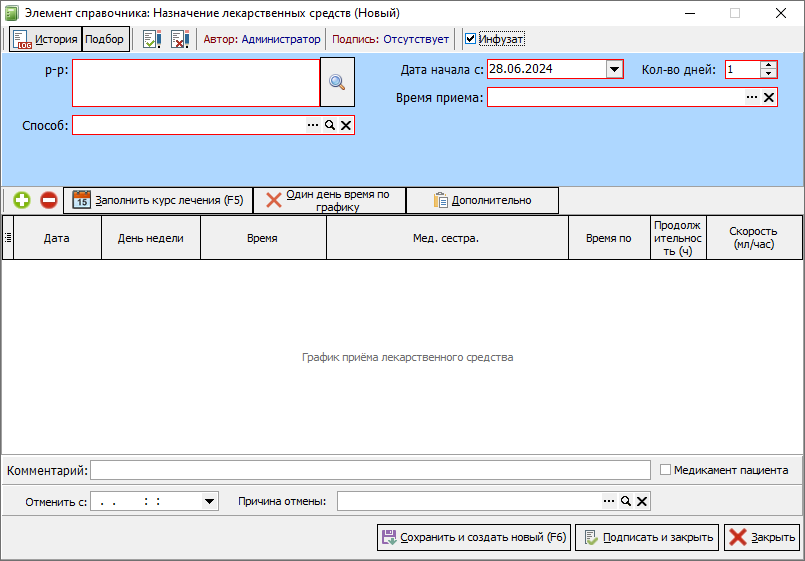
Не зависимо от того по какому сценарию офрмлялся препарат, после заполнения описанных выше полей, документ назначения необходимо дозаполнить. Для этого необходимо указать дату начала действия назначения и время его выполнения. В табличной части под данными о назначении, программа автоматически будет отображать график приема лекарственного средства. Если препарат необходимо пропить курсом на несколько дней то существует два механизма:
- Указать в поле «Кол-во дней» которое напротив даты начала, число, сколько дней подряд необходимо принимать препарат (рисунок 15)
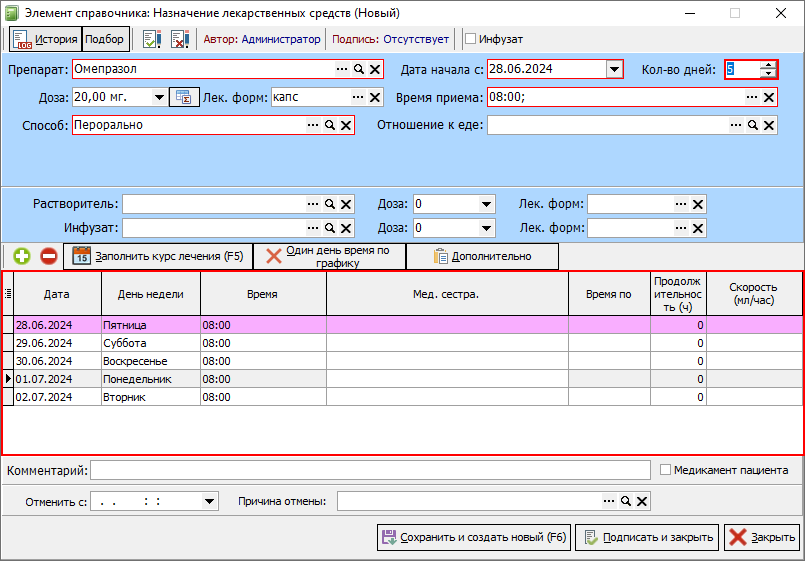 Рисунок 15 -
 ДокуПриментр графика назначения лекарственного средства на выбранное кол-во дней - Воспользоваться кнопкой «Заполнить курс лечения». При этом в открывшемся окне необходимо выбрать период действия назначения. В левом календаре указывается дата начала действия, при чем данный выбор перезаполнит данные поля «Дата начала с». В правом календаре, указывается дата окончания действия назначения. Под календарями располагаются интуитивно понятные настройки позволяющие скорректировать график назначений (рисунок 16).
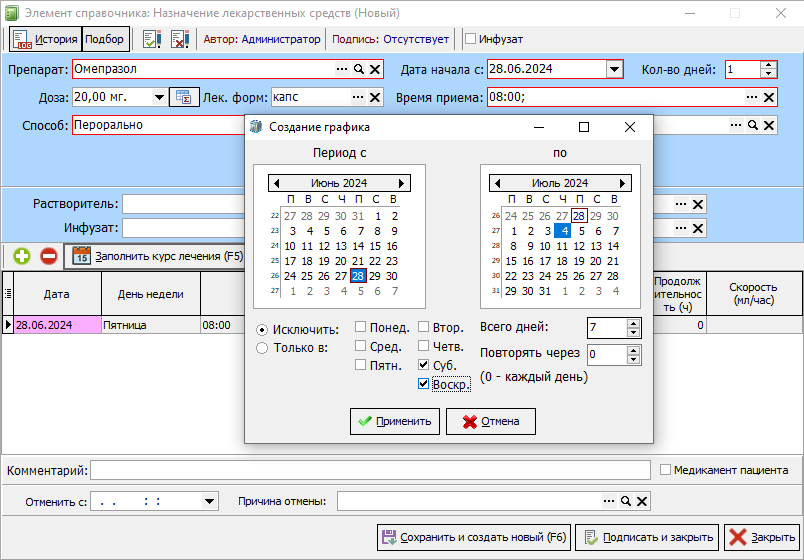 Рисунок 16 - Пример
 "Медграфика назначения лекарственного средства через кнопку «Заполнить курс лечения»
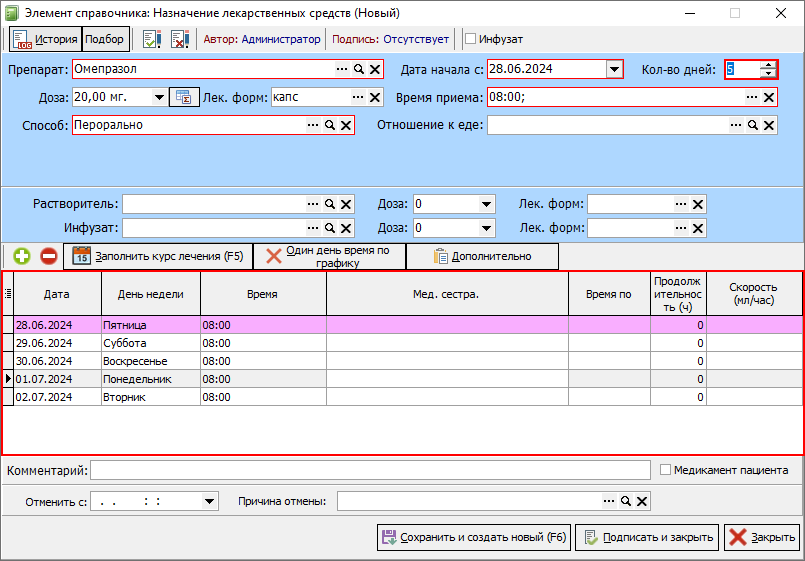
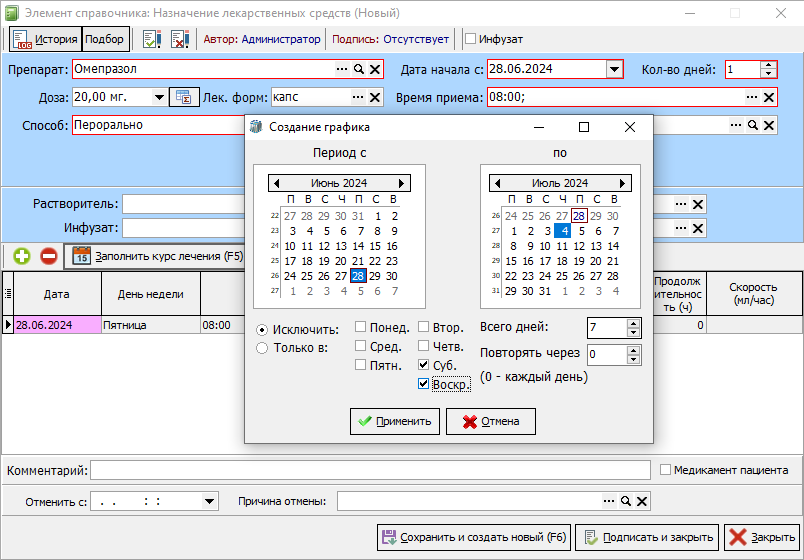
В случаи если при назначении какие-либо из дней лишние, их можно удалить из табличной части. Программа будет проверять соответствие времени назначения препарата с текущем временем, в случаи если дата и время назначение делается прошедшим числом, то в табличной части, такие записи будут отмечены розовым цветом. В случаи если назначения делаются на дату и время, которые раньше поступления пациента", то такие назначения не отобразятся в листе назначений. Помимо описанных полей, в зависимости от настроек выбранного пути введения, на форме документа назначения могут появляться дополнительные поля «Растворитель», «Инфузат» или «Отношение к еде».
Отмена назначения лекарственного средства
Если требуется поставить отметку об отмене назначения лекарственного средства, то необходимо выбрать лбую из записей назначения препарата и в окне документе нужноа заполнить следующие поля:
- «Отменить с
"» - указывается дата с которой нужно отменить; - «Причина отмены
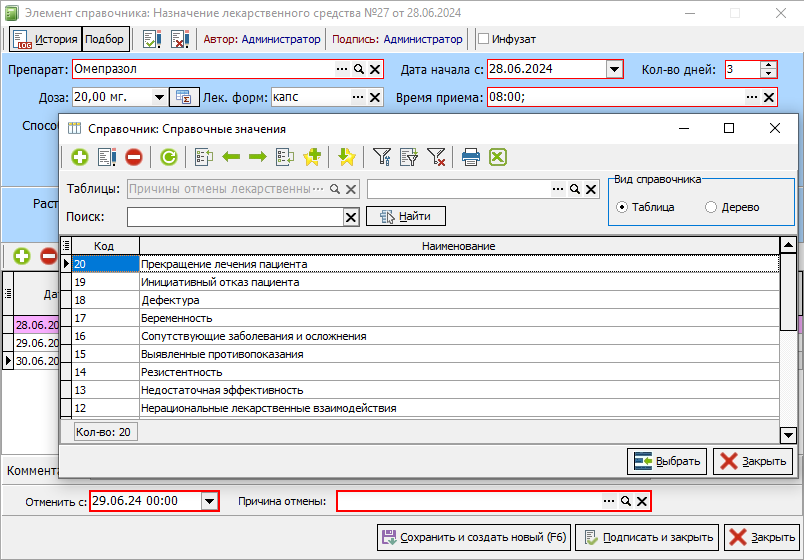
"» - указываеться причину отмены в соответствии со справочником "Причины отмены лекарственных средств" нормативно-справочной информации министерства здравоохранения РФ (рисунок16)17).
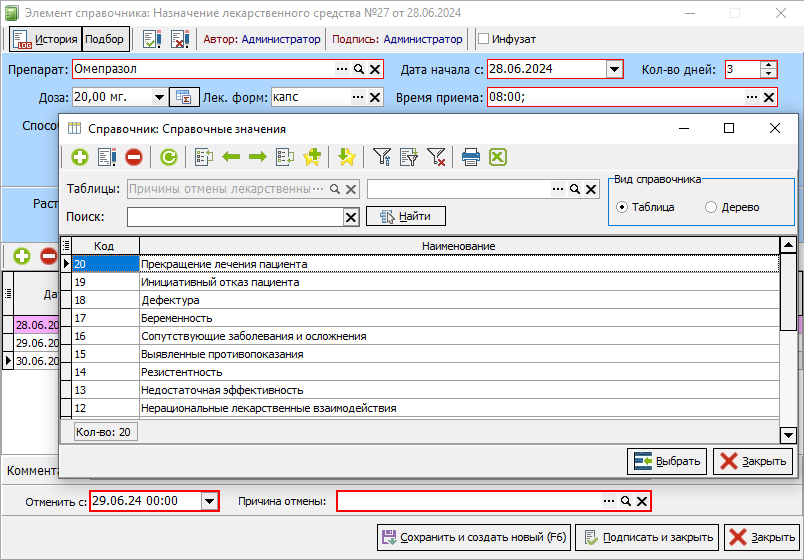 Рисунок 17 - Пример выбора причины отмены назначения
После заполнения вышеуказанных полей нужно сохрнанижать изменения с помощью соответствующей кнопки.
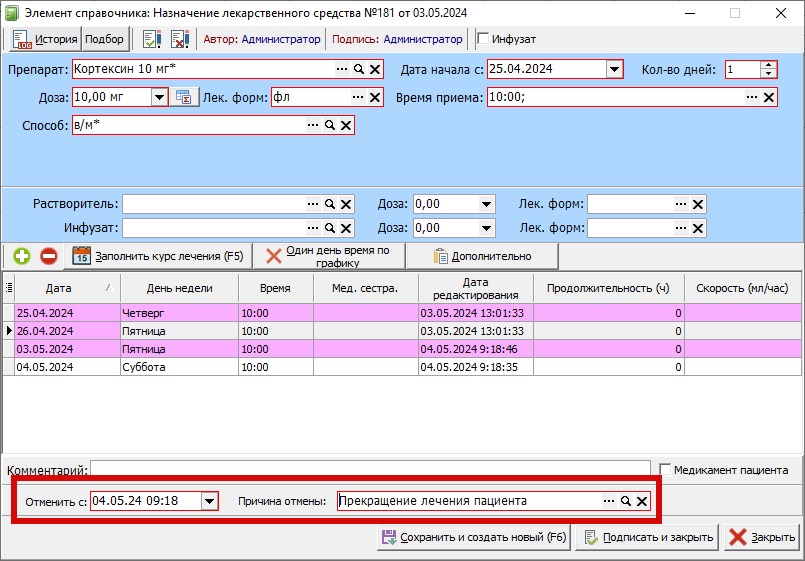
Р«Подписуноать и закрыть». Так 16 - Заполнжение полей при отмененные назначения изменят вид и в лекаристве назначений (рисунок 18).
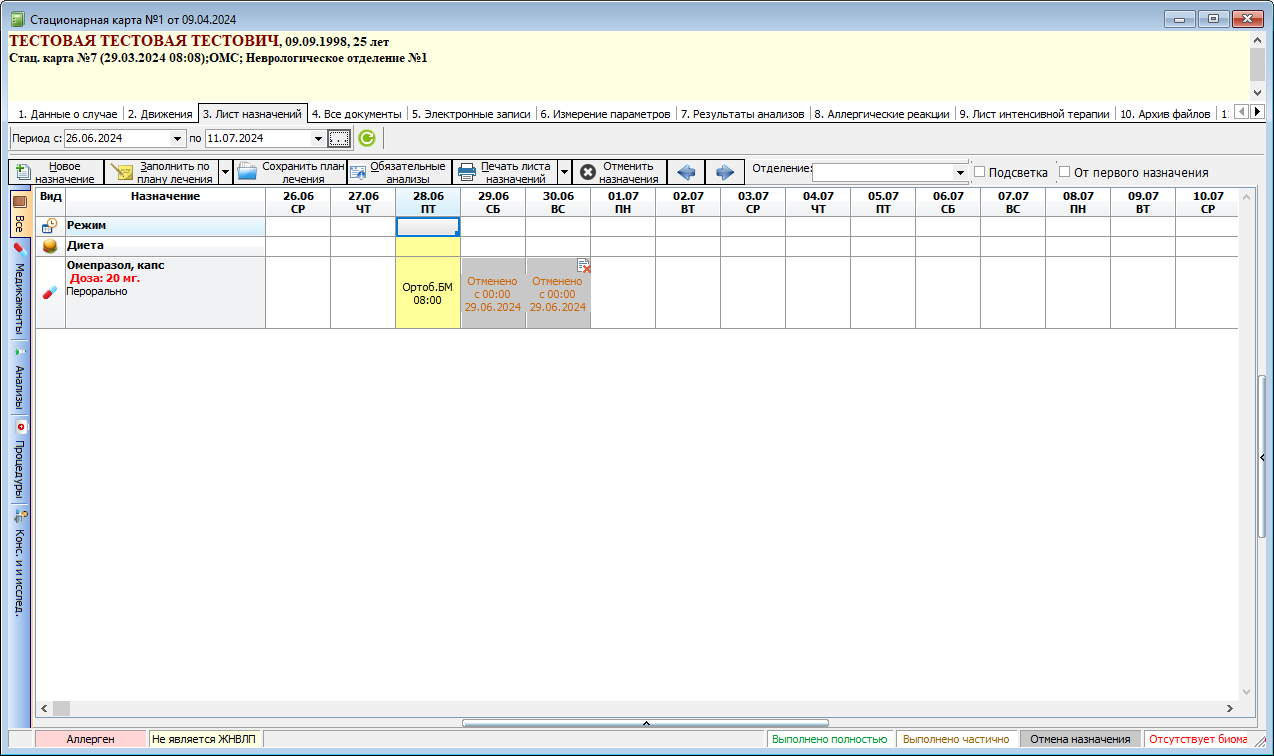 Рисунок 18 - Пример листа назначений с отмененн
Отмена назначения лекарственного средства из-за аллергической реакции организма
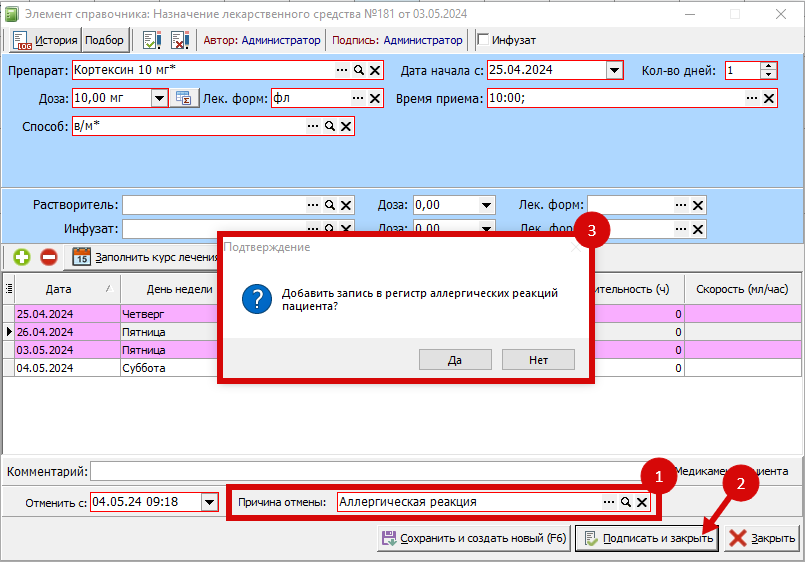
Если при отмене лекарственного препарата в качестве причины отмены был выбран вариант "Аллергическая реакция", то при сохранении изменений, внесенных в документ назначения лекарственного средства, появится сообщение с предложением добавить запись об аллергической реакции на препарат в регистр (рисунок 17)19). З
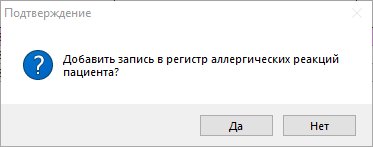 Рисунок 19 - Окно подтверждения добавления данных об аллергичес
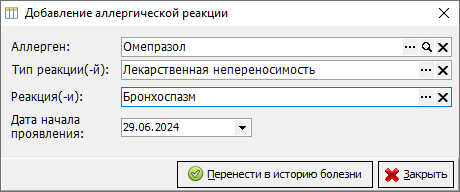
При нажатии на кнопку "Да", отобразится окно для добавления аллергической реакции, в котором нужно выбрзаполнить а(рисунок 21):
-
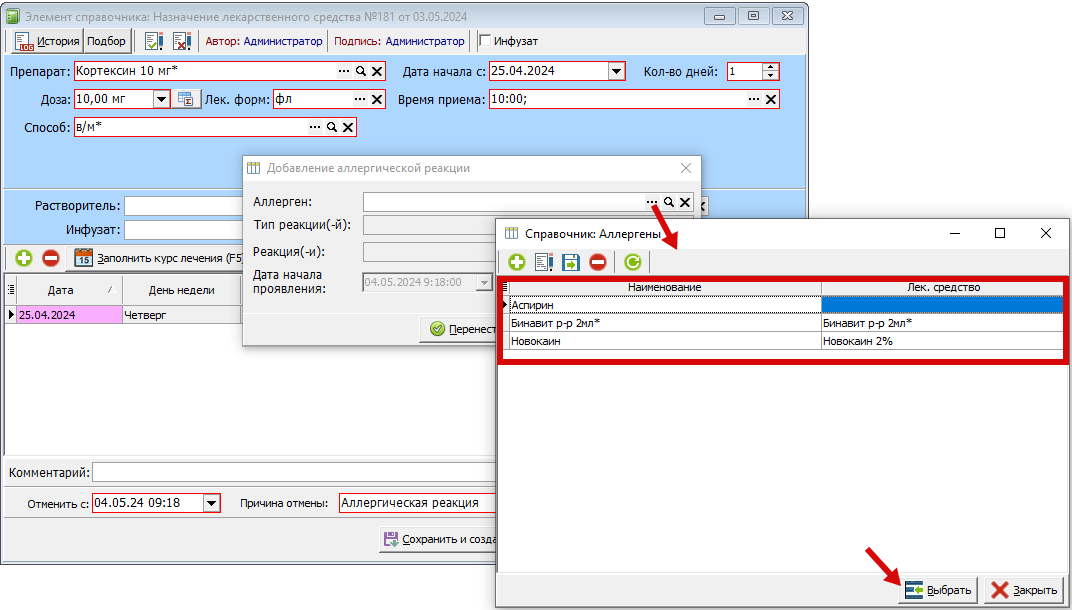
«Аллерген» - данные для поля выбираются из локального справочника
(рисунок 18).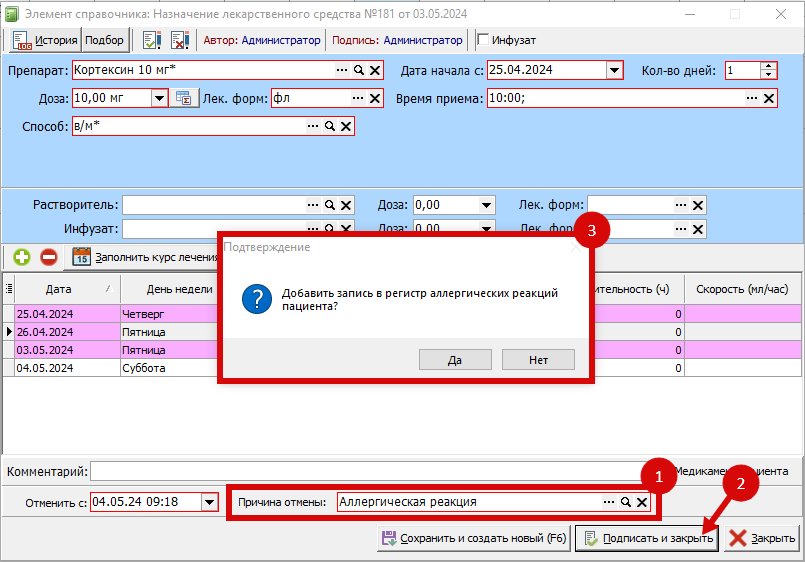
Рисунок 17 - Сообщение при отмене лекарственного препарата, вызвавшего аллергическую реакцию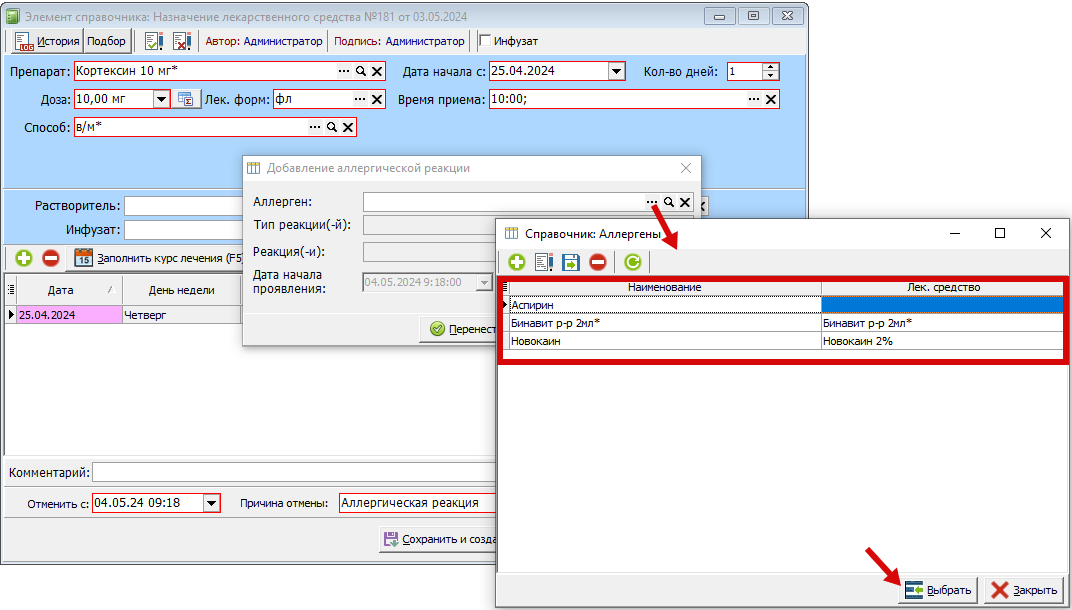
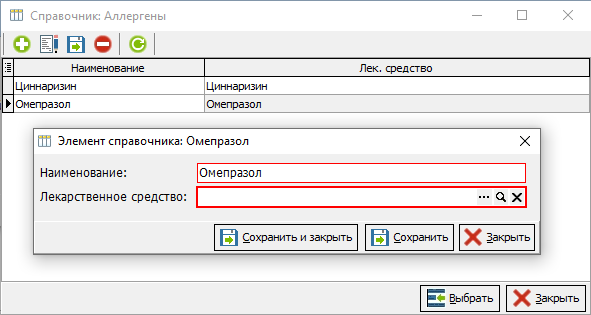
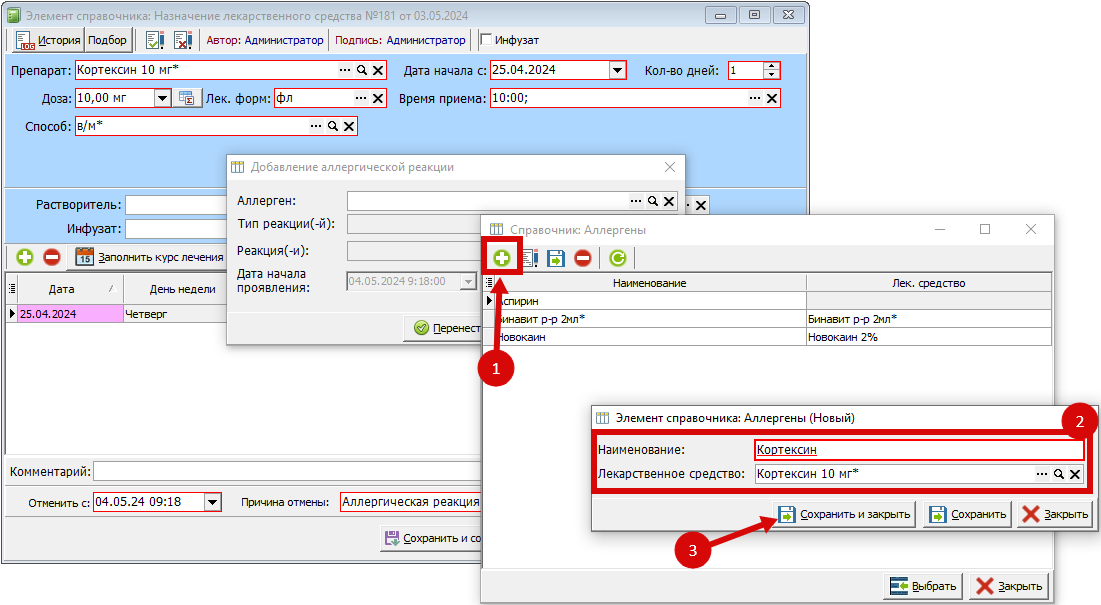
Рисунок 18 - Выбораллергенов, которые заполняются по мере необходимости сотрудниками ЛПУ. При добавлении или редактировании в справочнике записей, существует возможность помимо наименования Аллергена, привязать его к справочнику медицинского ассортимента, заполнив поле «Лекарственное средство» (рисунок 20). Данная настройка позволит в дальнешем при назначении пациентам препаратов, отображать информациию овыявналеичии на данноый препарат аллергической реакциина препарат.Е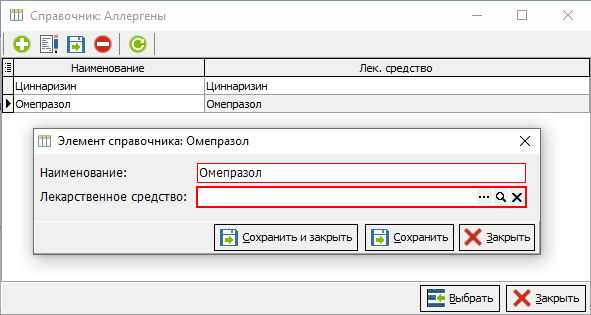 Рис
Рислиунокв20 - Настройка справочникеа аллергенов(рисунок 18) отсутствует нужный, то его можно- самопостоятельно добавить с помощью кнопки добавления нового элемента (рисунок 19).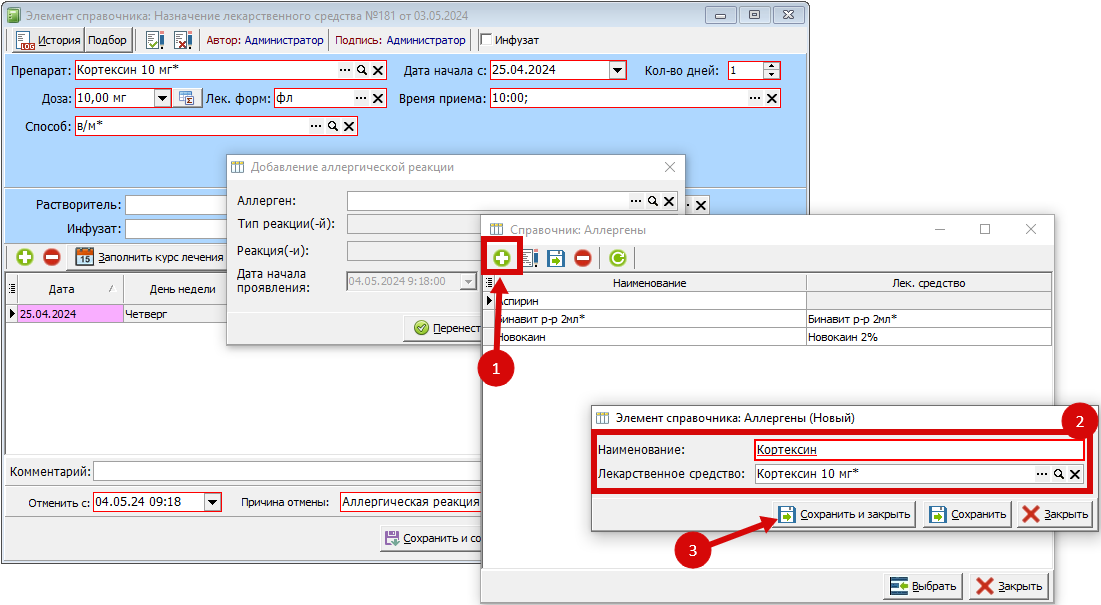
Рисунок 19 - Добавлениеотсутлекарствующего аллергенным средством -
«Тип реакции»
в- данные для поля заполняются из НСИ справочника по наиболее подходящему варианту. -
П«Реакция (-и)» - данные для поля заполняются из НСИ справочника по наиболее подходящему варианту. В случаи если у пациента имеется несколько реакций, тогпри выборе из справочника значений, необходимо удерживать клавишу "Ctrl". -
«Дата начала проявления» - указывается дата когда впервые была обнаружена реакция на аллерген. При оформлении отмены назначения лекарственного средства, данное поле будет ав
ыбртоматически заполн, стаеновятсяиз документа.
 Рис
Рис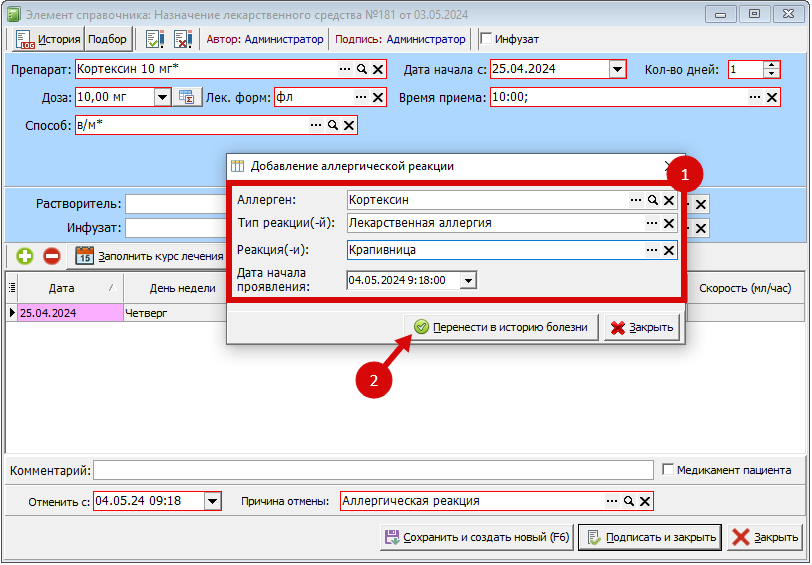
Рисунок 20 - Добавление в историю болезни пациента информации о выявленной аллергической реакции на препарат
Назначение консультаций и инструментальных исследований (УЗИ, рентген, ЭКГ, МРТ и т.д.).
В программе в зависимости от настройеки, программы* (рисунокществует 21) пунктыдва меню для создханиязма назначений данного типа могут иметь следующий вид:
ВАРИАНТ 1 (рисунок 22) - при ВКЛюченной настройке "Талоны в стационаре по расписанию";
ВАРИАНТ 2 (рисунок 23) - при ОТКЛюченной настройке "Талоны в стационаре по расписанию".
* настройка выполняется системным администратором ЛПУ
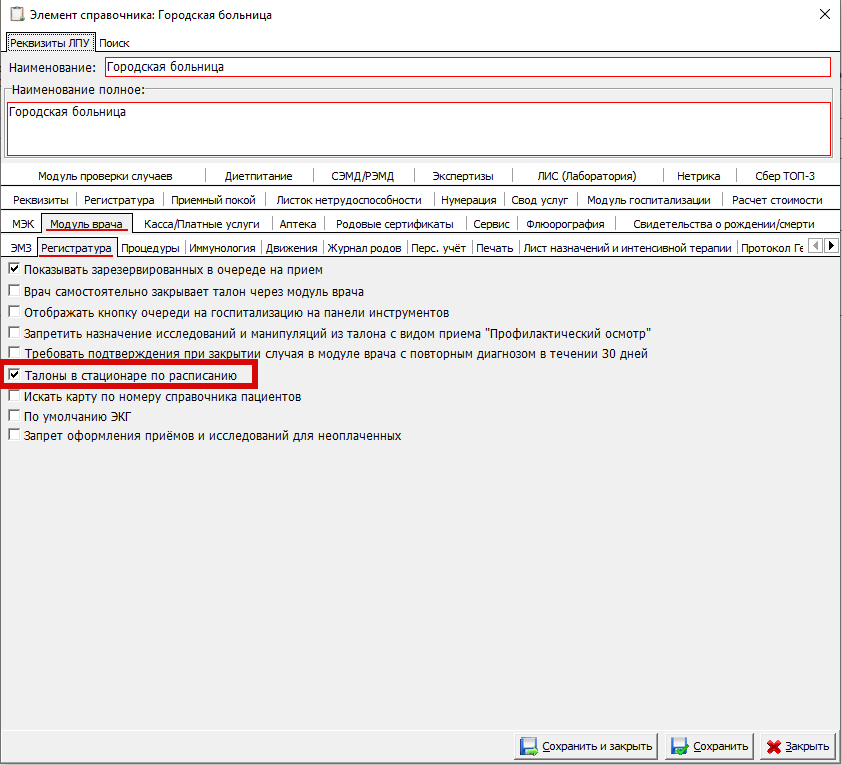
Рисунок 21 - Добавление в историю болезни пациента информации о выявленной аллергической реакции на препарат
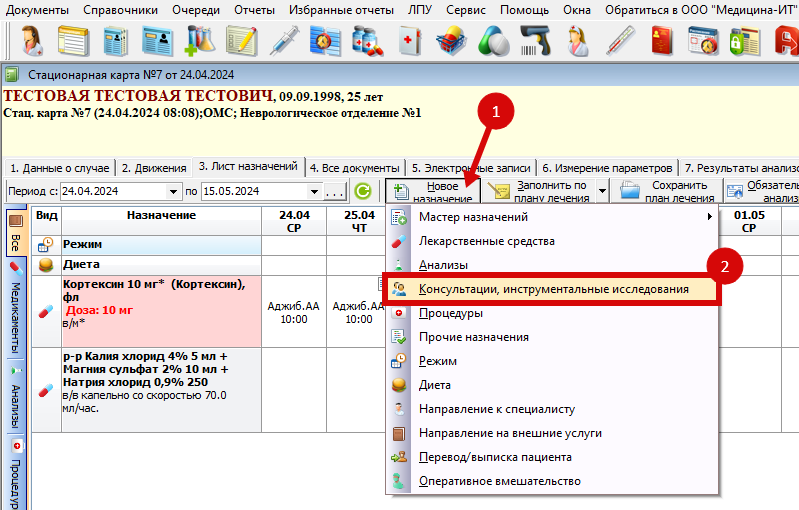
Рисунок 22 - Пункт меню для создания направлений на консультации и инструментальные исследования. ВАРИАНТастройку 1 (программы производит как правило системный администратор в зависимости вкот предпочитаемого механизма работы. Длюя того четобы нноайти настройку, необходимо открыть пункт меню «ЛПУ» → «Параметры». В открывшемся окне "следует перейти на вкладку «Модуль врача» и выбрать подвкладку «Регистратура», на ней располождена настройка «Талоны в стационаре по расписанию")
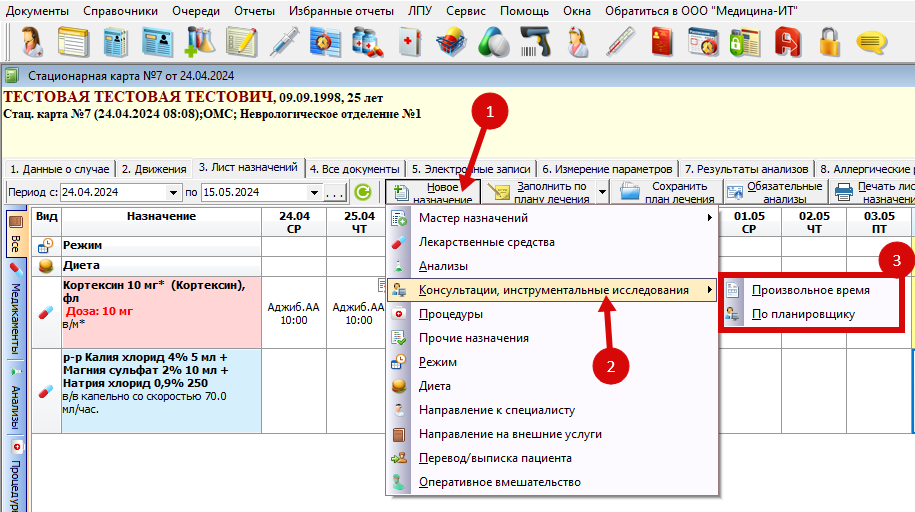
Р(рисунок 23 - Пункты меню для создания направлений на консультации и инструментальные исследования22). ВАРИАНТ 2 (прзависимости от того включена ли данойная настройка или нет, врачи смогут делать назначения разными способами.
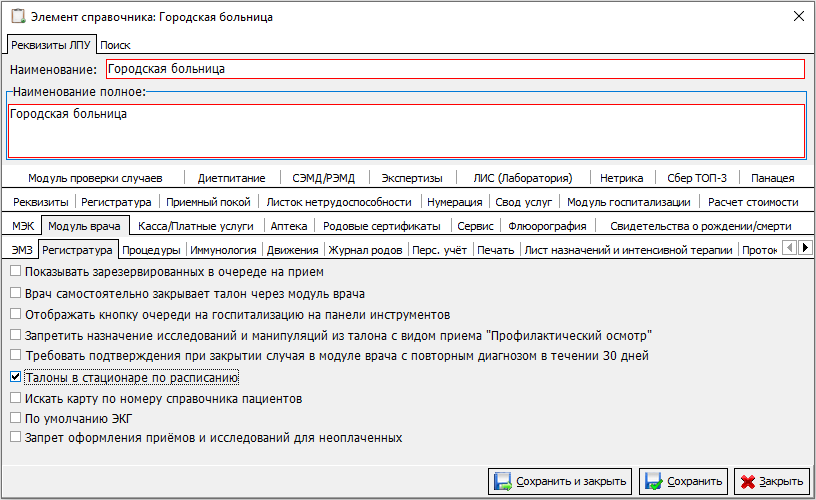 Рисунок 22 - Расположение
 Варианты работы:
Рисунок Для создания направлений на лабораторные исследования, необходимо в листе назначений нажать на кнопку Рисунко У выбранных анализов, при необходимости так же можно выбрать требуемые для исследования параметры. Для этого напротив выбранного анализа, необходимо нажать на кнопку в виде плюса и в расскрывшемся списке параметров анализа, проставить галочки напротив тех параметров, которые необходимо исследовать (рисунок 26). После того, как все необходимые анализы будут выбраны, нужно нажать на кнопку Для создания направления на процедуру, необходимо в листе назначений нажать на кнопку Чтобы назначить пациенту режим или диету, необходимо в листе назначений нажать на кнопку Рисунок После заполнения данных о режиме либо диетС
дование направлений при включеннойя настройкеи "«Талоны в стационаре по расписанию"». ДЕсляи настройка была выключена, того чтобы создать талон – напраходясь в ленисте на ЭКГ, УЗИ, рзначентген ий, пр. необходимо нажатьии на кнопку «Новое назначение», ибудет выотображаться кнопункта «Консультации, инструментальные исследования» (рисунок 22). Далее откроется справочник, услуг (рисунок 24), в которой имеется два режима работы:
жю. Для корректного выбофоратьмления, необходимое заполнить поля: «Услуга», «Должнострумь», «Отделение», «Прием на». Желатаельно заполнить поле ис«Врач», если точно известно кто окажет дование либоную консультацию, но поле можно и пропустить. В процессе заполнения часть полей будут заполнены автоматически, в зависимости от внутренних натсроек. Например при указании должности, данные по отделению и услуге, могут автоматически заполниться (рисунок 23), подставленные данные необходимо перепроверить и при необходимости подкорректировать.
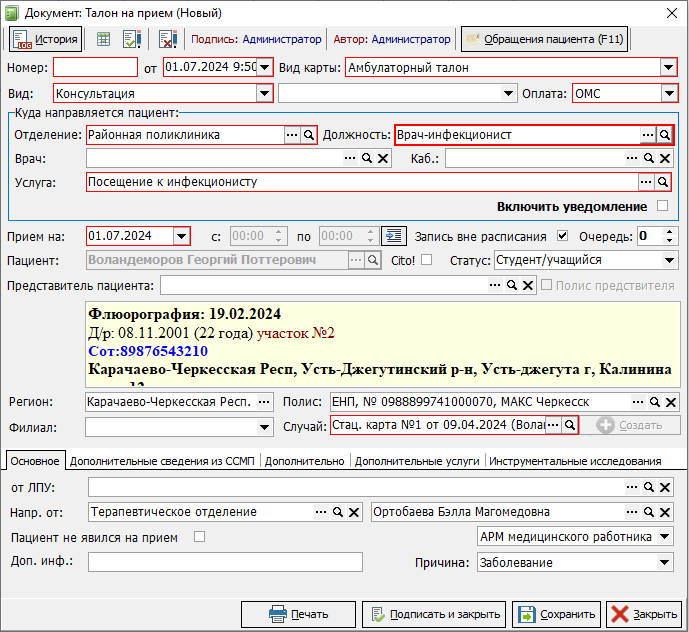
2423 - СпПример завочник услуг, используемых в направлениях талона консультации специалиста на произвольнео времяДно без разбивки на какие либо режимы работы. При нажатии на данную кнопку, открывается справочник «Услуги, исползуемые для назначения в талоне» (рисунок 24).
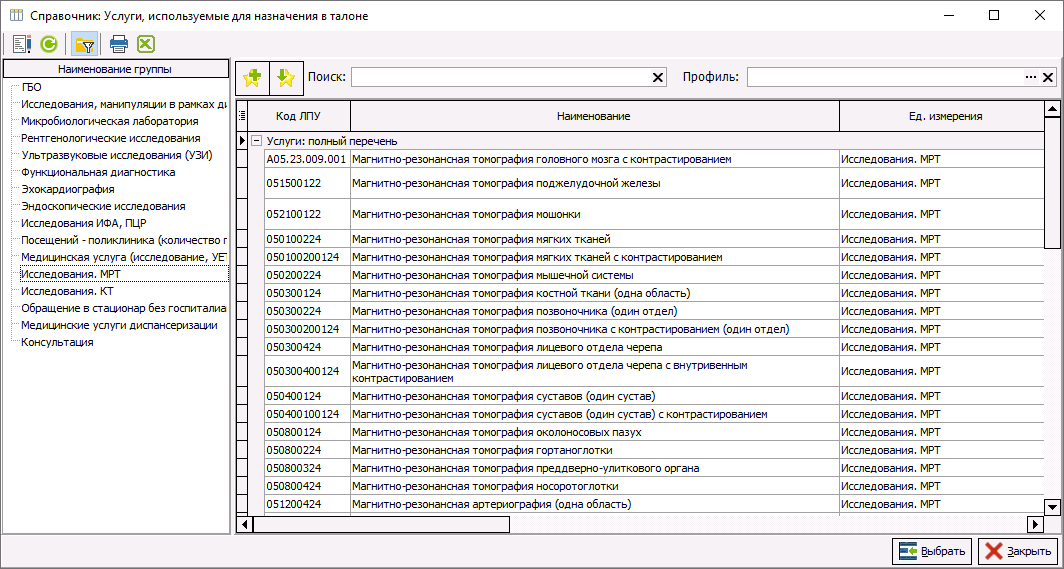 Рисунок 24 - Назначение консультации или исследования через справочник услуг.
В открывшемся окне, для удобства работы в колонке слева будут отображаться группы услуг, а в табличной части справа будут отображаться сами услуги. Для создания назначения, будет достаточно выбрать требуемую группу, а затем услугу. В зависимости от настроек отделения, которое моказыважет вбыбранную услугу (отделениеь указываетсяно в настройках услуг, при - "Оснвыбовноре какотдей-ление"),бо поткрзиции можется либо доткумерыться плантировщик записи направления (рисунок 25), если у отделения не установлен признак "Прием пациентов по расписанию", либо рзачастую открывакется окно заполнения талона. Работа в обоих вариантах описано выше для варианта работы без данной настройки. Данный вариант работы врача/кабинета (рисуыгоднок 26), если у отделения устчановлен признак "Прием пациентов по расписанию".
Документ направления. В направлении необходимо указать дату консультации/исследования и, при необходимости, отделение, должность и ФИО медицинского работника, к которому направляется от пацирендыдущего т.ем, Кчтогда все документы направлужения будеут частично заполнен,ы. его необходимЧто сохкранить с помощью кнопки "Подписать и закрыть" (рисунок 25).
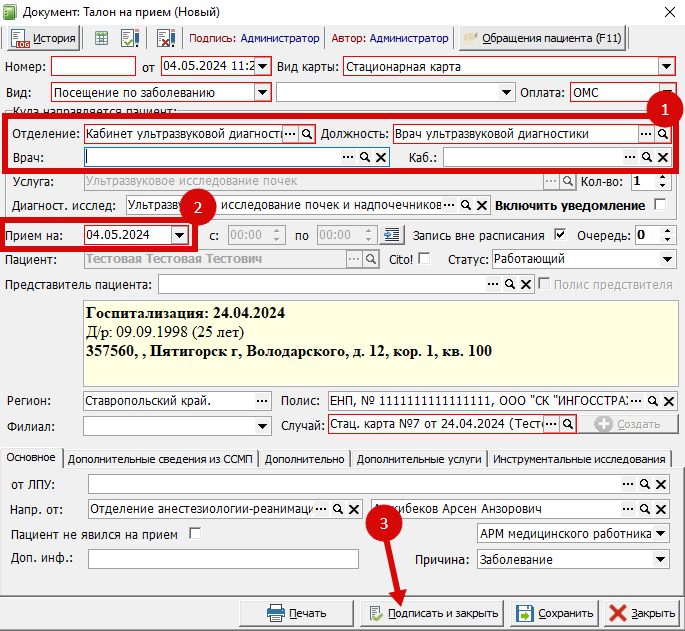
Рисунок 25 - Заполненный документ направления на консультацию/инструментальное исследование
Расписание работы врача/кабинета. В окне расписания работы врача/кабинета нужно выбрать двойным кликом мыши свободное время пзатрачиваема, далеое откроется полностью заполненный документ напвравления, кчоторый нужно сохранить нажатием на кнопку "Пфодписать и закрыть", после чего окно расписания нужно закрыть с помощью соответствующей кнопки (рисунок 26).
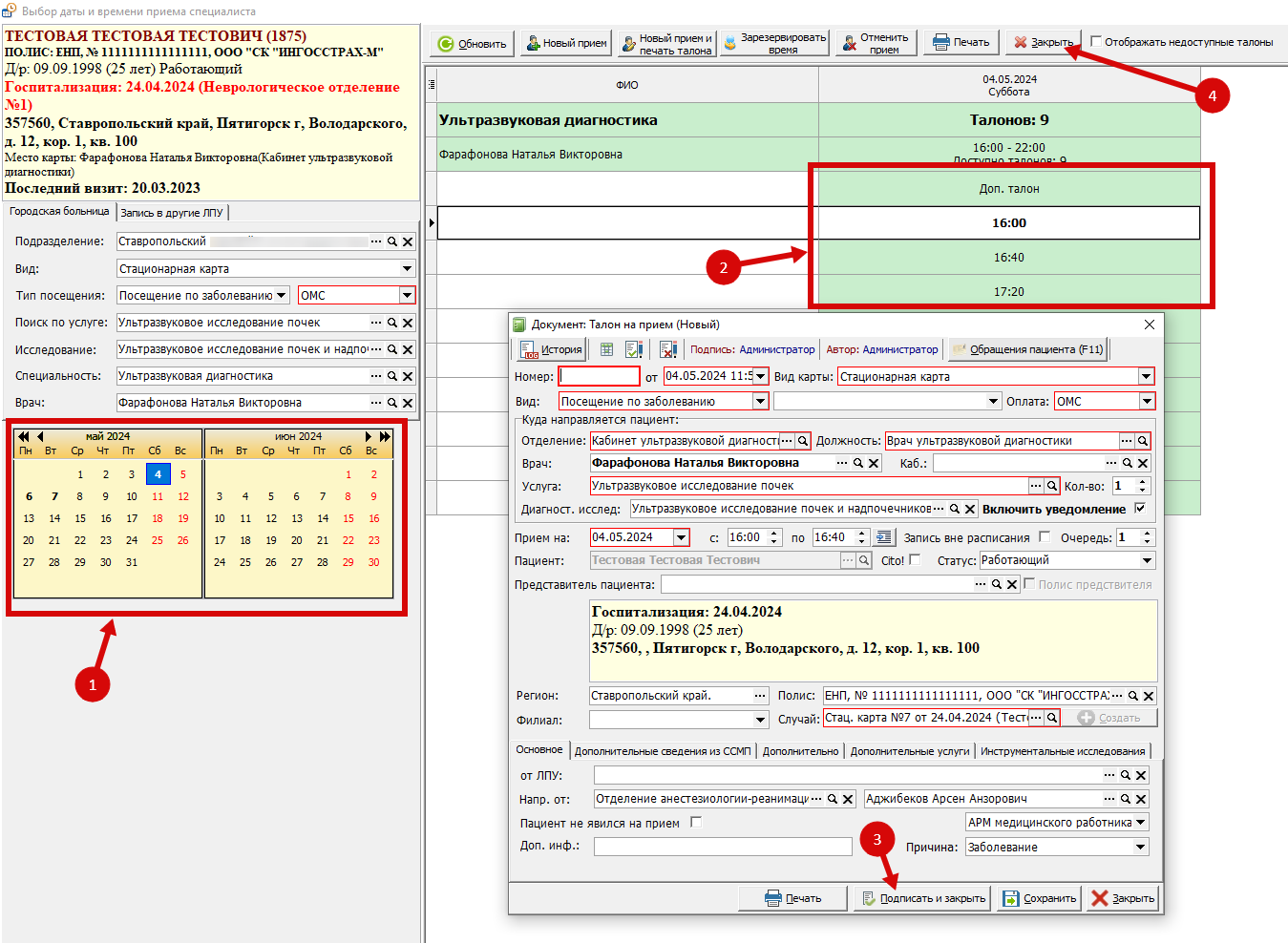
Рисунок 26 - Создание направление, так как все данные будут браться из настроенных консультацию/исследование по расписанию работы специалиста/кабинетауг.
Создание направлений на лабораторные исследования
"«Новое назначение"» и в раскрывшемся меню выбрать пункт "«Анализы"». (рисунок 27).
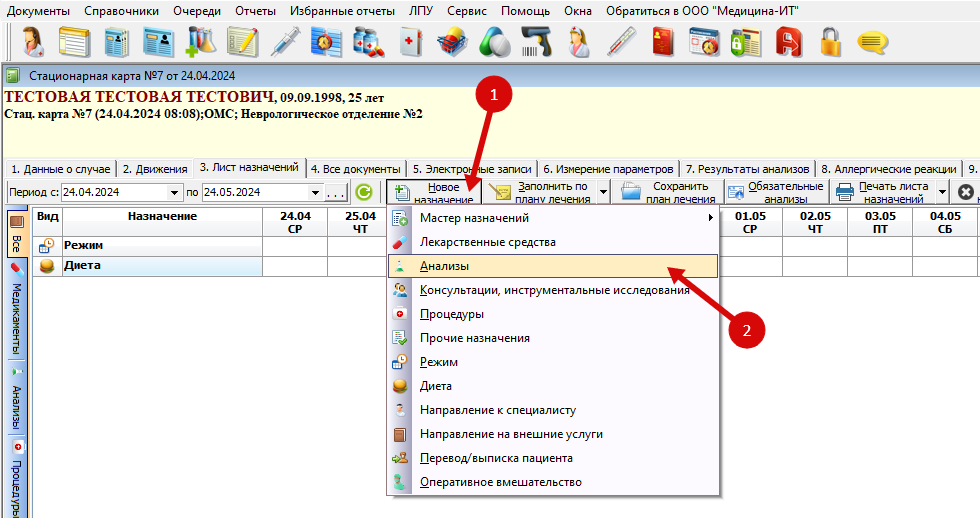
Рисунок 27 - Пункт меню для создания направлений на лабораторные исследования
ДалееВ откроывшетмся окное матера назначения анализов (рисунок 28), в кнеотбхородим нужно выбрать необходимые исследования, а также дату и время их выполназначения (рисунок 29)25). 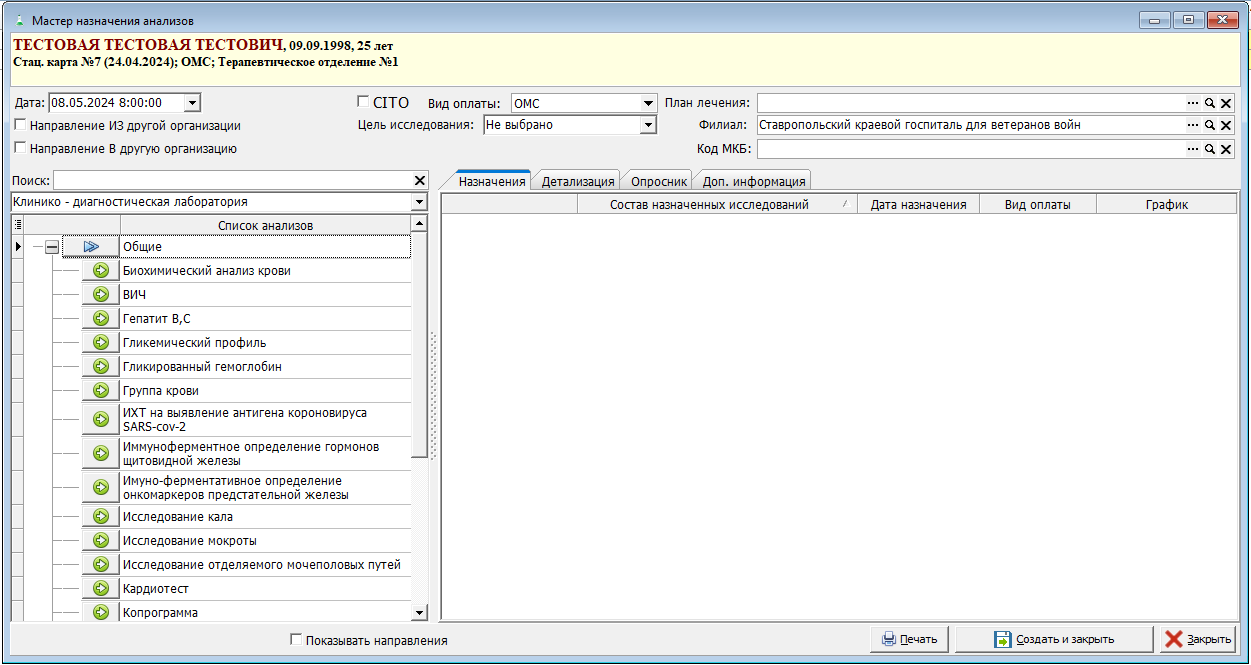
к 2825 - Мастер назначения анализов
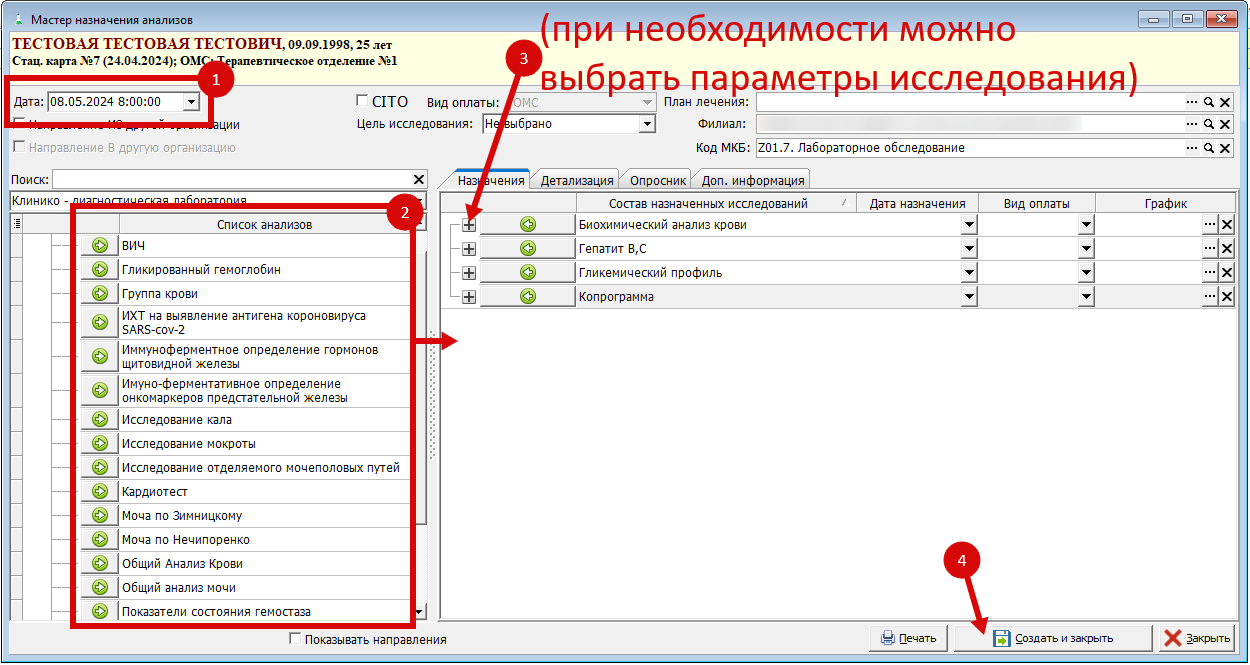
РисуОкнок 29 - Пример заполнения мастера назначения анализов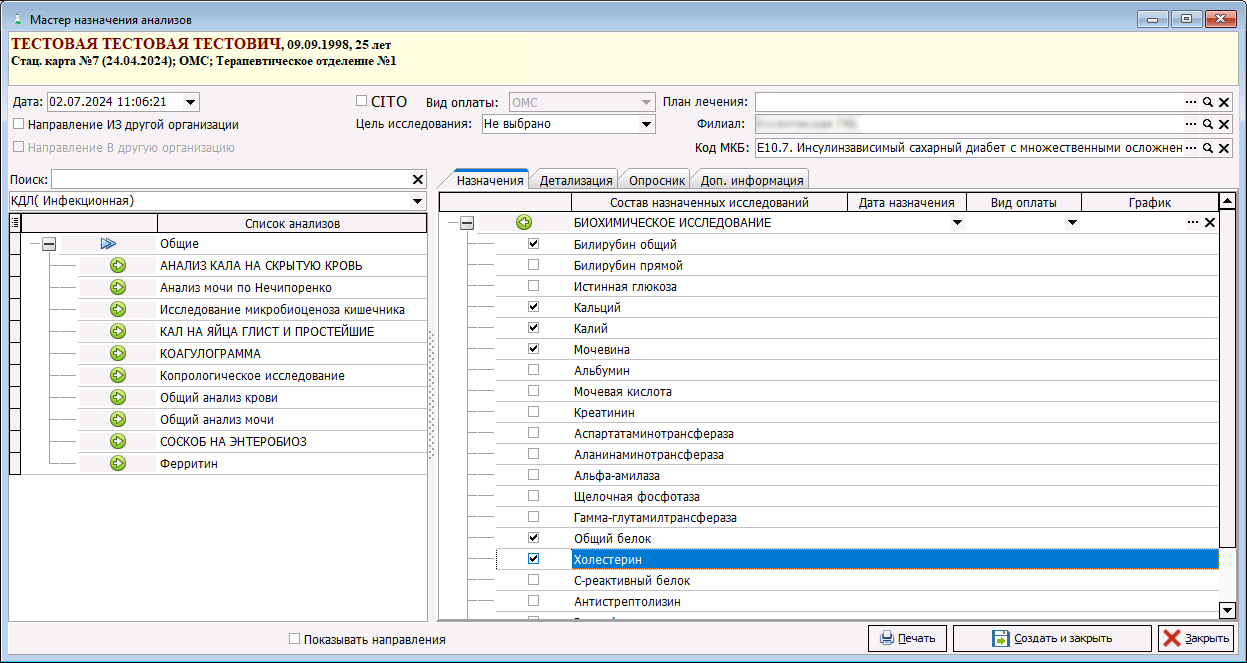 Рисунок 26 - Пример выбора параметров исследования для направления
"«Сохранить и закрыть"». С б
Более подробнаяой информацияей по работе с мастером назначений анализов можно ознахкодмиться здесь: мастер назначения анализов.Н
назначение процедур"«Новое назначение"» и в раскрывшемся меню выбрать пункт "«Процедуры"» (рисунок 30). ПОткрывшийся документ необходимо максимально полно заполнить. С более подробной информацией по направлении на процедуру подробнее яможно прочитать в здесь: инструкция по созданию направлений на процедуры.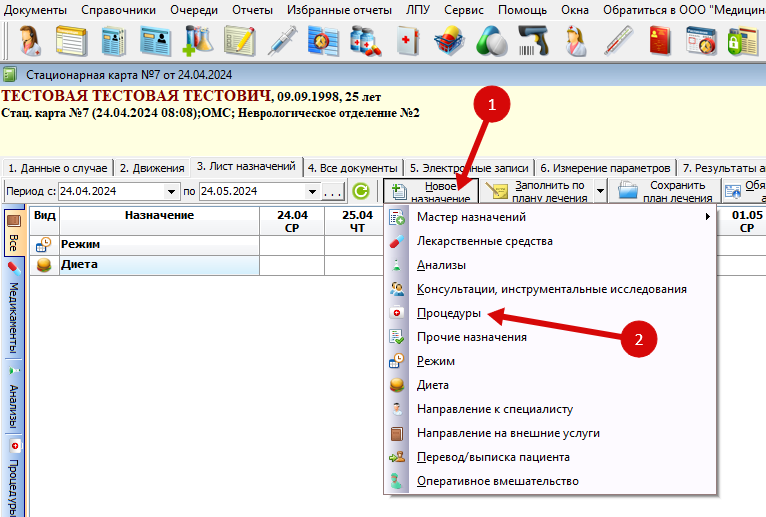
Рисуможно ознак 30 - Пункомит меню длься создания направлений на процедурысь.Назначение Режима/Диеты
"«Новое назначение"» и в раскрывшемся меню выбрать соответствующий пункт. не завсимо от того какой пункт был выбран, откроются максимально похожие окна, в которых будет либо поле для указания диеты (рисунок 31)27), либо поле для указания режима (рисунок 28).
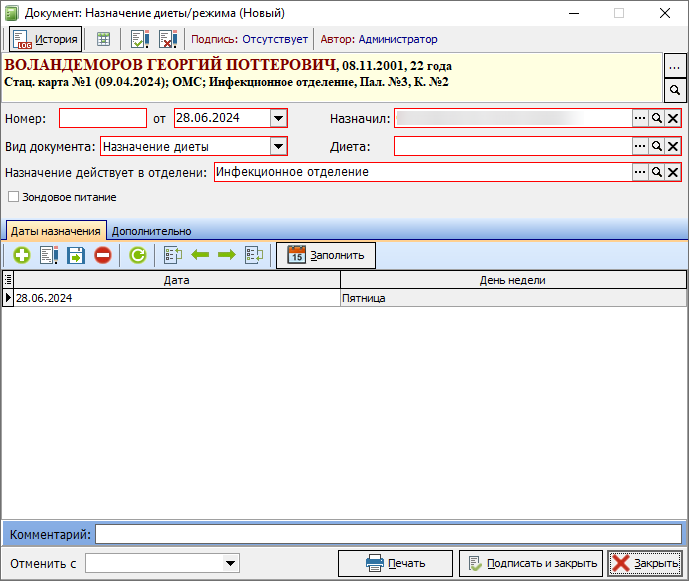
3127 - ПОкно назначения диеты
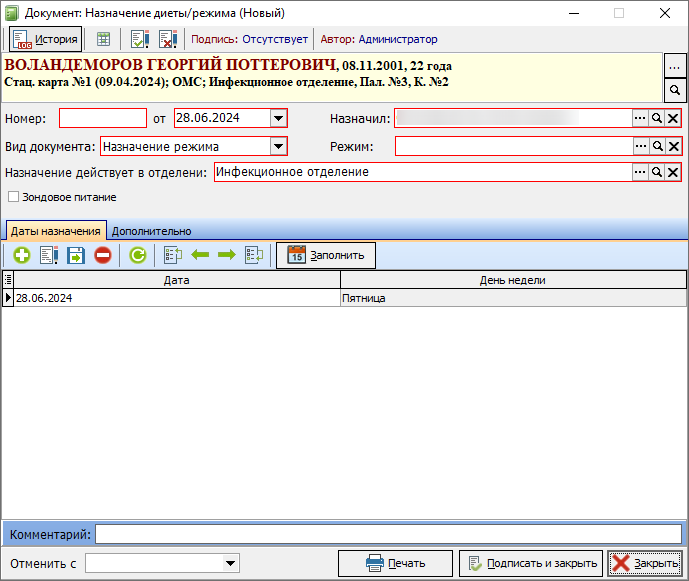 Рисунок
ты ме28 - Окню дляо назначения режима/ы
Дзаполее откроняется табличная часть документа датами назначений. Для этого необходимо воспользоваться кнопками добавления и вручную укзаать требуемые даты, либо более простым вариантом будет восспользоваться кнопкой «Заполнить». Функционал кнопки «Заполнить» отрабатывает аналогично схожиму функционала для других назначений: необходимо в левом календарике выбрать дату нного типачала назначения, здесьа в справоответствующем поле нужно выбрдатьку режим (если окончазначение режима) либо диету (если назначение диеты) (рисунок 32, 33).
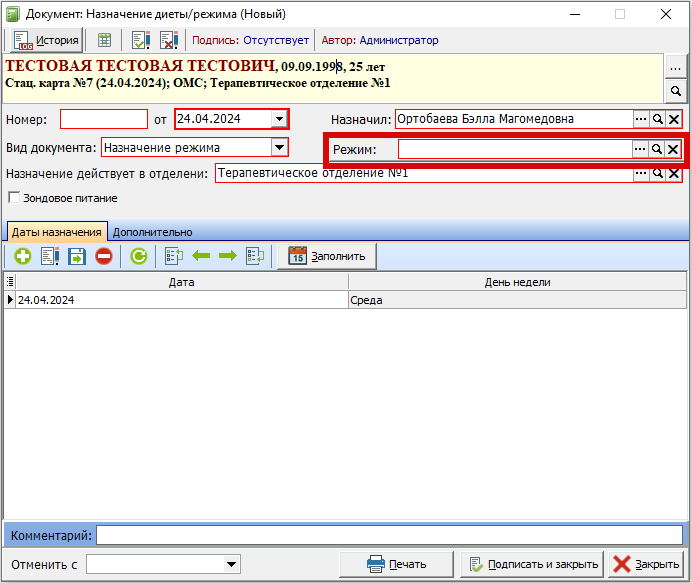
Рисунок 32 - Документя назначения и при нежобходима
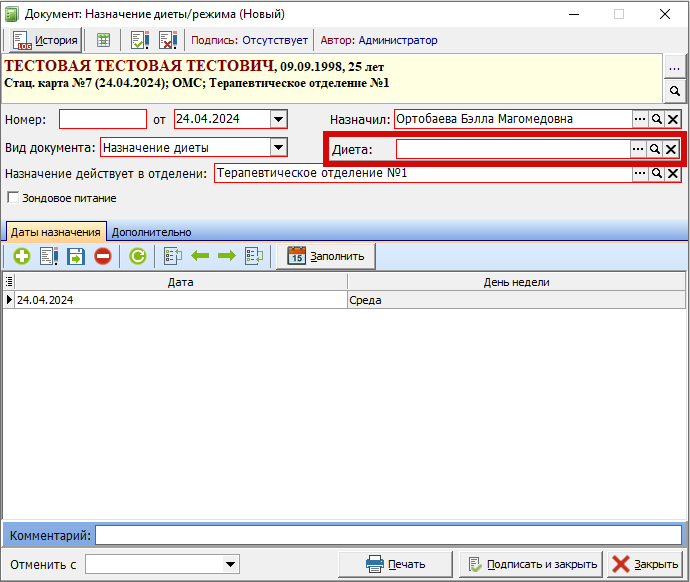
Рисунок 33 - Документ назначения диеты
Послети тмого, как режим/диета будут указаны, нужно укавосспользовать в табличной части документа даты назначений, для этого на форме предусмотрены специальные кнопками с дополнительными настройками (рисункок 34)29). После заполнения всех данных необходимо нажать на кнопку "«Подписать и закрыть"».
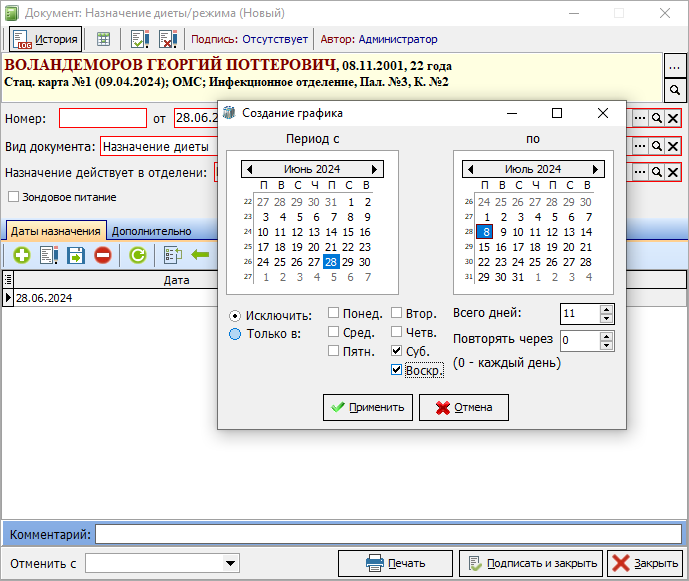
Рисунок 3429 - КПример заполнопки для настройки списка дат назначенийя в дографикументеа назначения для режима/ или диеты
Направление на внешние услуги или к специалисту
Если пациента необходимо направить в другое учреждение на обследование или консультацию, создается один следующиз данных документов:
- «Направление к специалисту» - документ заполняется если требуется консультация другого специалиста.
- «Направление на внешние услуги» - документ заполняется если необходимо обследование. Данный функционал работает только для Ставропольского края.
Для оформления обоих документов, так же как и для других назначений, необходимо в листе назначений нажать на кнопку «Новое назначение» и в раскрывшемся меню выбрать соответствующий пункт. Прису заполнении документов, 35). Вв обязательном порядке необходимо указываеться МО куда направляется пациент, и ва табличной части докукмента заполняеться услугу в рамках которой направляется пациент.
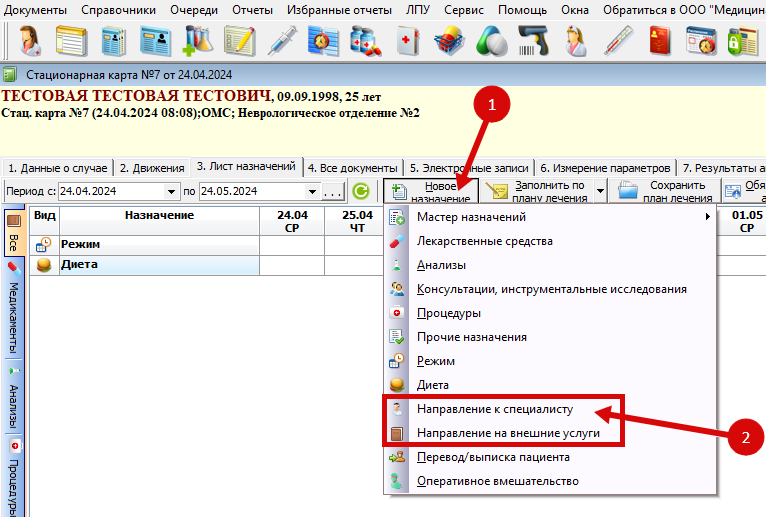
Рисунок 35 - Пункт меню для создания направлений на внешние услуги или к специалисту
|
Важно! При выборе услуги обязательно необходимо выбрать ту, у которой будет код ТФОМС. В противном случае, принимающая МО, может отказать в приёме, а самой организации страховая может отказать в оплате или выписать штраф. Остальные поля заполняются на усмотрение врача. |
Если требуется консультация другого специалиста, заполняется «Направление к специалисту».
Если необходимо обследование, то оформляется «Направление на внешние услуги» (только для Ставропольского края).
Сохранение плана лечения
С целью упрощения процесс работы врачей, с помощью кнопки «Сохранить план лечения» можно сохранить созданные назначения по аналогии образца для шаблонов и использовать в дальнейшем для назначений при подобном диагнозе. Для этого, необходимо полностью заполнить лист назначений: лекарственные средства, направления на анализы, функциональные исследования или консультации иных специалистов и т.д. После этого следует нажать на кнопку «Сохранить план лечения». Для идентификации образца ему обязательно нужно задать наименование, также желательно указать диагноз в соответствующем поле (рисунок 36)30).
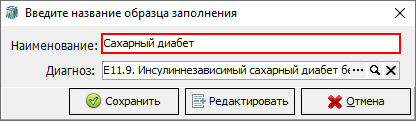
Рисунок 3630 - Окно сСохраненияе плана лечения
Для того чтобы применить созданный ранее план лечения, необходимо нажать на кнопку «Заполнить по плану лечения». ПУ данной кнопки на текущий момент имеется два режима:
- Стандартный режим - запускается по нажати
ию наданнуюкнопку. В результате открывает окно заполнения листа назначений по плану. В верхнем поле «План лечения» необходимо выбрать тот план, который следует применить (рисунок37)31).
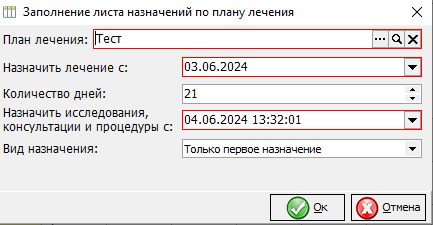
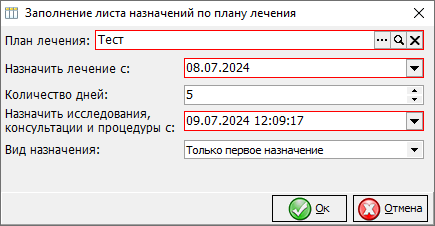
Рисунок
3631 - Окно заполнения листа назначений по выбранному плану лечения - Расширенный режим - для его вызова необходимо выбрать из контекстного меню кнопки, соответствующий режим (рисунок 32)
О Рисунок 32 - Кнопка для заполнение листа
льныазначений в режиме расширенного функционала полана лечения
В данногм режиме отображаются все сохраненные планы лечения, при необходимости их можно октсортировать по отдлению, автору или названию. При нажатии на позлан в левой части отображается его содержимое (рисунок 33). После того как план был выбран, необходимо нажать на кнопку «Выбрать».
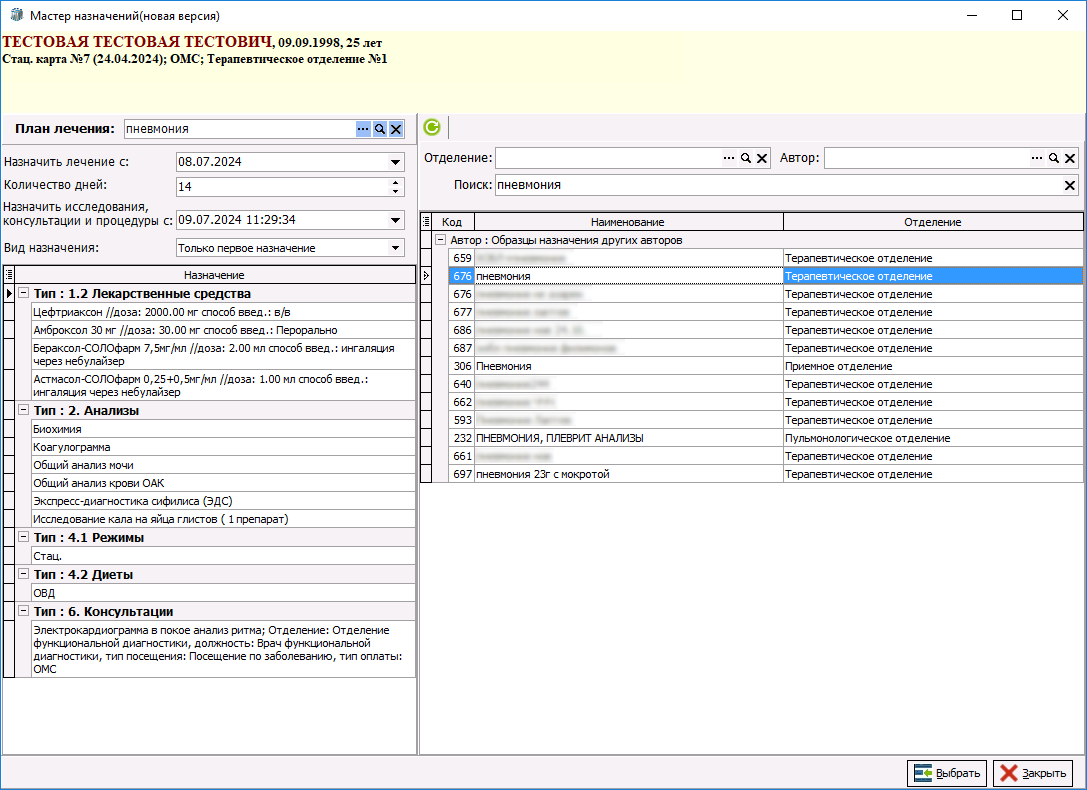 Рисунок 33 - Окно расширенного мастера назначений планов лечения
ю
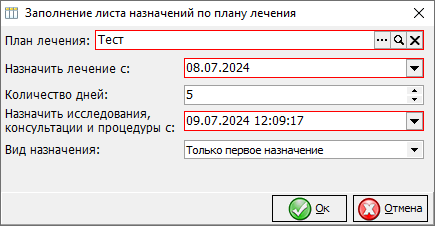

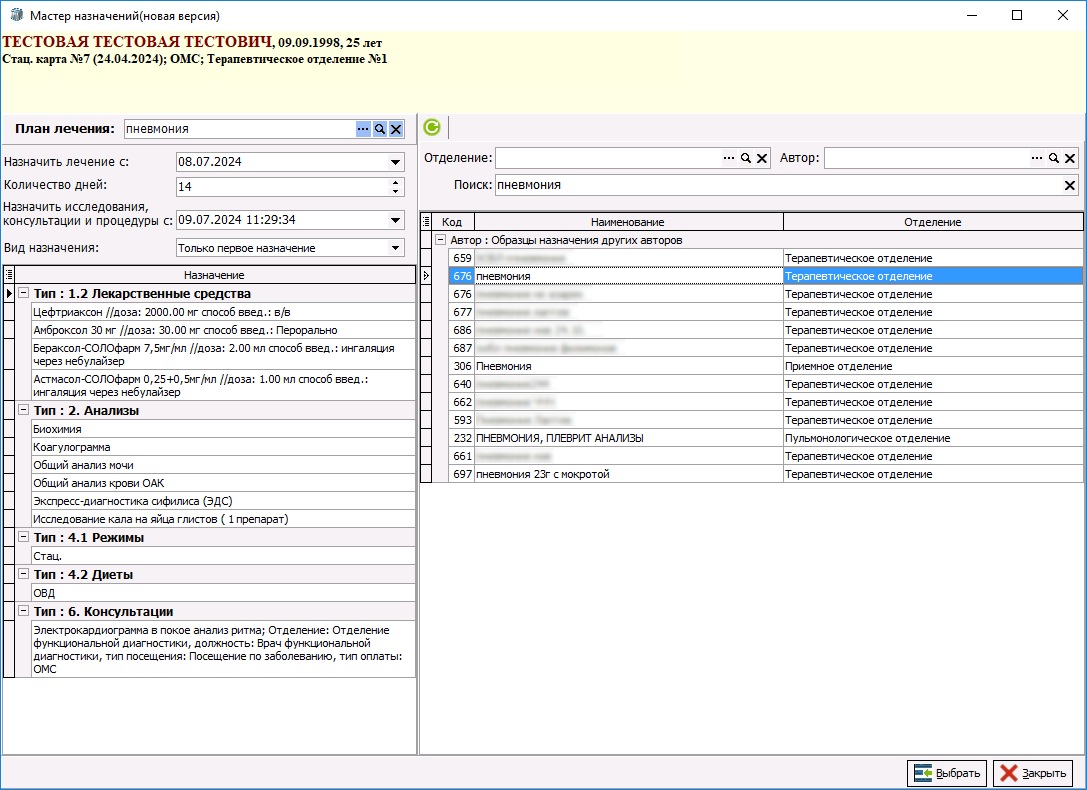
При заполнении плана лечения, не зависимо от того в каком режиме открыт функционал, так же можно указать дополнительноые параметры назначений, дату начала дейстровитья плана, дату назначений исследований, консультаций и роцедур, а так же можно выбрать переносить ли все назначения пкак одни были сохранены в образце или тольконк перенести первые нуюазначения ситуз образциюа.
Печать и отображение листа назначений
Для удобства работы с Листом назначений в нем предусмотрены различные фильтры для отбора по требуемой информации. В левой части листа находятся фильтры, позволяющие отображать выбранную категорию назначений: только процедуры или только консультации. Если пациент лежал в нескольких отделениях, то можно выводить информацию по лечению в каждом из отделений: сверху в соответствующем поле «Отделение», необходимо выбрать то отделение, которое следует отобразить (рисунок 37)34).
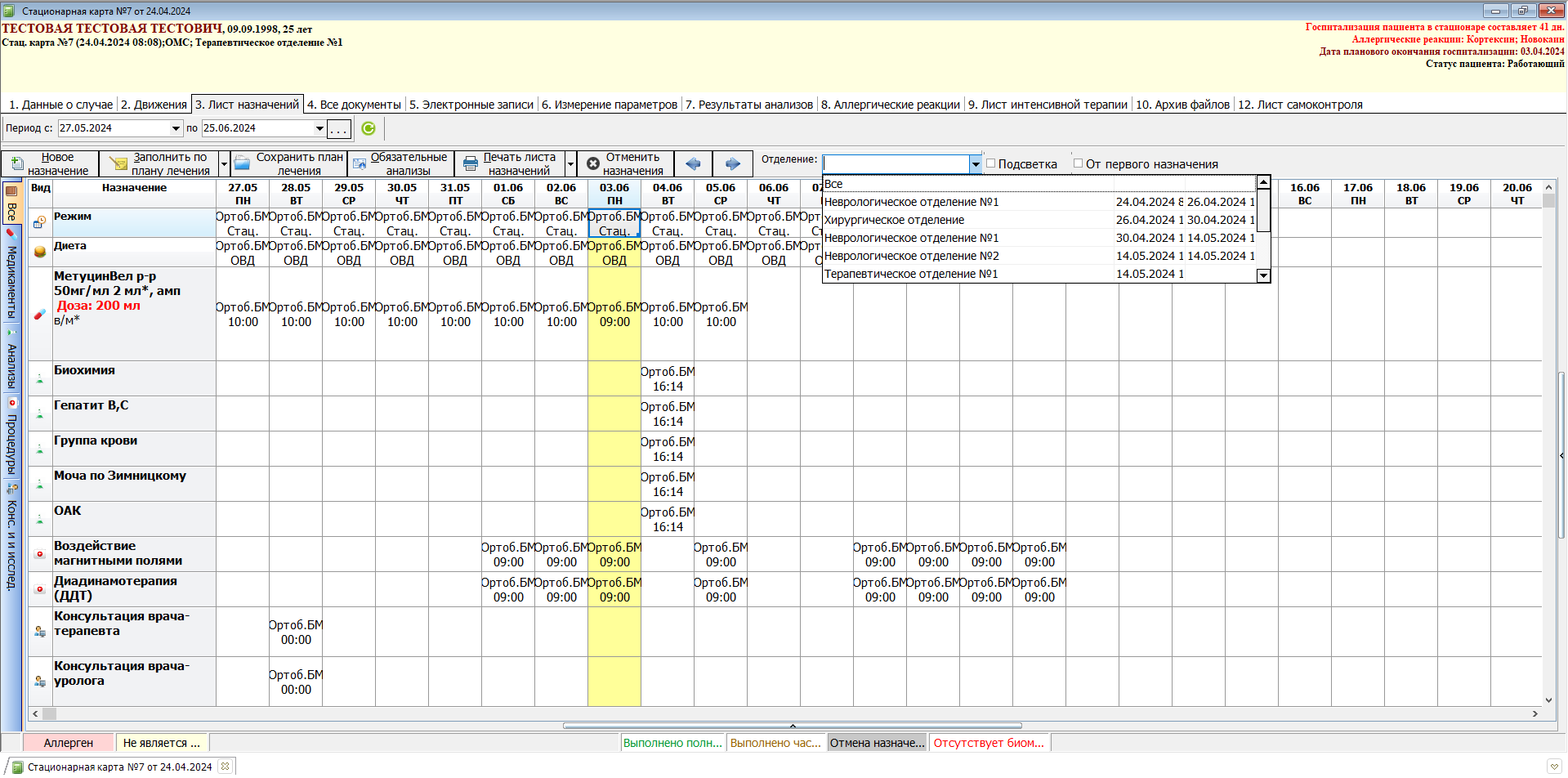
Рисунок 3734 - Фильтр макета электронного лцистая назначений по отделениям
Для того чтобы распечатать лист назначений необходимо нажать на кнопку «Печать листа назначений».
Если пациент находился в нескольких отделениях, выбирается то отделение, в рамках которого необходимо распечатать лист назначений. Как правило данный лист назначчений печатается при выписке пациента. При
Снеобходимости с помощью функционала «Добавить пустых строк» мв иожнго вой печатной форме можно отобразить заданное количество пустых строк (рисунок 38)35).
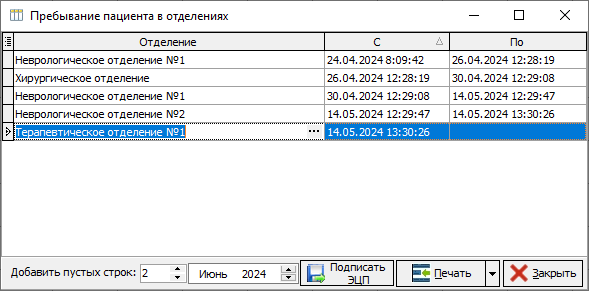
Рисунок 3835 - Окно выбора печати листа назначений с выбором отделения и добавления пустых строк
Лист назначений откроется на предпросмотр, с добавленными пустыми строками (рисунок 39, 40)36). На печати отображаются данные о враче, сделавшем назначения. Как только назначение будет выполнено медицинской сестрой, в соответствующей строке будет отображаться её фамилия. Так же данный документ можно подписать электронно цифровой подписью, нажав на кнопку «Подписать ЭЦП», в этой ситуации вместо прочерка для подписи будет отображен оттиск с ЭЦП последнего подписавшего данный документ (рисунок 37).
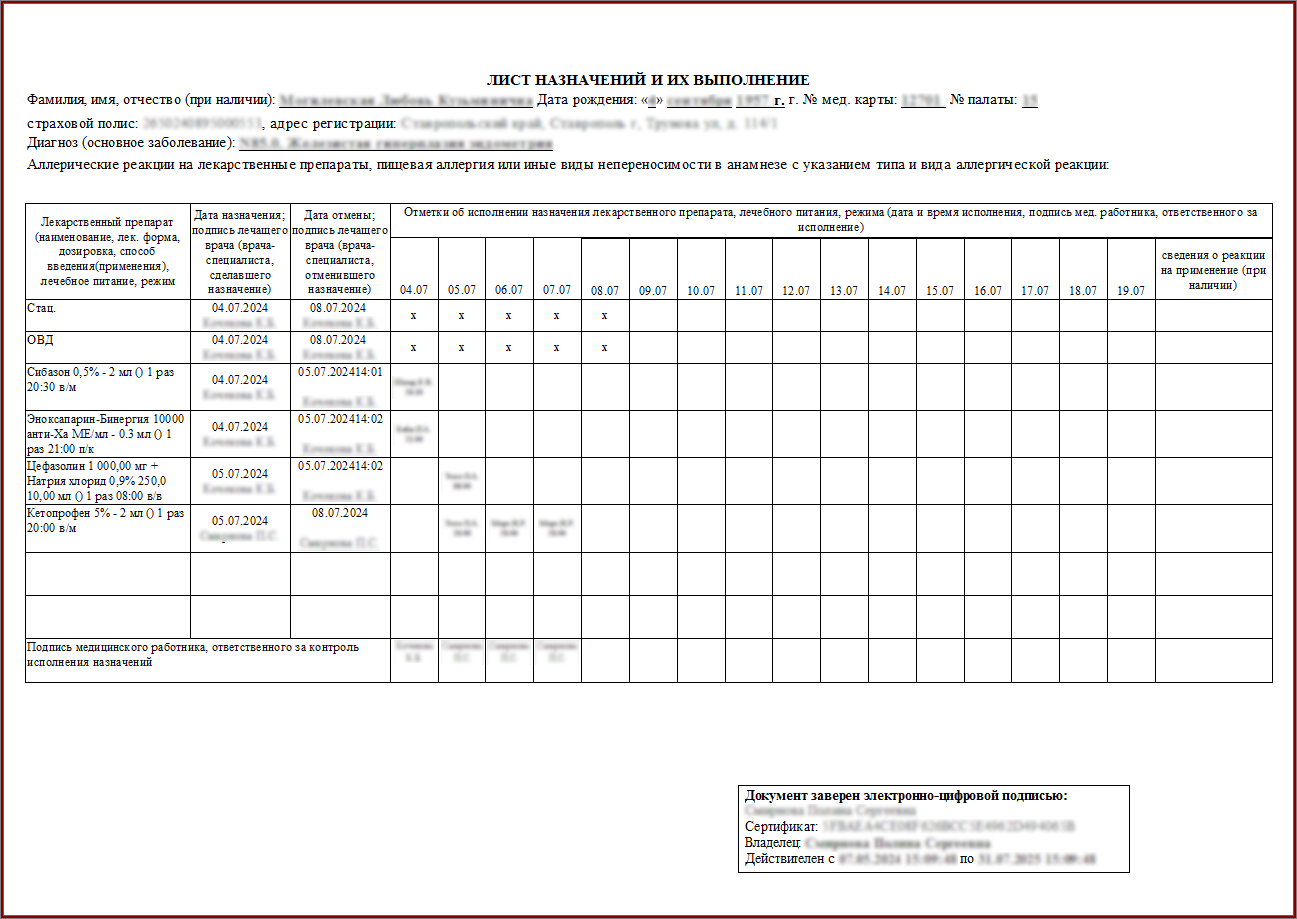
Рисунок 3936 - Примедр печатной форосмотры листа назначений с 2мя пустыми строками
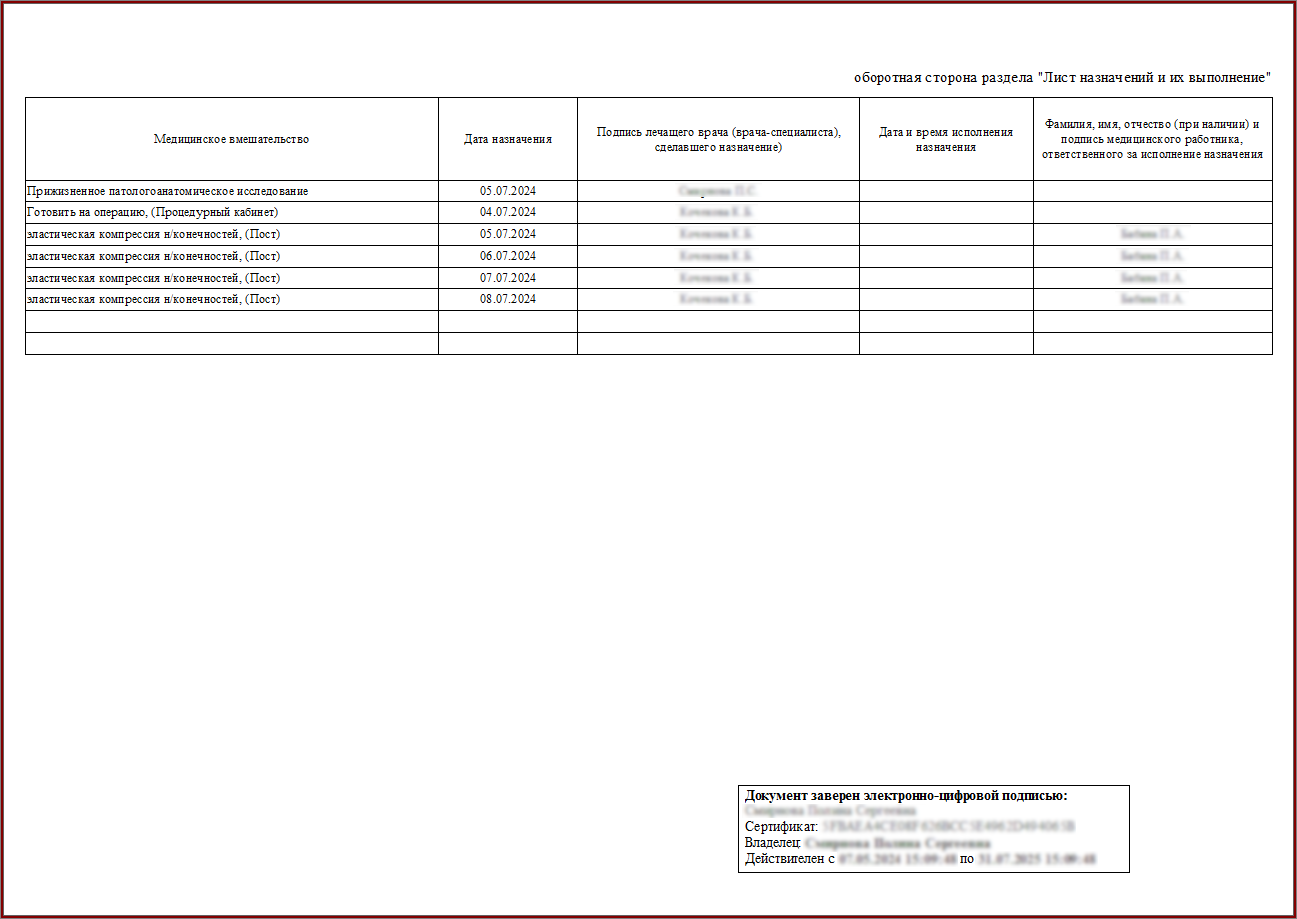
Рисунок 4037 - Примедр печатной форосмотры листа назначений подисанного ЭЦП
Помимо типовых форм для печати листа назначения, так же можно заказать и использовать другие варианты. дДля эвызова стогронних вариантов печатных форм, в окне печати листа назначения, необходимо нажать на дополнительный режим кнопки выбр«Печать». После чего в открывшемся окне печатных форм, выбрать нужную форму (рисунок 41)38).
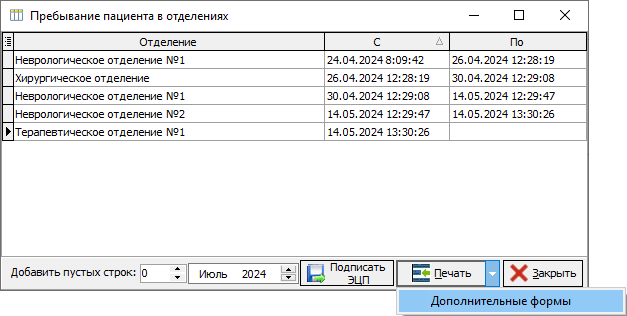
Рисунок 4138 - Дополнительные формы для печати листа назначений