
Проставление данных из ЕРЗ и пересчет TS
Для того чтобы проставить данные из ЕРЗ, нужно открыть реестры счетов нажав на кнопку:

Установить параметры для отбора необходимых счетов:

Рисунок 1. Параметры для отбора счетов.
Отобрать счета через кнопку "Действия"=>"Вкл. весь список в отбор" или проставить галочку в графе "Отбор" для тех счетов по которым нужно проставить данные.
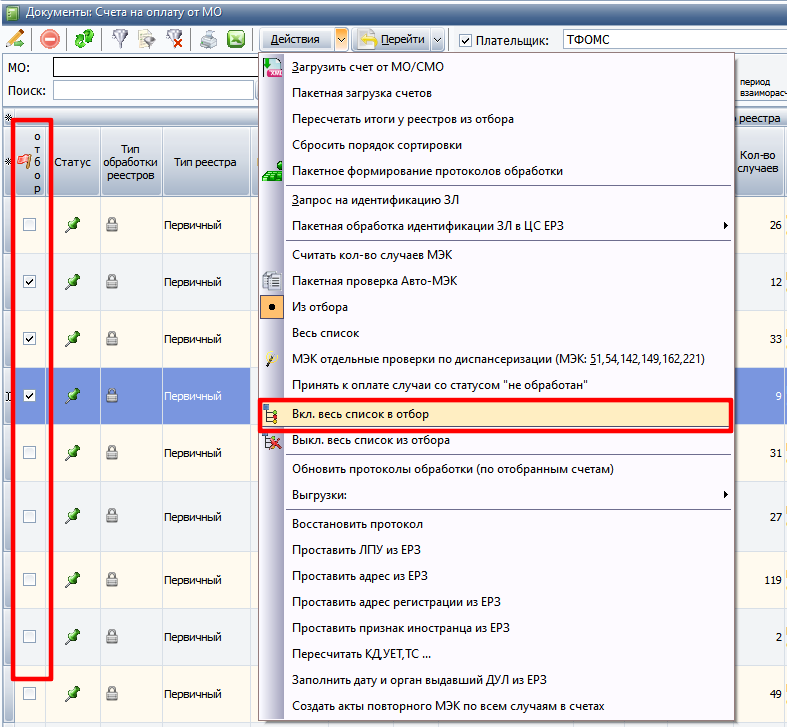 Рисунок 2. Отбор случаев
И так же на кнопке "Действия"->"Обновление данных из ЕРЗ" выбрать пункт для проставления нужных данных из ЕРЗ.
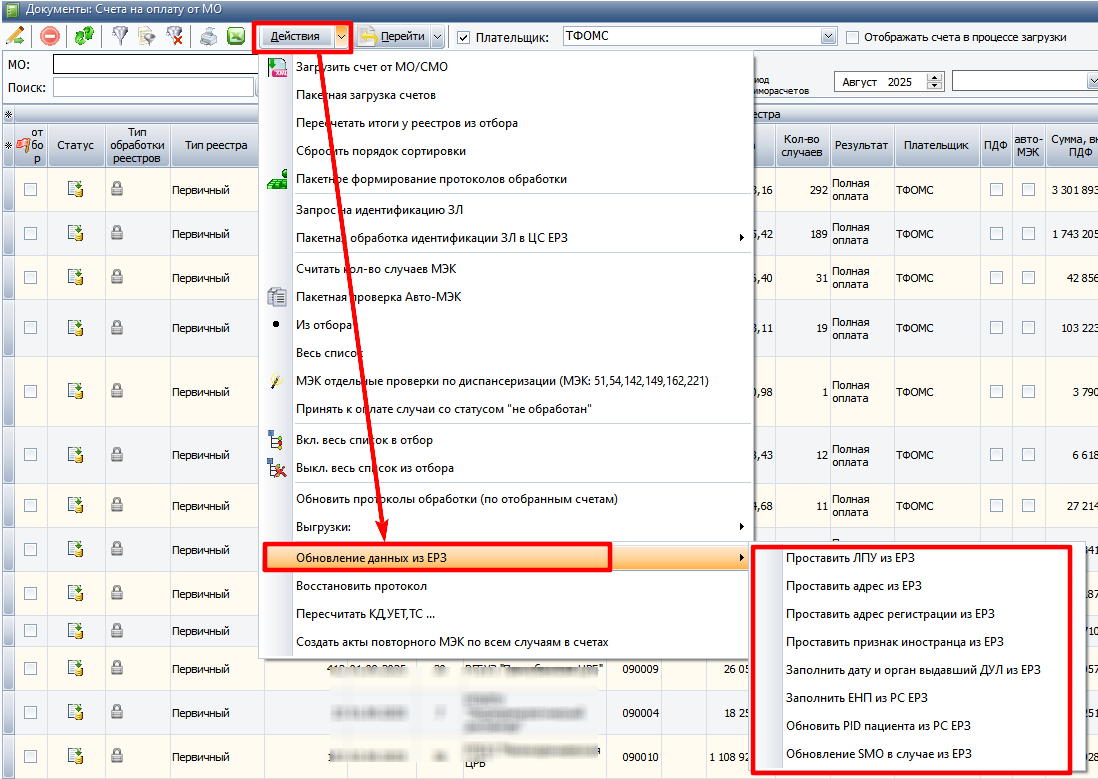
Рисунок 3. Проставление данных из ЕРЗ.
Если необходимо проставить данные из ЕРЗ по большому кол-ву счетов, то лучше сделать заполнение частями, за выбранные промежутки. Например помесячно.
Пересчет TS
При загрузке счетов по заданным ранее параметрам у случаев проставляется Тип случая (TS) и Дополнительный тип случая (TS доп.). Если по каким-то случаям были изменены правила проставления типов случая и необходимо исправить ТС в ранее загруженных счетах, то можно воспользоваться функцией Пересчета ТС.
Для запуска пересчета открыть реестры счетов, нажав на кнопку:
Установить параметры для отбора необходимых счетов (рис 1), отобрать нужные через кнопку "Действия"=>"Вкл. весь список в отбор" или проставить галочку в графе "Отбор", для тех счетов по которым нужно проставить данные (рис 2).
И так же на кнопке "Действия" выбрать пункт "Пересчитать КД, УЕТ, ТС..."
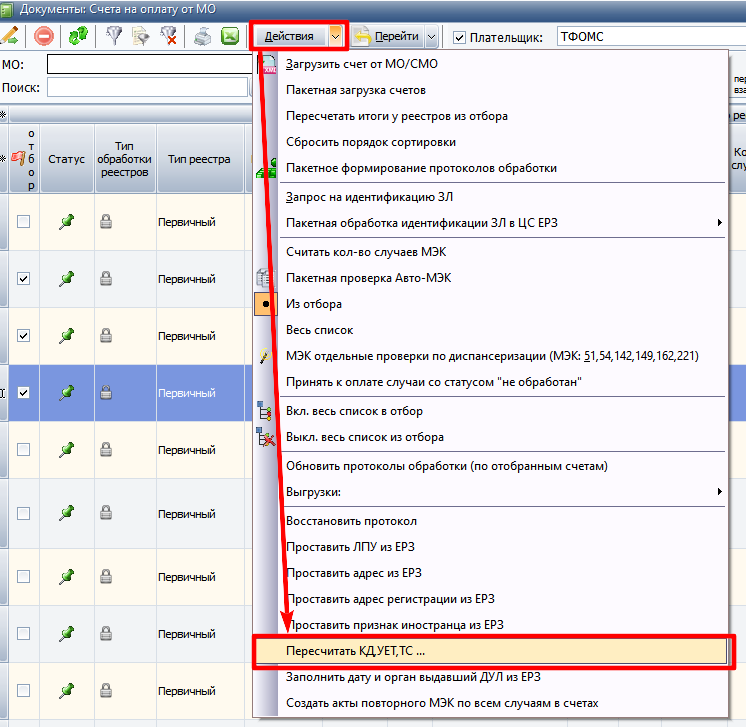
Рисунок 4. Пересчет ТС
Так же для услуг в рамках отдельных МО можно отдельно настроить типы случаев. Для этого перейти "Справочники"=>"Для отчетов"=>"Услуги по МО для исследований".
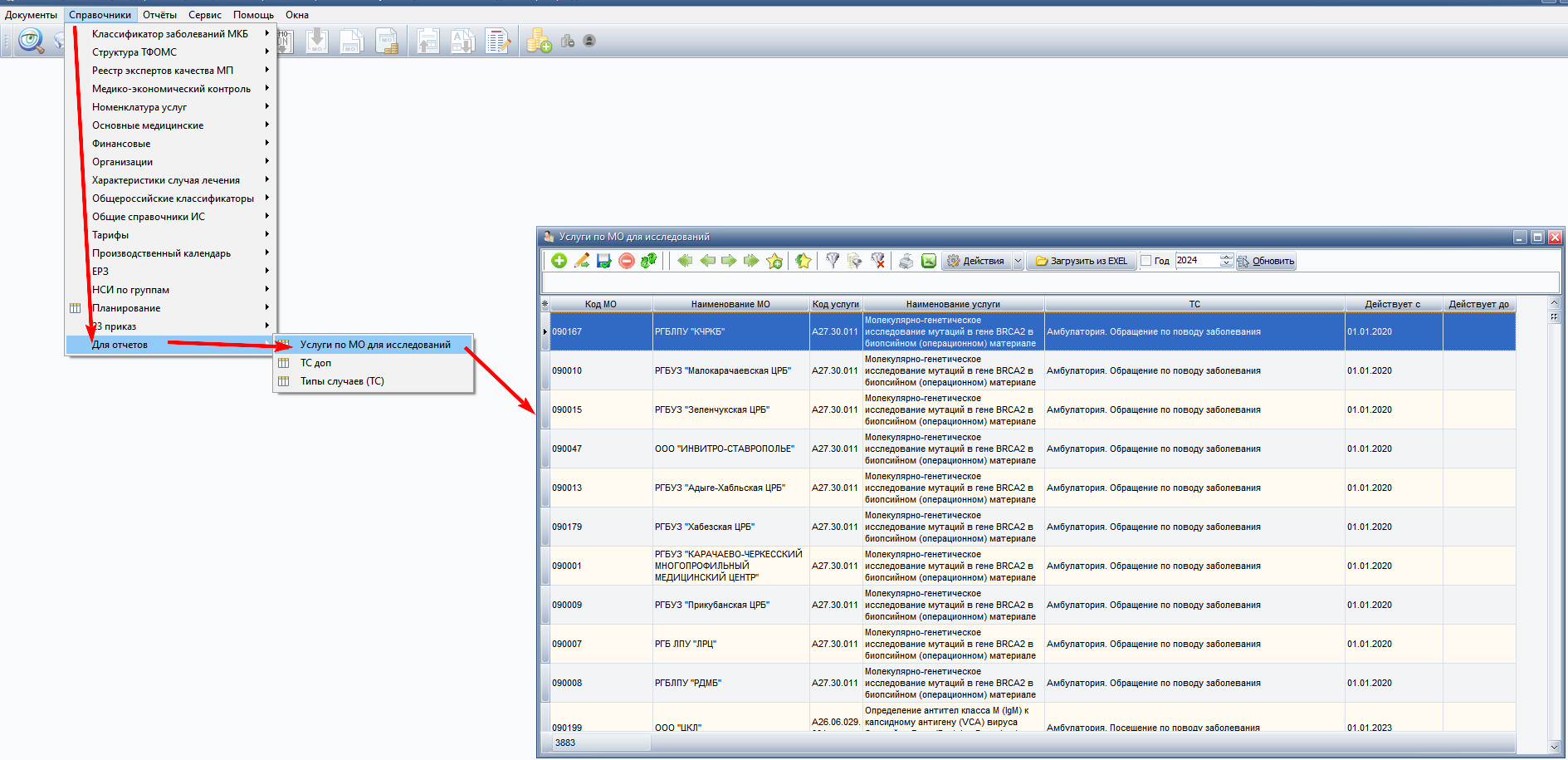
Рисунок 5. Справочник Услуги по МО для исследований.
В справочнике заполнить МО, Код услуги и ТС который должен проставляется для случаев с данной услугой в счетах у данной МО.
No Comments